

Det skal du vide
Gennemsigtige pixels viser appens baggrund; hvide pixels er en del af billedet. På hvid baggrund kan de ligne hinanden. En anden filendelse konverterer ikke billeddata.
Trin i værktøjet
Gem originalen. Vælg en statisk PNG med Vælg billeder, vælg JPG i Outputformat —førstevalget kan være WebP— og tryk Behandl billede. Gem convert.jpg separat. Her er hverken baggrundsvælger eller kvalitetsskyder.
Kontrolleret eksempel
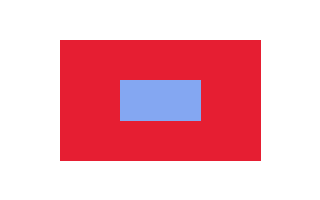
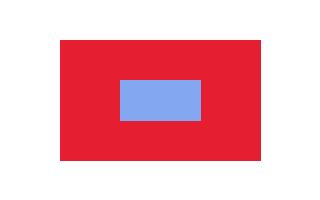
Testens PNG var 320 × 200px med gennemsigtige hjørner, dækkende rødt og halvgennemsigtigt blåt. Den downloadede JPEG var RGB, 2511 byte, 320 × 200 med hjørnet (255, 255, 255). Blåt blev blandet med hvidt. Ét eksempel garanterer ingen filstørrelse.
| Input | Output |
|---|---|
PNG · RGBA · 320 × 200px | JPEG · RGB · 320 × 200px · 2511 B |
(0, 0): RGBA (0, 0, 0, 0) | (0, 0): RGB (255, 255, 255) |
Kontrollér resultatet
Åbn den gemte fil i målappen. Kontrollér hjørner på mørk baggrund, kanter, format og mål. Eksportér et gennemsigtigt logo fra originalen som PNG eller WebP igen. JPG med hvid baggrund tilbage til PNG genskaber ikke transparensen.
Hvis noget går galt
Et hvidt rektangel kan være forventet. Pixelmål og bytegrænse er forskellige krav; konvertering kan gøre filen større. Ved afkodningsfejl kontrollér en gyldig statisk JPG, PNG eller WebP og brug Nulstil.
Ofte stillede spørgsmål
Kan jeg vælge en anden baggrundsfarve?
Nej. Her bruges hvid uden farvevalg.
Genskaber PNG transparensen?
Nej; brug den gennemsigtige original.
Bliver JPG altid mindre?
Nej. Kontrollér gemt størrelse og billedkvalitet.
Begrænsninger
Ingen garanti for tabsfri JPG, animation, metadata eller en målstørrelse.