

Wichtige Grundlagen
Transparente Pixel lassen den Anwendungshintergrund durchscheinen; weiße Pixel gehören zum Bild. Auf weißem Untergrund können beide gleich aussehen. Eine andere Dateiendung allein wandelt keine Bilddaten um.
Schritte im Werkzeug
Original behalten. Über Bilder auswählen ein statisches PNG wählen. In Ausgabeformat ausdrücklich JPG auswählen —anfangs kann WebP eingestellt sein— und Bild verarbeiten drücken. convert.jpg separat speichern. Hintergrundfarbe und Qualitätsregler gibt es hier nicht.
Geprüftes Beispiel
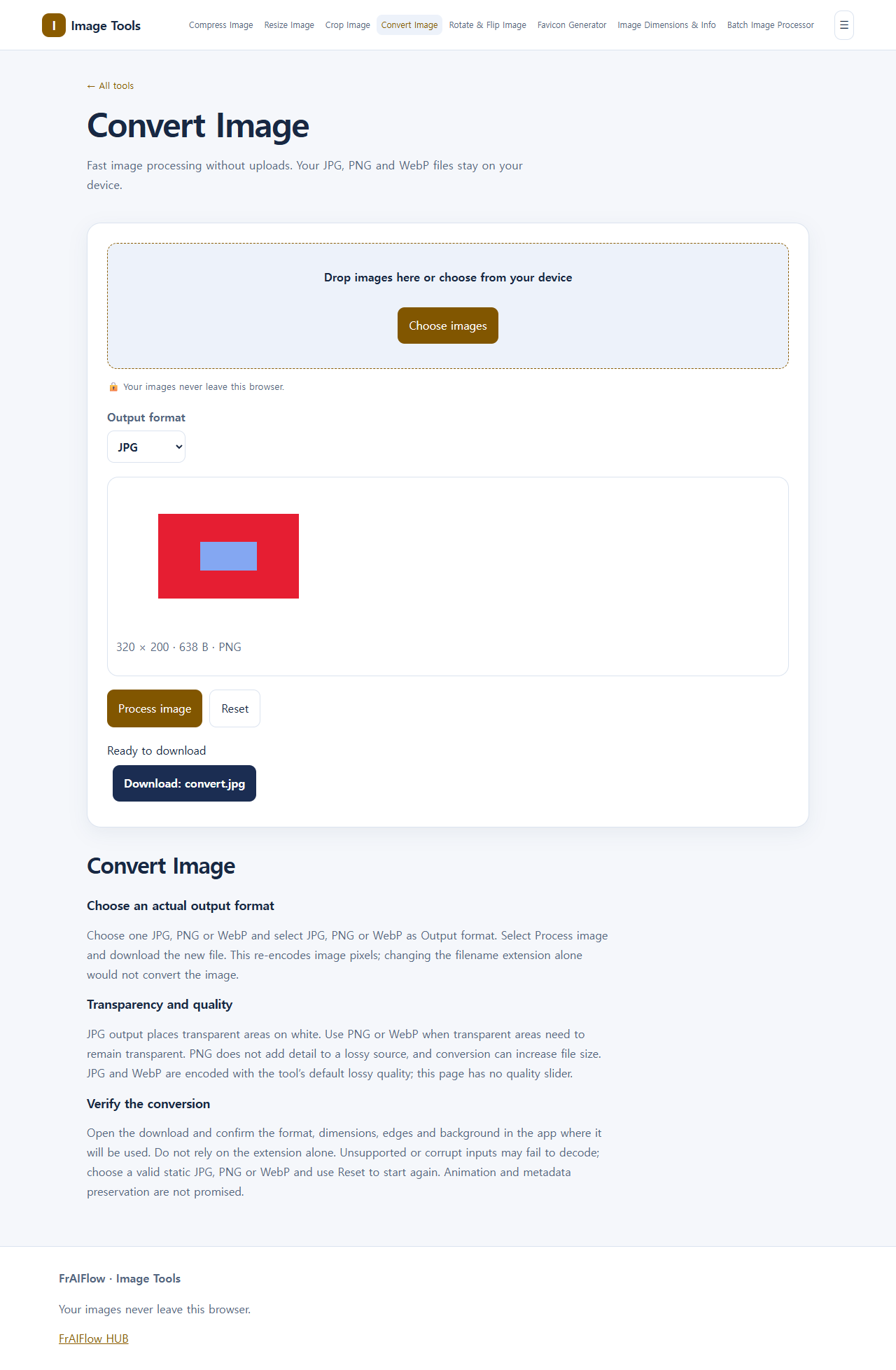
Das synthetische PNG hatte 320 × 200px, transparente Ecken, deckendes Rot und halbtransparentes Blau. Die heruntergeladene JPEG-Datei war 2511 Byte groß: RGB, 320 × 200, Ecke (255, 255, 255). Blau wurde mit Weiß gemischt. Dieser Einzelfall garantiert keine Dateigröße.
| Eingabe | Ausgabe |
|---|---|
PNG · RGBA · 320 × 200px | JPEG · RGB · 320 × 200px · 2511 B |
(0, 0): RGBA (0, 0, 0, 0) | (0, 0): RGB (255, 255, 255) |


Ergebnis prüfen
Den gespeicherten Download in der Zielanwendung öffnen. Auf dunklem Untergrund Ecken, Details, Format und Abmessungen prüfen. Für ein freigestelltes Logo vom Original erneut PNG oder WebP ausgeben. Ein weiß hinterlegtes JPG wieder als PNG zu speichern stellt Transparenz nicht wieder her.
Bei Problemen
Ein weißes Rechteck kann erwartet sein. Pixelmaße und Byte-Limit sind unterschiedliche Anforderungen; Umwandeln kann Dateien vergrößern. Bei Lesefehlern gültiges statisches JPG, PNG oder WebP prüfen und mit Zurücksetzen neu beginnen.
Häufige Fragen
Kann ich eine andere Hintergrundfarbe wählen?
Nein. Diese Oberfläche verwendet Weiß ohne Farbauswahl.
Stellt PNG die Transparenz wieder her?
Nein. Dazu wird das transparente Original benötigt.
Ist JPG immer kleiner?
Nein. Größe und sichtbare Qualität der gespeicherten Datei prüfen.
Grenzen
Keine Zusage für verlustfreies JPG, Animation, Metadaten oder eine Zielgröße.