

Qué debes saber
Un píxel transparente deja ver el fondo de la aplicación; uno blanco forma parte de la imagen. Sobre blanco pueden parecer iguales. Cambiar la extensión no convierte los datos.
Pasos en la herramienta
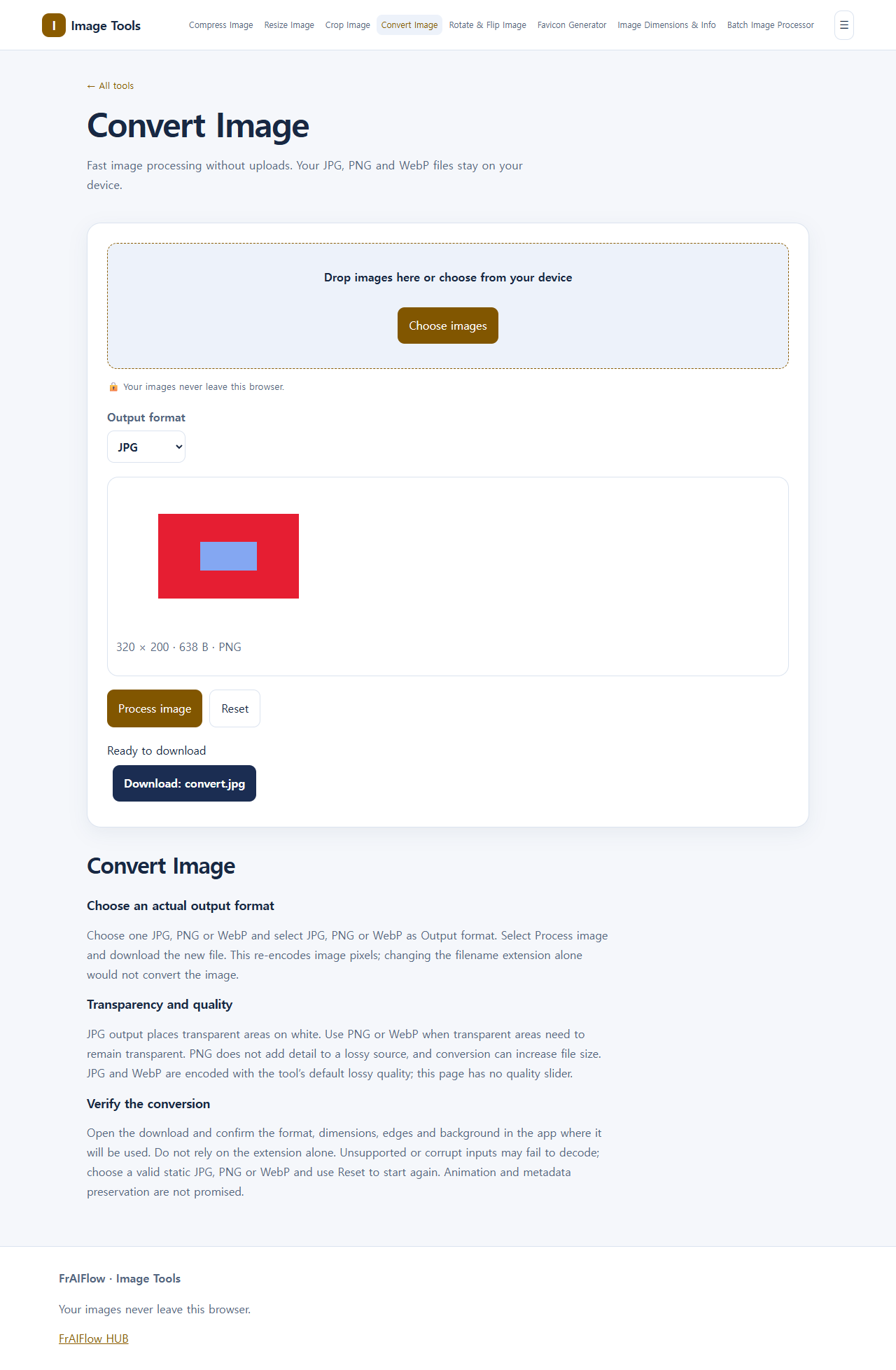
Conserva el original. En Elegir imágenes, elige un PNG estático. Selecciona JPG en Formato de salida —el valor inicial puede ser WebP— y pulsa Procesar imagen. Guarda convert.jpg aparte. No hay selector de fondo ni control de calidad.
Ejemplo verificado
El PNG sintético de 320 × 200 tenía esquinas transparentes y zonas rojas opacas y azules semitransparentes. El JPEG descargado ocupó 2511 bytes: RGB, 320 × 200, esquina (255, 255, 255). El azul se mezcló con blanco. Es un resultado de prueba, no una promesa de tamaño.
| Entrada | Salida |
|---|---|
PNG · RGBA · 320 × 200px | JPEG · RGB · 320 × 200px · 2511 B |
(0, 0): RGBA (0, 0, 0, 0) | (0, 0): RGB (255, 255, 255) |


Comprueba el resultado
Abre la descarga en la aplicación de destino. Comprueba fondo sobre una superficie oscura, bordes, formato y dimensiones. Para un logotipo transparente, vuelve al original y exporta PNG o WebP. Convertir el JPG blanco a PNG no recupera la transparencia.
Si algo falla
El rectángulo blanco puede ser el resultado esperado. Dimensiones y límite de bytes son problemas distintos; convertir puede aumentar el tamaño. Si no se decodifica, comprueba que sea JPG, PNG o WebP estático válido y usa Restablecer.
Preguntas frecuentes
¿Puedo elegir otro color de fondo?
No; esta pantalla utiliza blanco y no tiene ese control.
¿Volver a PNG recupera la transparencia?
No; necesitas el original transparente.
¿JPG siempre ocupa menos?
No; revisa el tamaño y la calidad del archivo guardado.
Límites
No se garantizan JPG sin pérdidas, animación, metadatos ni un tamaño concreto.