

Hyvä tietää
Läpinäkyvät pikselit näyttävät sovelluksen taustan; valkoiset pikselit kuuluvat kuvaan. Valkoisella ne voivat näyttää samoilta. Pelkkä tiedostopäätteen vaihto ei muunna kuvadataa.
Työkalun vaiheet
Säilytä alkuperäinen. Valitse staattinen PNG kohdasta Valitse kuvat, valitse JPG kohdassa Tulostusmuoto —oletus voi olla WebP— ja paina Käsittele kuva. Tallenna convert.jpg erikseen. Taustaväriä tai laatuliukusäädintä ei ole.
Tarkistettu esimerkki
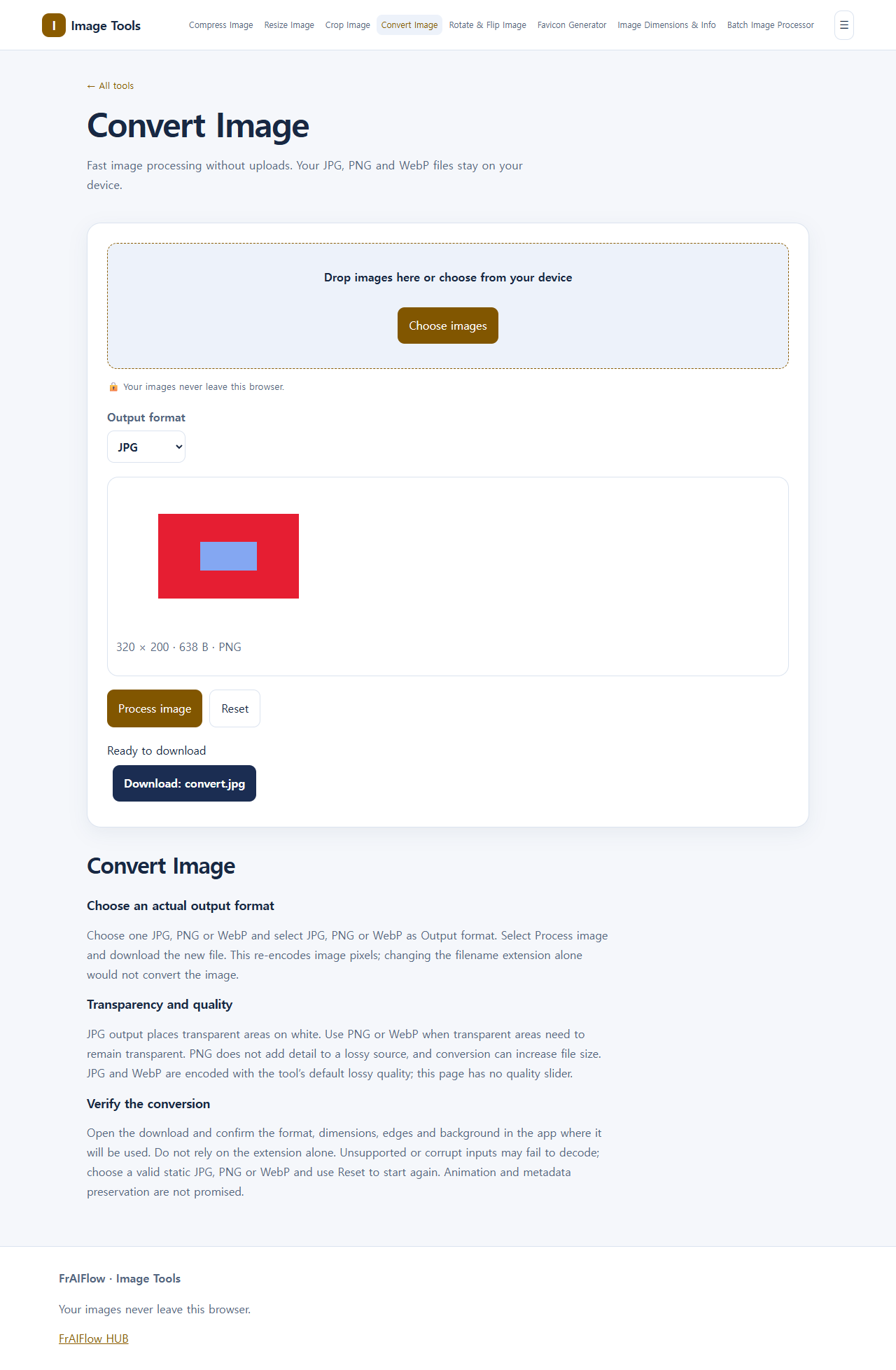
Synteettinen PNG oli 320 × 200px, kulmat läpinäkyviä, punainen peittävä ja sininen puoliläpinäkyvä. Ladattu tiedosto oli RGB-JPEG, 2511 tavua, 320 × 200, kulma (255, 255, 255). Sininen yhdistyi valkoiseen. Yksi esimerkki ei takaa tiedostokokoa.
| Syöte | Tulos |
|---|---|
PNG · RGBA · 320 × 200px | JPEG · RGB · 320 × 200px · 2511 B |
(0, 0): RGBA (0, 0, 0, 0) | (0, 0): RGB (255, 255, 255) |


Tarkista tulos
Avaa tallennettu tiedosto kohdesovelluksessa. Tarkista kulmat tummalla taustalla, reunat, muoto ja mitat. Vie läpinäkyvä logo uudelleen alkuperäisestä PNG:nä tai WebP:nä. Valkoisen JPG:n muuttaminen takaisin PNG:ksi ei palauta läpinäkyvyyttä.
Jos jokin epäonnistuu
Valkoinen suorakulmio voi olla odotettu tulos. Pikselimitat ja tavuraja ovat eri vaatimuksia; muunnos voi suurentaa tiedostoa. Jos avaaminen epäonnistuu, tarkista kelvollinen staattinen JPG, PNG tai WebP ja käytä Nollaa.
Usein kysyttyä
Voinko valita toisen taustavärin?
Et. Tämä sivu käyttää valkoista ilman värivalintaa.
Palauttaako PNG läpinäkyvyyden?
Ei; käytä läpinäkyvää alkuperäistä.
Onko JPG aina pienempi?
Ei. Tarkista tallennettu koko ja kuvanlaatu.
Rajoitukset
Ei takuuta häviöttömästä JPG:stä, animaatiosta, metatiedoista tai tavoitekoosta.