

À comprendre
Un pixel transparent laisse voir le fond de l’application ; un pixel blanc appartient à l’image. Sur un fond blanc, ils peuvent se ressembler. Renommer l’extension ne convertit pas les données.
Étapes dans l’outil
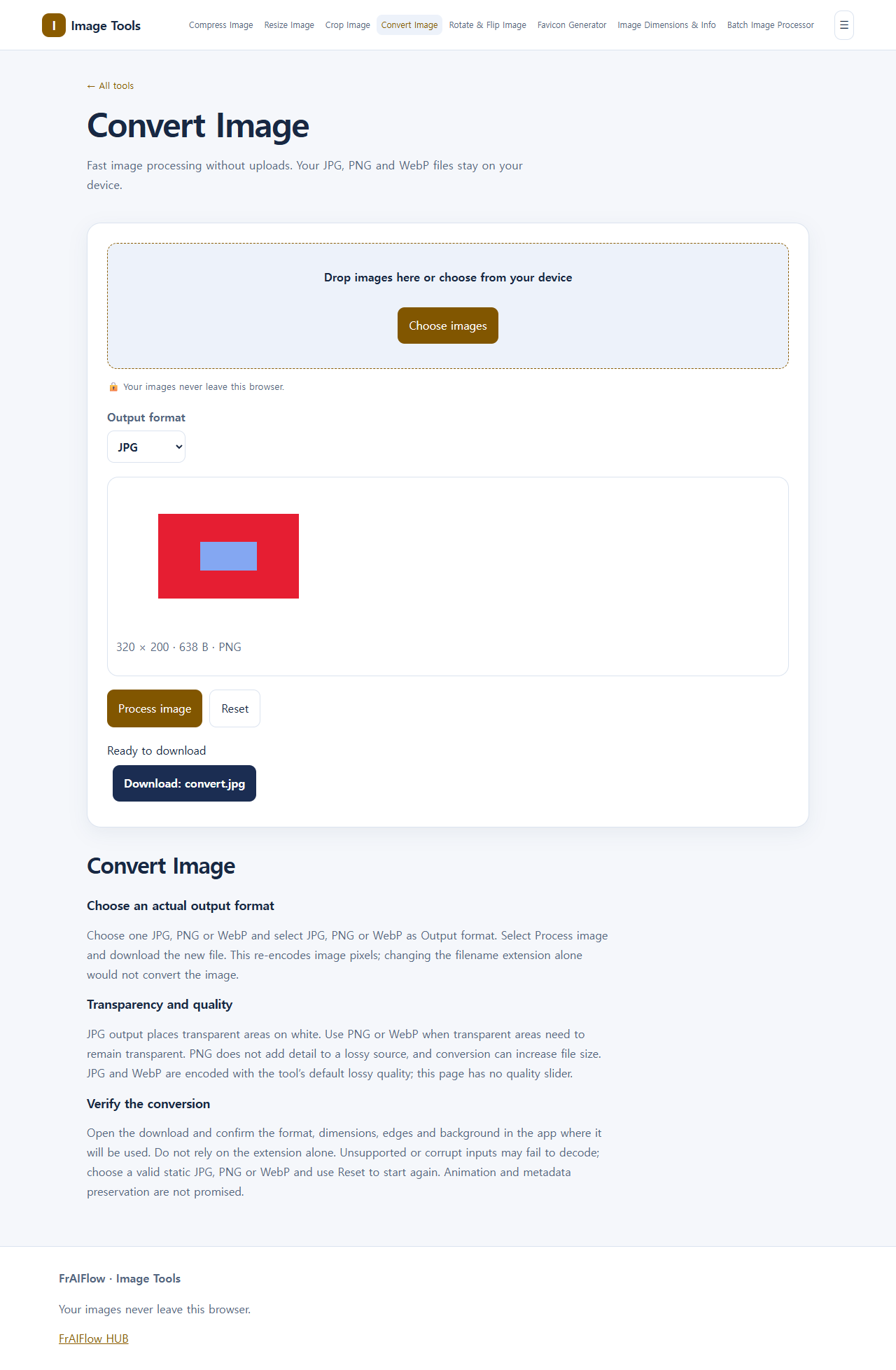
Conservez l’original. Avec Choisir des images, choisissez un PNG statique. Sélectionnez JPG dans Format de sortie —la valeur initiale peut être WebP— puis Traiter l’image. Enregistrez convert.jpg séparément. Cette page n’a ni choix de fond ni curseur de qualité.
Exemple vérifié
Le PNG synthétique de 320 × 200 avait des coins transparents, du rouge opaque et du bleu semi-transparent. Le JPEG téléchargé pesait 2511 octets : RGB, 320 × 200, coin (255, 255, 255). Le bleu a été mélangé au blanc. Ce cas ne garantit pas le poids d’autres fichiers.
| Entrée | Sortie |
|---|---|
PNG · RGBA · 320 × 200px | JPEG · RGB · 320 × 200px · 2511 B |
(0, 0): RGBA (0, 0, 0, 0) | (0, 0): RGB (255, 255, 255) |


Vérifier le résultat
Ouvrez le fichier enregistré dans l’application de destination. Sur fond sombre, vérifiez coins, contours, format et dimensions. Pour un logo transparent, repartez du PNG d’origine et exportez en PNG ou WebP. Reconvertir le JPG blanc en PNG ne restaure pas la transparence.
En cas de problème
Un rectangle blanc peut être normal. Dimensions et limite d’octets sont des problèmes distincts ; une conversion peut alourdir le fichier. Si le décodage échoue, vérifiez un JPG, PNG ou WebP statique valide, puis utilisez Réinitialiser.
Questions fréquentes
Peut-on choisir une autre couleur de fond ?
Non. Cette page utilise du blanc sans commande de couleur.
Revenir au PNG restaure-t-il la transparence ?
Non. Utilisez l’original transparent.
Le JPG est-il toujours plus léger ?
Non. Vérifiez le poids et l’aspect du fichier enregistré.
Limites
Aucune garantie de JPG sans perte, d’animation, de métadonnées conservées ou de poids cible.