

Hal yang perlu diketahui
Piksel transparan memperlihatkan latar aplikasi; piksel putih adalah bagian gambar. Keduanya bisa terlihat sama di atas putih. Mengganti ekstensi saja tidak mengonversi data.
Langkah di alat
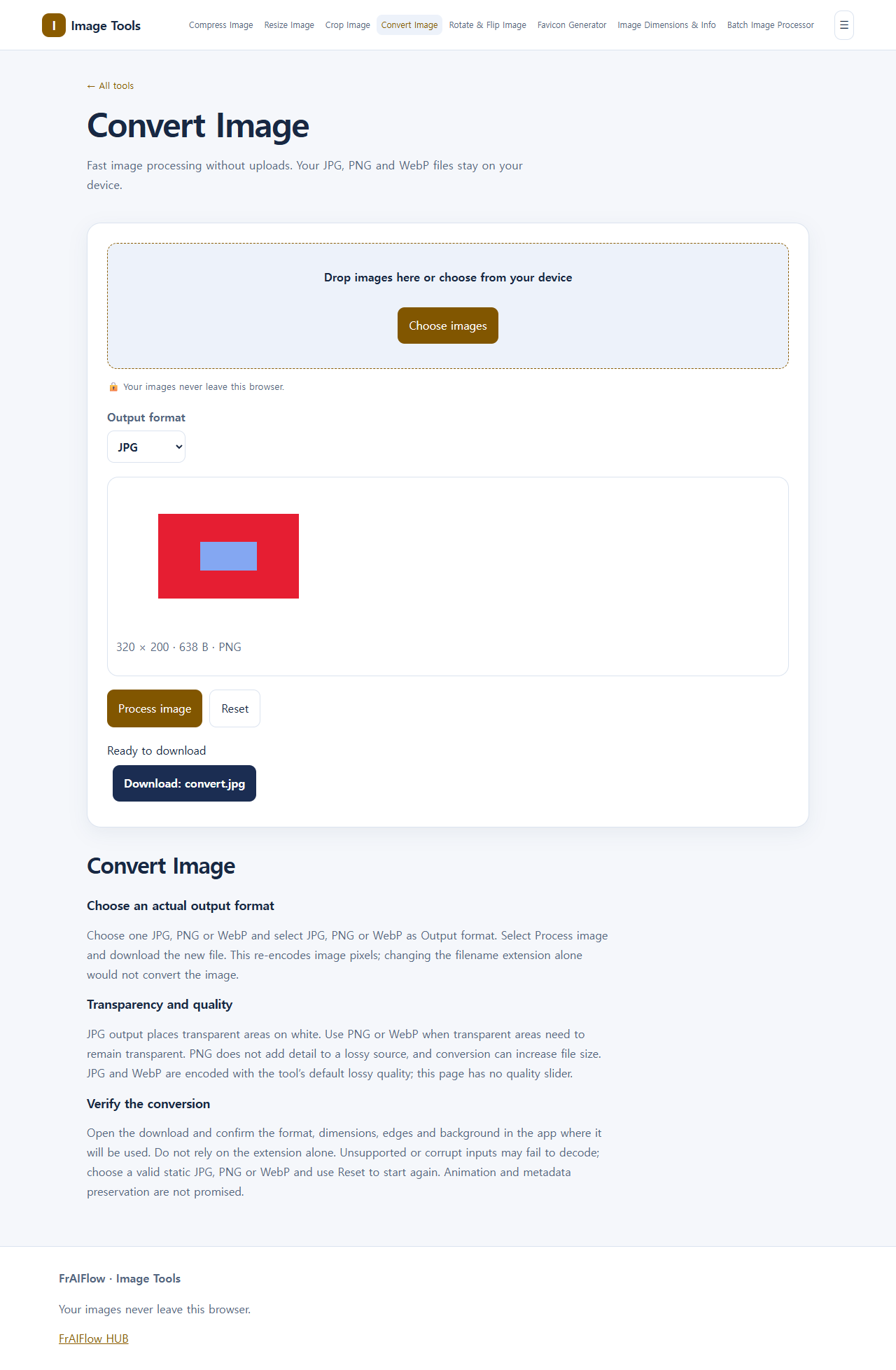
Simpan aslinya. Pilih PNG statis melalui Pilih gambar, pilih JPG di Format keluaran —pilihan awal mungkin WebP— lalu Proses gambar. Simpan convert.jpg secara terpisah. Tidak ada pemilih warna latar atau penggeser kualitas.
Contoh terverifikasi
PNG sintetis berukuran 320 × 200px dengan sudut transparan, merah opak, dan biru semitransparan. JPEG unduhan berukuran 2511 byte: RGB, 320 × 200, sudut (255, 255, 255). Biru digabungkan dengan putih. Ini satu contoh, bukan jaminan ukuran.
| Input | Output |
|---|---|
PNG · RGBA · 320 × 200px | JPEG · RGB · 320 × 200px · 2511 B |
(0, 0): RGBA (0, 0, 0, 0) | (0, 0): RGB (255, 255, 255) |


Periksa hasil
Buka berkas tersimpan di aplikasi tujuan. Periksa sudut pada latar gelap, tepi, format, dan dimensi. Untuk logo transparan, ekspor ulang PNG atau WebP dari aslinya. Mengubah JPG berlatar putih kembali ke PNG tidak memulihkan transparansi.
Jika gagal
Persegi panjang putih bisa merupakan hasil yang diharapkan. Dimensi piksel dan batas byte adalah syarat berbeda; konversi bisa memperbesar berkas. Jika dekode gagal, pastikan JPG, PNG, atau WebP statis valid lalu gunakan Atur ulang.
Pertanyaan umum
Bisakah memilih warna latar lain?
Tidak. Halaman ini memakai putih tanpa kontrol warna.
Apakah kembali ke PNG memulihkan transparansi?
Tidak; gunakan sumber transparan asli.
Apakah JPG selalu lebih kecil?
Tidak. Periksa ukuran tersimpan dan kualitas visualnya.
Batasan
Tidak menjamin JPG tanpa kehilangan kualitas, animasi, metadata, atau ukuran target.