

Cosa sapere
I pixel trasparenti mostrano lo sfondo dell’applicazione; quelli bianchi appartengono all’immagine. Su fondo bianco possono sembrare uguali. Cambiare l’estensione non converte i dati.
Passaggi nello strumento
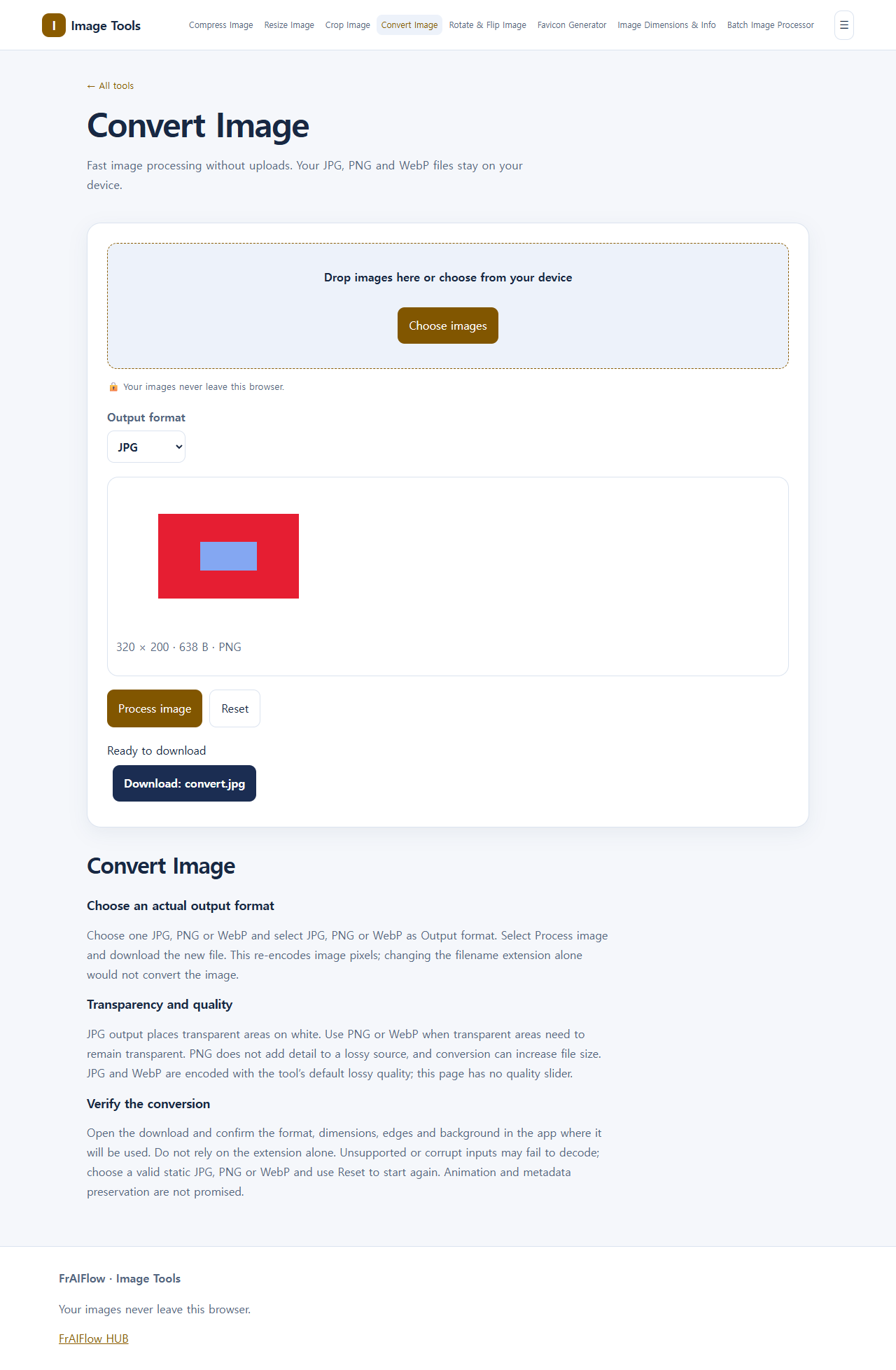
Conserva l’originale. Usa Scegli immagini per scegliere un PNG statico, seleziona JPG in Formato di uscita —il valore iniziale può essere WebP— e premi Elabora immagine. Salva convert.jpg separatamente. Non ci sono selettore di sfondo o cursore di qualità.
Esempio verificato
Il PNG sintetico era 320 × 200px con angoli trasparenti, rosso opaco e blu semitrasparente. Il download era un JPEG RGB di 2511 byte, 320 × 200, con angolo (255, 255, 255). Il blu è stato composto sul bianco. È un solo esempio, non una garanzia di dimensione.
| Input | Output |
|---|---|
PNG · RGBA · 320 × 200px | JPEG · RGB · 320 × 200px · 2511 B |
(0, 0): RGBA (0, 0, 0, 0) | (0, 0): RGB (255, 255, 255) |


Controllare il risultato
Apri il file salvato nell’applicazione di destinazione. Controlla angoli e bordi su fondo scuro, formato e dimensioni. Per un logo trasparente riparti dall’originale ed esporta PNG o WebP. Riconvertire il JPG bianco in PNG non recupera la trasparenza.
In caso di problemi
Il rettangolo bianco può essere previsto. Dimensioni in pixel e limite di byte sono requisiti diversi; convertire può aumentare il peso. Se la decodifica fallisce, verifica un JPG, PNG o WebP statico valido e usa Reimposta.
Domande frequenti
Posso scegliere un altro sfondo?
No. Questa pagina usa il bianco e non offre quel controllo.
Tornare a PNG ripristina la trasparenza?
No; serve l’originale trasparente.
JPG è sempre più piccolo?
No; controlla peso e qualità del file salvato.
Limiti
Nessuna garanzia di JPG senza perdita, animazione, metadati conservati o dimensione obiettivo.