

最初に確認すること
透明な画素は背後の画面を透かしますが、白い画素は画像そのものの色です。白い背景のビューアーでは区別できないことがあります。拡張子を書き換えるだけでは変換も透明度の保持もできません。
実際の操作手順
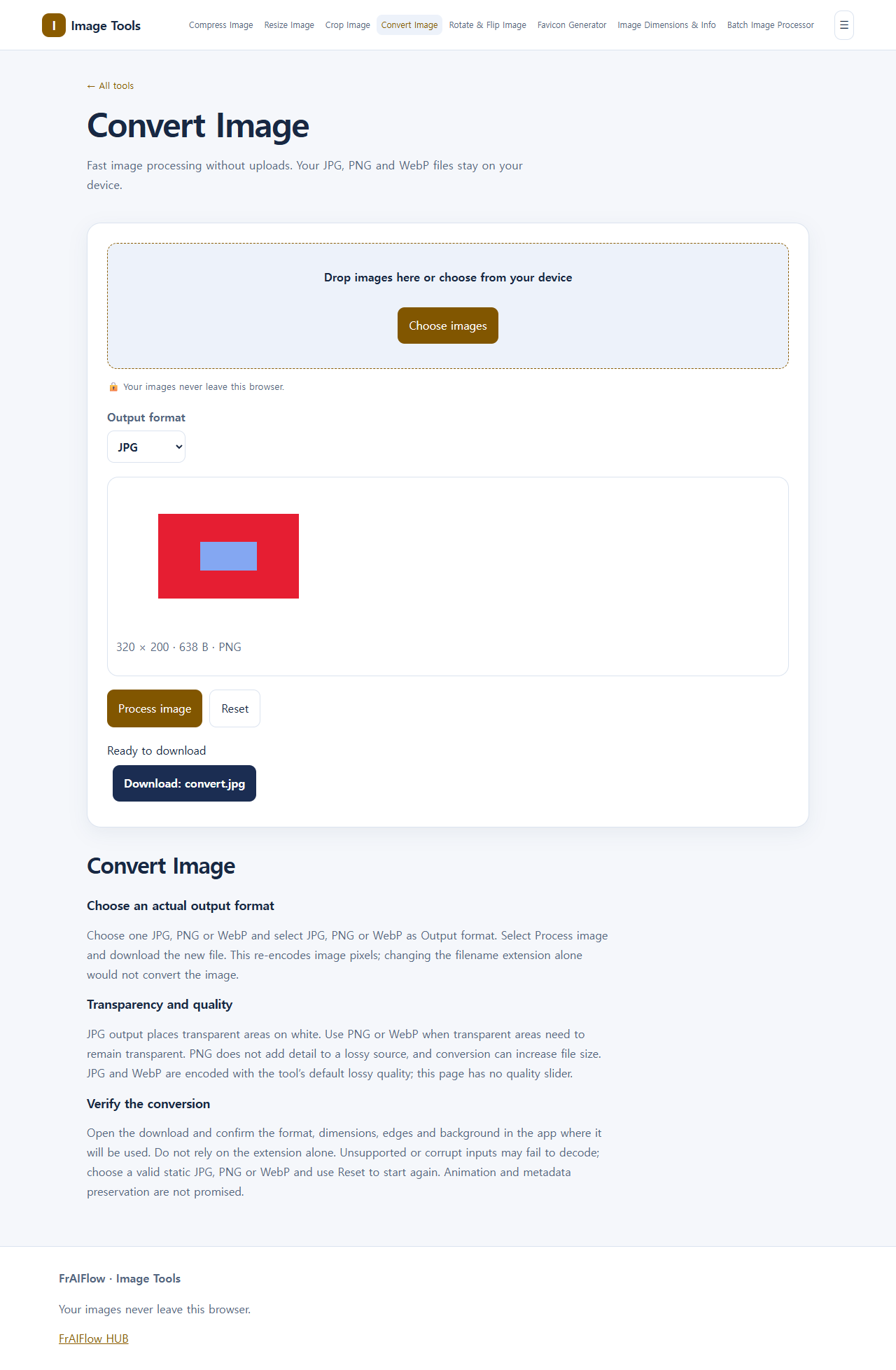
原本を保管し、画像を選択から静止PNGを1枚選びます。出力形式でJPGを明示的に選んで画像を処理を押し、convert.jpgを別に保存してください。初期値がWebPの場合があります。この画面に背景色の選択や画質スライダーはありません。
検証した例
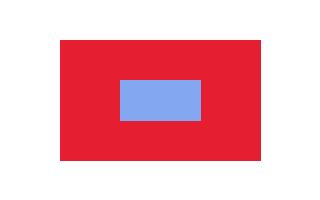
合成PNGは320 × 200pxで、角が透明、赤い部分が不透明、青い部分が半透明でした。実際のJPEGは2511バイト、320 × 200pxで、独立デコーダーがRGBのJPEGと確認しました。角は不透明な白の(255, 255, 255)となり、青も白と合成されました。この1件の容量を他の画像に一般化しないでください。
| 入力 | 出力 |
|---|---|
PNG · RGBA · 320 × 200px | JPEG · RGB · 320 × 200px · 2511 B |
(0, 0): RGBA (0, 0, 0, 0) | (0, 0): RGB (255, 255, 255) |

結果の確認
保存したファイルを使用先アプリで開き、暗い背景上で角や細い境界、形式、画素寸法を確認します。色付き背景に重ねるロゴなら原本からPNGかWebPで出力し直してください。白背景のJPGをPNGに戻しても元の透明画素は復元されません。
うまくいかない場合
JPGの白い四角は正常な結果のことがあります。寸法の条件とバイト数の条件は別問題で、変換で容量が増える場合もあります。読み込めなければ有効な静止JPG・PNG・WebPか確認し、リセット後に選び直してください。
よくある質問
JPGの背景色を変更できますか?
いいえ。現在は白を使い、背景色の設定はありません。
JPGをPNGにすれば透明になりますか?
いいえ。透明度の残った原本を使ってください。
JPGなら必ず小さくなりますか?
いいえ。保存ファイルの容量と見た目を確認してください。
制限
静止画像の変換です。可逆なJPG、アニメーションやメタデータの保持、目標容量を保証しません。