

最初に確認すること
Appleとapple、末尾に空白があるApple、先頭に空白があるAppleは別です。大文字・小文字の無視や空白の除去を切り替える設定はありません。識別子や参照コードを勝手に正規化せず、必要ならコピー上で別の処理として判断してください。
実際の操作手順
下の入力コードブロックを改行と空白ごと入力に貼り付け、実行を押します。出力を原本と比較してから結果をコピーを使ってください。入力は比較用に残ります。ファイル保存ボタンはないので、結果を使用先エディターへ貼り付け、原本は別に保管します。
検証した例
実際の7行から2回目のAppleと2回目のBananaだけが消え、5行になりました。appleと前後に空白のあるAppleは残り、最初の登場順も維持されました。下のコピー可能なコードブロックは見えにくい前後の空白も保持しています。
入力
Apple
Apple
apple
Apple
 Apple
Banana
Banana
出力
Apple
apple
Apple
 Apple
Banana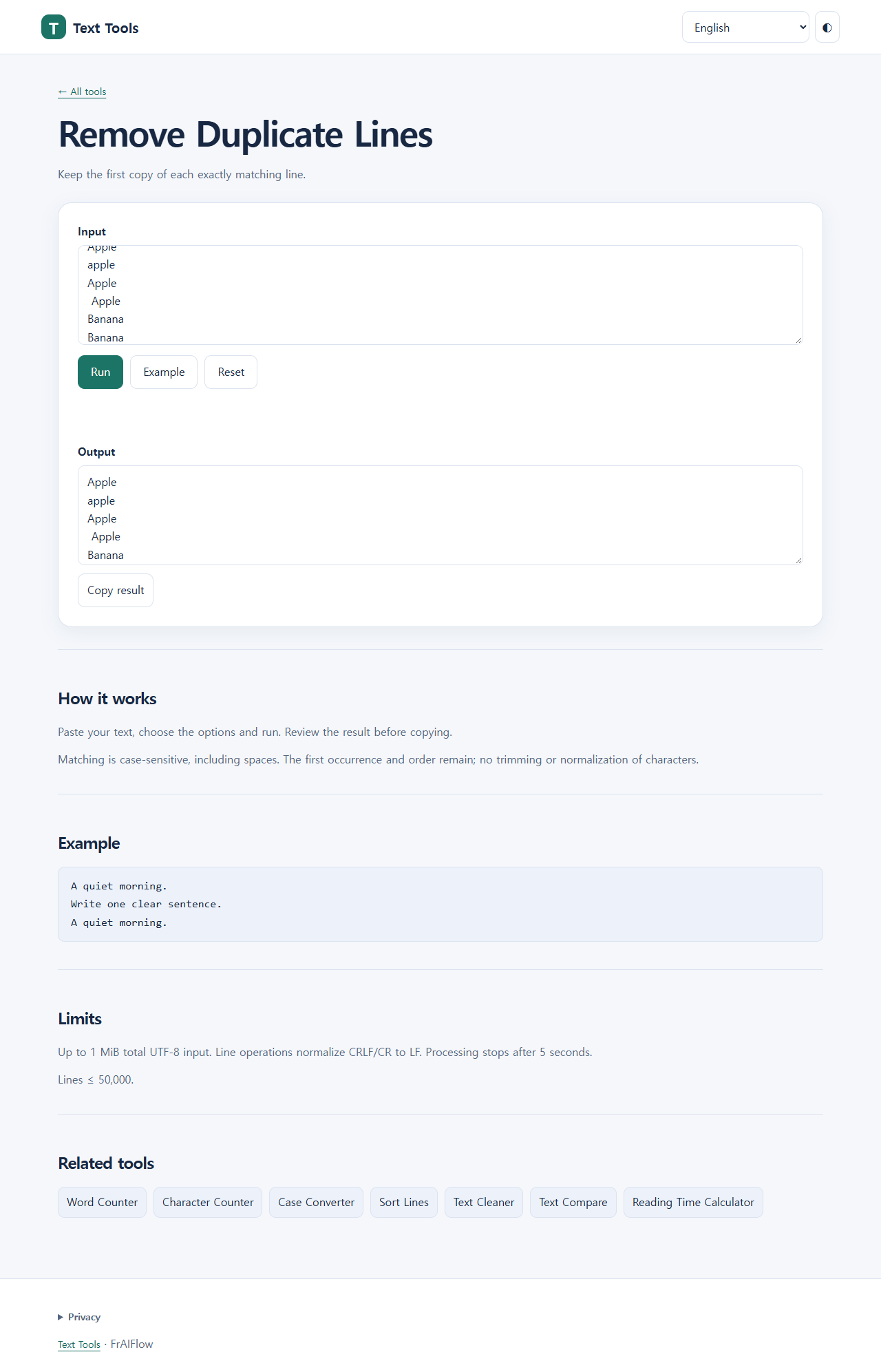
結果の確認
残すべき各項目の最初の登場と順番を確認し、プレーンテキストエディターに貼り付けます。貼り付け先が空白・改行・値を変更することがあるので再確認してください。結果をコピーが拒否されたら出力を選択して手動コピーします。1行内のApple Appleは重複単語削除の対象にはなりません。
うまくいかない場合
空行も同じ行として扱われ、繰り返しは1行になることがあります。CRLF・CRはLFに正規化されるため、ファイルのバイトを完全保持するツールではありません。重複が残るなら大文字・小文字と前後の空白を調べます。入力制限を超える場合は小さいコピーで処理し、リセットの前に必要な結果を保存してください。
よくある質問
Appleとappleが両方残るのはなぜですか?
大文字・小文字を区別するため別の行です。
最初と最後のどちらが残りますか?
最初の行を元の登場順に残します。
改行のバイトは変わりますか?
はい。見た目が同じでもLFへ正規化されます。
制限
並べ替え、空白除去、大文字・小文字の統合、単語の重複削除、ファイルのバイト保持は保証しません。入力制限も適用されます。