

파일을 편집하기 전에 업로드 조건부터 확인하세요
도구를 고르기 전에 파일 형식, 이미지의 픽셀 크기, 파일 용량 제한을 각각 확인하세요.
이 가이드는 업로드 승인을 보장하지 않습니다. FrAIFlow는 다른 웹사이트의 규칙을 바꿀 수 없습니다.
네 가지를 차례로 확인하세요
- 허용되는 파일 형식과 용량 제한을 읽어 보세요. 이미지 크기, 페이지 수, 방향에 관한 조건도 있는지 확인하세요.
- 이미지라면 이미지 크기 확인을 열어 가로·세로 크기를 살펴보세요. 이 검사는 새 이미지 파일을 만들지 않습니다.
- 파일 용량이 제한을 넘는다면 이미지 압축을 사용해 보세요. 목표값을 설정했다고 성공이 보장되는 것은 아니므로 실제 결과를 확인하세요.
- PDF에 필요 없는 페이지가 있다면 PDF 페이지 추출로 별도 문서를 만드세요. 페이지를 추출하는 것만으로 요구 용량을 충족한다고 가정하지 마세요.
먼저, 서로 다른 세 가지 조건을 구분하세요
- 파일 형식: JPG와 PNG
- 파일을 저장하는 방식입니다. JPG와 JPEG는 같은 이미지 형식의 이름입니다. JPG는 용량을 줄이는 과정에서 세부 표현이 달라질 수 있습니다. PNG는 투명 배경을 담을 수 있지만, 같은 그림이라도 JPG보다 커질 수 있습니다. 파일 이름의 .png만 .jpg로 바꿔도 실제 형식은 바뀌지 않습니다.
- 파일 용량: KB·MB·바이트
- 저장 공간을 얼마나 차지하는지 나타냅니다. 이 도구의 목표 KB는 1 KB=1000바이트입니다. 다른 정보 화면이나 제출 사이트는 단위를 다르게 표시할 수 있으므로, 경계에 가까우면 정확한 바이트 제한을 확인하세요.
- 픽셀 크기: 가로×세로
- 이미지를 이루는 점의 개수입니다. 1600×1000px은 가로 1600개, 세로 1000개라는 뜻입니다. 여기서 말하는 해상도는 픽셀 크기이며, 파일 용량과 같은 값이 아닙니다. 픽셀을 늘렸다고 흐릿한 글자나 얼굴의 세부가 되살아나지는 않습니다.
가상 제출 조건으로 끝까지 따라 해 보기
가정한 제출 조건: JPG/JPEG만 허용, 최대 200KB(이 예제에서는 200,000바이트), 가로 800px 이상·세로 500px 이상. 투명 배경은 필요하지 않습니다. 실제 기관이나 사이트의 조건이 아니므로, 본인의 제출 화면 조건으로 바꿔 읽으세요.
| 항목 | 원본 | 다운로드 결과 |
|---|---|---|
| 형식 | PNG: 가상 형식 조건에 맞지 않음 | JPEG |
| 정확한 용량 | 4,224,931바이트 | 197,239바이트 ≤ 200,000바이트 |
| 픽셀 크기 | 1600×1000px | 1280×800px: 최소 조건 충족 |
이 결과는 해당 합성 파일을 Chromium에서 처리한 사례입니다. 다른 파일·브라우저에서 같은 크기나 감소율이 나온다는 뜻은 아닙니다.
PNG를 조건에 맞는 JPG 사본으로 만들기
- 이미지 크기 확인에서 이미지 선택으로 원본을 고르고 이미지 처리를 누릅니다. 정상 결과는 형식·너비·높이·파일 크기 정보입니다. 이 예제의 원본은 PNG, 1600×1000px입니다. 이 확인 도구는 새 이미지를 저장하는 도구가 아닙니다.
- 이미지 압축으로 이동해 같은 원본을 선택합니다. 압축 모드 → 목표 KB를 선택하고 최대 KB 200, 최소 너비 800, 최소 높이 500, 출력 형식 JPG를 입력합니다. 본인의 제출 조건과 숫자가 같은지 먼저 확인하세요.
- 이 예제는 투명 배경이 필요 없으므로 JPG 변환 시 흰 배경 허용에 체크합니다. 체크하지 않으면 “JPG는 투명도를 잃을 수 있습니다…”라는 경고가 나오고 다운로드가 만들어지지 않을 수 있습니다. 투명 배경이 반드시 필요하면 흰 배경에 동의하지 말고, 제출 사이트가 PNG를 허용하는지 확인하세요.
- 이미지 처리를 누릅니다. 정상 결과에서 출력 형식 JPEG, 픽셀 크기, 목표 충족: 197239 ≤ 200000 B 같은 표시를 확인합니다. 결과가 없거나 경고가 나오면 완료로 보지 말고 아래 오류 대응을 따르세요.
- 다운로드: target-200KB.jpg를 눌러 사본을 저장합니다. 이 예제에서는 이 이름이 제공됐습니다. 원본 PNG는 지우거나 덮어쓰지 않습니다. 브라우저가 이름에 번호를 덧붙일 수 있으므로 실제 저장한 파일을 확인하세요.
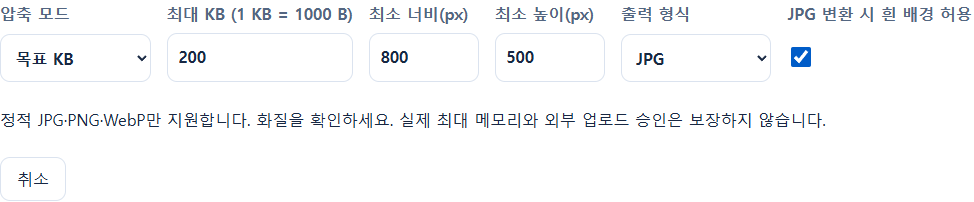
숫자를 다 입력했더라도 형식·최소 픽셀·배경 허용이 서로 다른 조건이라는 점을 잊지 마세요. 파일 선택만 하고 처리하지 않았거나, 결과 링크를 누르지 않았다면 사본이 저장된 것이 아닙니다.

미리보기가 아니라 내려받은 파일을 다시 확인하세요
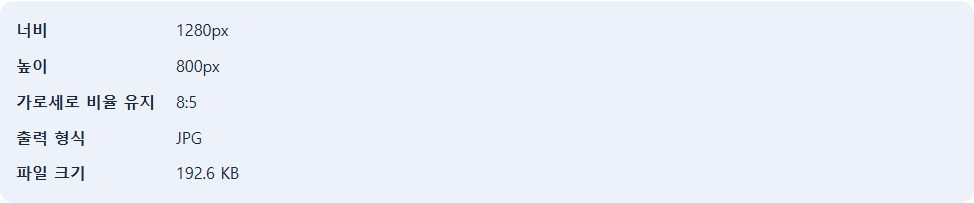
- 다시 이미지 크기 확인을 열고 방금 다운로드한 JPG를 선택해 처리합니다. 정상 결과가 JPG, 1280×800px인지 확인합니다. 실수로 원본 PNG를 다시 선택하지 마세요.
- 압축 결과의 정확한 바이트 수와 최소 픽셀 조건을 각각 대조합니다. 이 파일은 197,239바이트라서 예제의 200,000바이트 이하입니다. 다시 연 정보 화면은 같은 파일을 192.6KB로 표시했습니다. 표시 단위의 계산 차이이므로 197.2와 192.6이라는 숫자만 비교하지 마세요.
- 저장한 파일을 이미지 뷰어에서 열어 작은 글자·윤곽·배경을 확대해 봅니다. 이 단계는 본인이 눈으로 판단해야 합니다. 숫자가 맞아도 중요한 내용이 읽히지 않으면 다른 원본이나 제출 방법을 선택하세요.
- 마지막으로 제출 화면에 사본을 올려 봅니다. 최종 승인 여부는 제출 사이트가 결정합니다. 실패하면 파일을 계속 압축하기 전에 그 사이트의 오류 문구부터 읽으세요.
오류 문구에 따라 다음 행동을 고르세요
| 증상 | 확인할 점과 다음 행동 |
|---|---|
| 파일 형식이 맞지 않음 | JPG만 받는 곳에 PNG나 PDF를 넣지 않았는지 확인합니다. 이미지 원본이라면 위 절차의 출력 형식 JPG로 실제 변환한 사본을 만듭니다. 이름만 바꾸지 마세요. |
| JPG 투명도 경고, 다운로드 없음 | 흰 배경을 허용할 수 있는지 판단합니다. 실제 투명 PNG 예제는 허용하지 않았을 때 다운로드가 없었고, 허용 후 JPEG 사본이 만들어졌습니다. 배경을 유지해야 한다면 PNG 허용 여부를 먼저 문의하세요. |
| 용량 초과 또는 목표를 맞출 수 없음 | 최대 KB와 최소 픽셀을 다시 읽습니다. 목표 KB는 성공 보장이 아닙니다. 필요한 최소 픽셀을 임의로 낮추거나 품질을 계속 깎지 말고, 더 적합한 원본이나 제출 사이트가 허용하는 대안을 확인하세요. |
| 해상도 부족 | 320×200px 파일은 800×500px 최소 조건에 부족합니다. 실제 크기 변경으로 숫자를 800×500px로 만들 수는 있었지만, 잃은 세부를 복구하는 방법은 아닙니다. 가능하면 충분한 픽셀의 원본을 다시 구하세요. |
| PDF 페이지 범위 오류 | 문서가 3쪽인데 9를 입력하면 “문서 범위 안의 올바른 페이지 번호…” 오류가 납니다. 존재하는 페이지 번호를 확인한 뒤 다시 입력하세요. |
| PDF를 처리하지 못함 | 결과 다운로드가 없으면 성공이 아닙니다. 원본을 PDF 뷰어에서 열어 확인하고, 손상됐거나 지원되지 않는 원본은 제공자에게 정상 파일을 요청하세요. 파일명을 바꾸거나 같은 실패를 계속 반복하지 마세요. |
PDF 예제: 3쪽 중 3쪽 다음 1쪽만 필요한 경우
제출 사이트가 PDF를 허용하고 필요한 페이지만 제출해도 되는 상황에 한한 예제입니다. JPG만 받는 화면의 해결책으로 PDF를 만들지는 마세요.
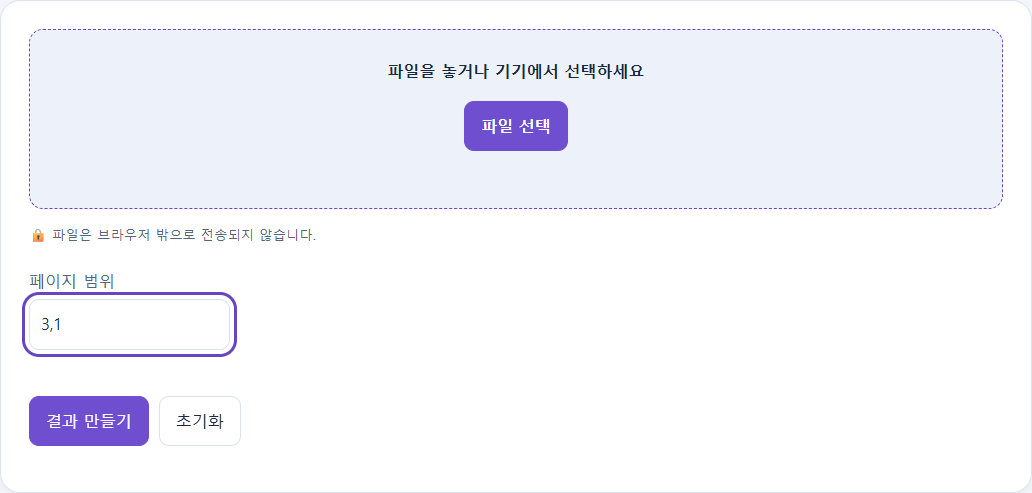
- PDF 페이지 추출에서 파일 선택으로 3쪽짜리 원본을 고릅니다.
- 페이지 범위에 3,1을 입력하고 결과 만들기를 누릅니다. 쉼표로 지정한 순서가 원하는 제출 순서인지 확인하세요.
- 생성된 extracted-pages.pdf를 다운로드해 PDF 뷰어에서 엽니다. 실제 예제에서는 2쪽이며 첫 페이지에 PAGE 3, 다음에 PAGE 1이 남았습니다. 원본 2,445바이트, 결과 1,262바이트였지만 페이지 추출이 항상 용량 제한을 맞춰 주지는 않습니다.
PDF만 있는데 제출 사이트가 이미지 형식만 요구하면 이 절차를 억지로 적용하지 마세요. 이미지 원본이나 PDF 제출 허용 여부를 확인해야 합니다. 원본에 접근할 수 없거나 조건을 충족할 수 없다면 제출 사이트의 지원 창구에 문의하는 것이 종료 조건입니다.
자주 묻는 질문
.png를 .jpg로 이름만 바꿔도 되나요?
아닙니다. 실제 저장 형식은 그대로일 수 있습니다. 이 가이드에서는 출력 형식을 JPG로 정해 처리한 뒤 다운로드한 사본을 사용합니다.
200KB를 입력했는데 왜 197.2KB가 나오나요?
목표는 정확히 그 크기로 채우는 값이 아니라 상한입니다. 이 예제는 197,239바이트로 200,000바이트 이하였습니다.
다른 확인 화면에는 왜 192.6KB로 보이나요?
같은 파일도 1000 또는 1024로 나눠 표시하면 숫자가 달라집니다. 실제 바이트와 제출 사이트의 기준을 확인하세요. 예제의 목표 KB 화면은 1KB=1000B로 안내합니다.
가로세로를 늘리면 흐린 이미지가 선명해지나요?
픽셀 수를 늘리는 것과 원래 없던 세부를 복구하는 것은 다릅니다. 식별해야 할 글자나 얼굴이 흐리다면 더 좋은 원본을 구하세요.
다운로드 링크가 없는데 완료라고 봐도 되나요?
아닙니다. 경고와 오류를 확인하고 실제 파일을 저장·재개방할 수 있을 때만 결과를 확인한 것입니다. 합성 손상 PDF는 처리 오류가 표시되고 다운로드가 없었습니다.
숫자가 모두 맞으면 제출이 반드시 승인되나요?
아닙니다. 사이트가 파일 내용이나 다른 조건을 검사할 수 있습니다. 예제 결과는 도구 동작을 보여 줄 뿐, 외부 사이트의 승인을 보장하지 않습니다.