

먼저 확인할 점
투명 픽셀은 뒤의 화면을 비추지만 흰색 픽셀은 이미지 자체의 색입니다. 흰 배경의 뷰어에서는 두 파일이 같아 보일 수 있습니다. 파일명 확장자만 바꿔도 변환되거나 투명도가 보존되는 것은 아닙니다.
실제 조작 순서
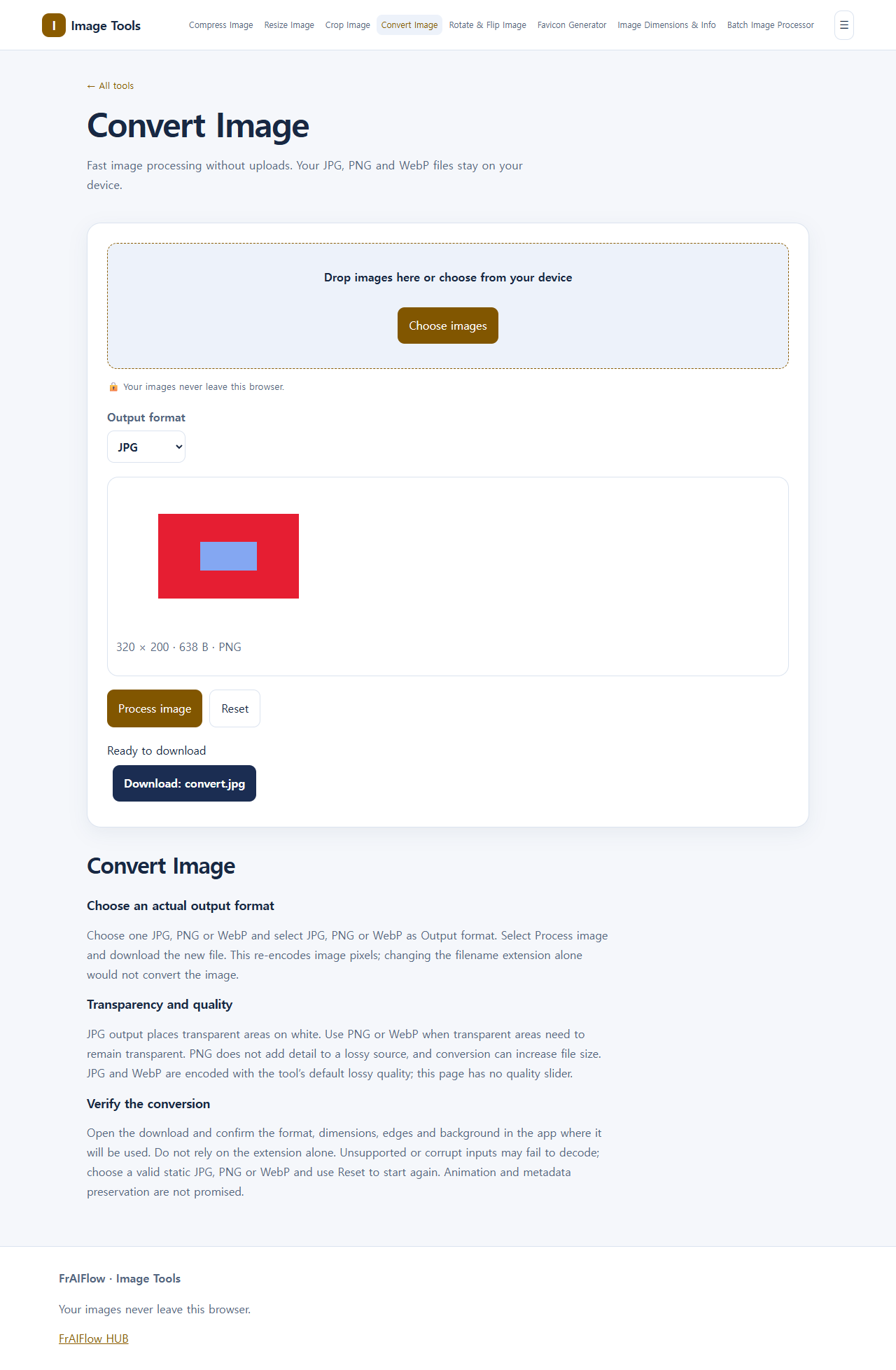
원본을 보관하고 이미지 선택에서 정적 PNG 한 개를 선택하세요. 출력 형식에서 JPG를 직접 고른 뒤 이미지 처리을 누릅니다. 기본값이 WebP일 수 있으므로 꼭 확인하세요. convert.jpg를 별도로 저장합니다. 이 화면에는 배경색 선택이나 품질 슬라이더가 없습니다.
검증한 예제
320 × 200px 합성 PNG의 모서리는 완전히 투명했고, 빨간 영역은 불투명, 파란 영역은 반투명이었습니다. 실제 JPG는 2511바이트, 320 × 200px였으며 독립 디코더에서 JPEG·RGB로 확인됐습니다. 모서리는 (255, 255, 255), 즉 불투명 흰색이었고 파란 부분도 흰색과 합성됐습니다. 이 한 예제의 결과를 모든 파일의 크기로 일반화하지 마세요.
| 입력 | 출력 |
|---|---|
PNG · RGBA · 320 × 200px | JPEG · RGB · 320 × 200px · 2511 B |
(0, 0): RGBA (0, 0, 0, 0) | (0, 0): RGB (255, 255, 255) |


결과 확인
다운로드 파일을 실제 사용할 앱에서 열고 어두운 배경 위의 모서리·세부 경계, 형식과 픽셀 크기를 확인하세요. 배경 위에 자연스럽게 놓을 로고라면 원본에서 PNG나 WebP로 다시 내보냅니다. 흰 배경 JPG를 PNG로 바꿔도 원래 투명 픽셀은 복원되지 않습니다.
실패했을 때
JPG의 흰 사각형은 정상적인 변환 결과일 수 있습니다. 픽셀 조건은 이미지 크기 변경, 바이트 제한은 용량 검토라는 별도 문제입니다. 변환 후 파일이 커질 수도 있습니다. 읽기 실패 시 유효한 정적 JPG·PNG·WebP인지 확인하고 초기화 후 다시 선택하세요.
자주 묻는 질문
여기서 다른 JPG 배경색을 고를 수 있나요?
아니요. 현재 도구는 흰색을 사용하며 배경색 컨트롤이 없습니다.
JPG를 PNG로 바꾸면 투명해지나요?
아니요. 투명도가 남아 있는 원본을 사용해야 합니다.
JPG는 항상 더 작나요?
아니요. 저장된 파일의 실제 크기와 화질을 확인하세요.
한계
정적 이미지 변환입니다. 무손실 JPG, 애니메이션·메타데이터 보존 또는 목표 용량을 보장하지 않습니다.