

먼저 확인할 점
Apple과 apple, Apple 뒤의 공백, Apple 앞의 공백은 서로 다릅니다. 대소문자 무시·공백 제거 스위치는 없습니다. 계정 식별자나 참조 코드를 더 많이 합치려고 임의 정규화하지 말고, 필요하면 사본에서 별도 작업으로 결정하세요.
실제 조작 순서
아래 입력 코드 블록을 입력에 줄바꿈과 공백 그대로 붙여 넣고 실행을 누르세요. 출력을 원본과 비교한 뒤 결과 복사를 사용합니다. 입력은 비교용으로 남아 있습니다. 파일 다운로드 버튼은 없으므로 결과를 목적지 편집기에 붙여 넣고 원본은 별도로 보관하세요.
검증한 예제
실제 7개 입력 줄에서 두 번째 Apple과 두 번째 Banana만 제거되어 5개가 남았습니다. apple과 앞뒤 공백이 있는 Apple은 남았고 첫 등장 순서도 유지됐습니다. 아래 복사 가능한 코드 블록은 보이지 않는 앞뒤 공백을 그대로 보존합니다.
입력
Apple
Apple
apple
Apple
 Apple
Banana
Banana
출력
Apple
apple
Apple
 Apple
Banana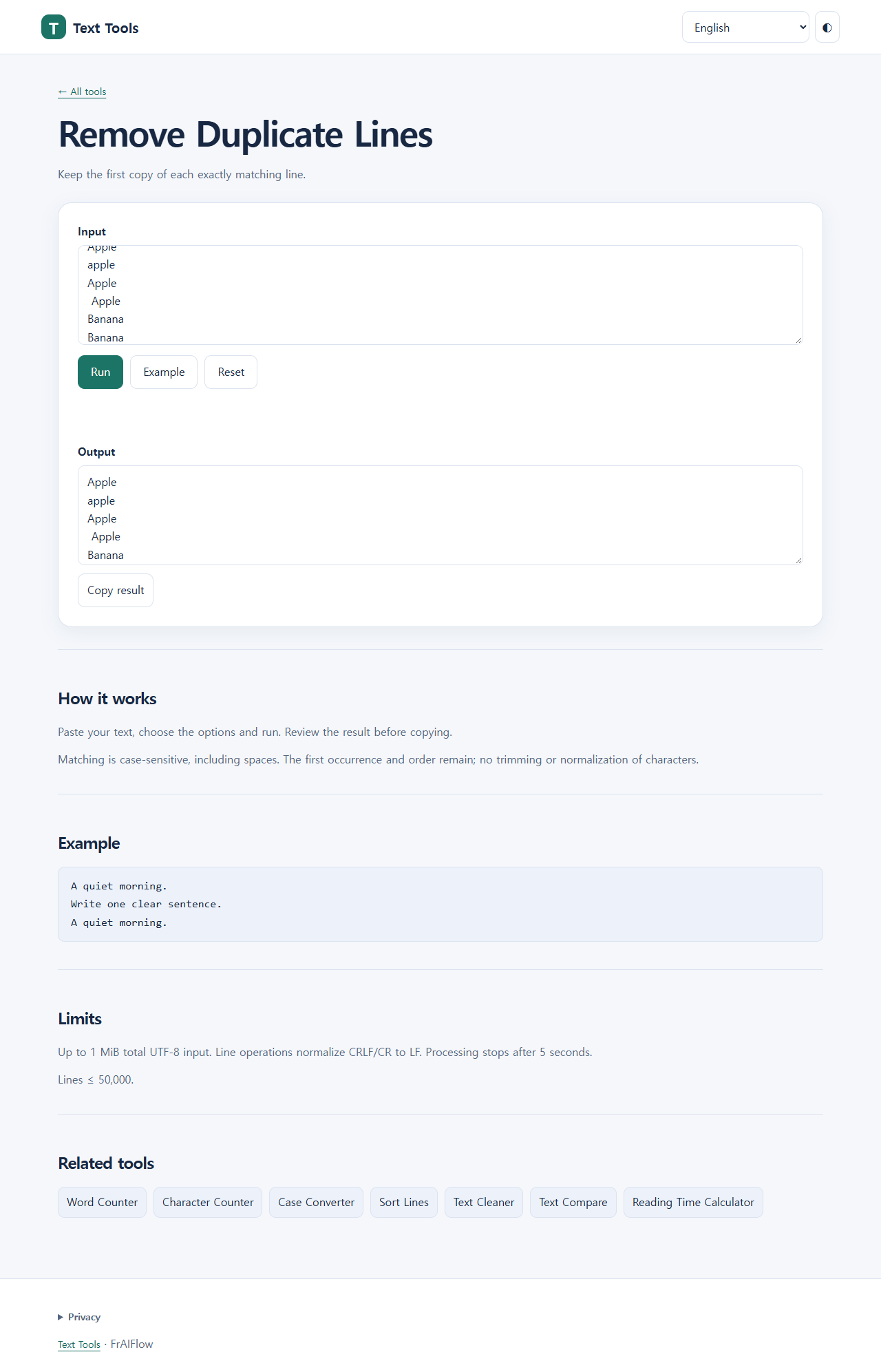
결과 확인
남아야 하는 각 항목의 첫 번째 등장과 순서를 확인한 뒤 일반 텍스트 편집기에 붙여 넣으세요. 목적지 앱이 공백·줄끝·값을 바꿀 수 있으므로 다시 확인합니다. 결과 복사가 차단되면 출력의 텍스트를 선택해 수동 복사하세요. 한 줄의 Apple Apple은 단어 중복 제거 대상이 아닙니다.
실패했을 때
빈 줄도 같은 줄이므로 반복되면 하나만 남을 수 있습니다. CRLF·CR은 LF로 정규화되어 파일 바이트를 완전히 보존하는 도구는 아닙니다. 중복이 남아 보이면 대소문자·앞뒤 공백부터 확인하세요. 입력 크기·줄 수 제한을 넘으면 작은 사본으로 처리하고, 초기화 전 필요한 결과를 저장하세요.
자주 묻는 질문
Apple과 apple이 왜 둘 다 남나요?
대소문자를 구분하므로 다른 줄입니다.
첫 번째와 마지막 중 무엇을 남기나요?
처음 등장한 줄을 원래 순서에 남깁니다.
줄끝 바이트가 달라질 수 있나요?
네. 화면이 같아 보여도 LF로 정규화됩니다.
한계
정렬·공백 제거·대소문자 통합·중복 단어 제거·파일 바이트 보존 기능이 아닙니다. 표시된 입력 제한도 적용됩니다.