

Wat je moet weten
Transparante pixels tonen de achtergrond van de app; witte pixels horen bij de afbeelding. Op wit kunnen ze hetzelfde lijken. Alleen de extensie veranderen converteert geen gegevens.
Stappen in de tool
Bewaar het origineel. Kies via Afbeeldingen kiezen een statische PNG. Selecteer JPG bij Uitvoerformaat —de beginwaarde kan WebP zijn— en druk op Afbeelding verwerken. Sla convert.jpg apart op. Er is geen achtergrondkeuze of kwaliteitsregelaar.
Gecontroleerd voorbeeld
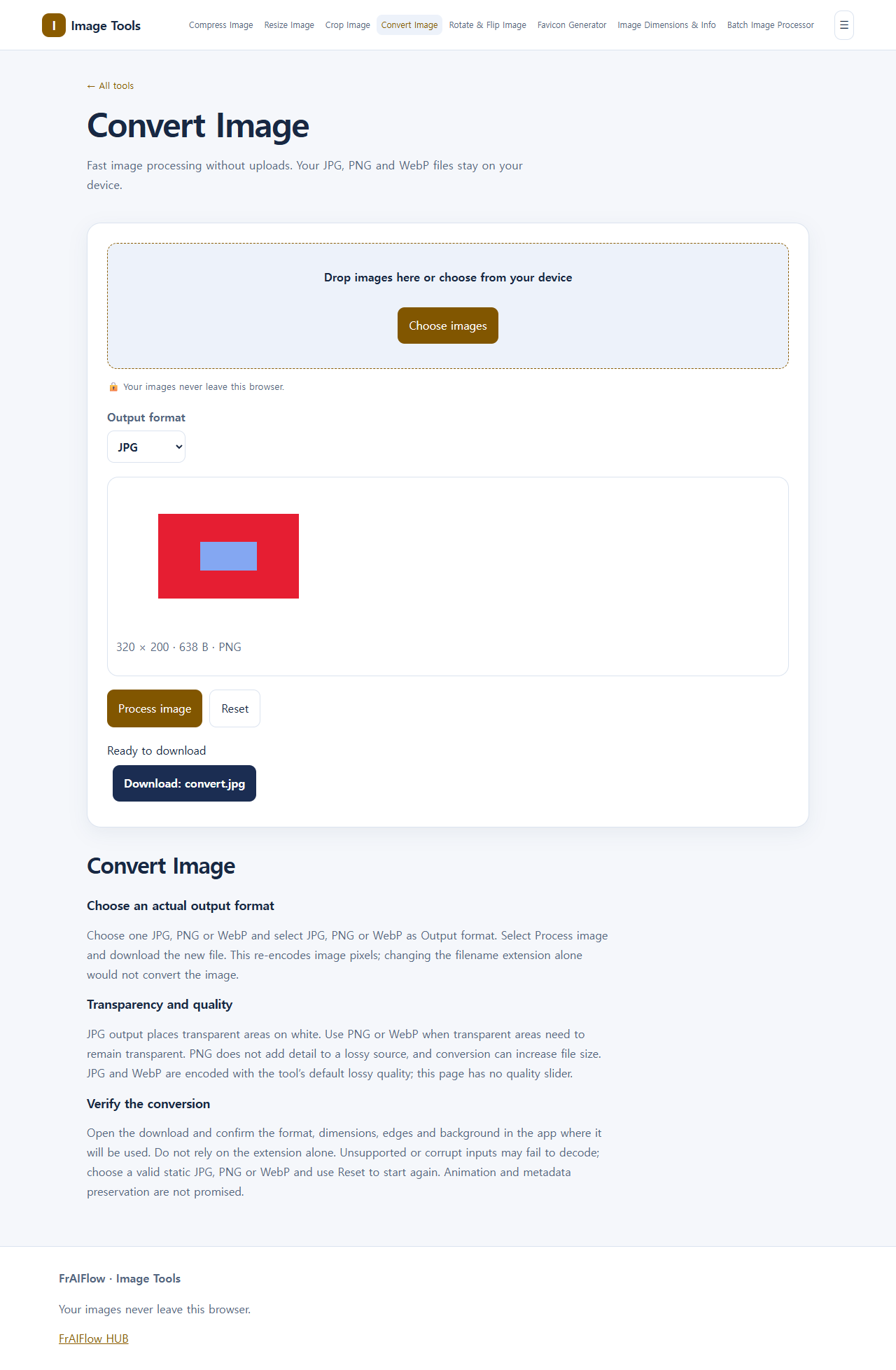
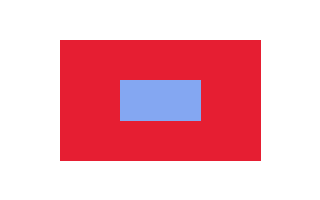
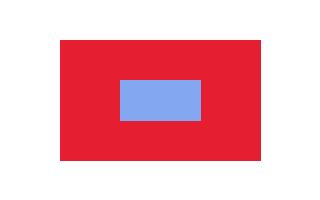
De synthetische PNG was 320 × 200px, met transparante hoeken, ondoorzichtig rood en halfdoorzichtig blauw. De JPEG-download was 2511 bytes: RGB, 320 × 200, hoek (255, 255, 255). Blauw is met wit gemengd. Dit ene voorbeeld garandeert geen bestandsgrootte.
| Invoer | Uitvoer |
|---|---|
PNG · RGBA · 320 × 200px | JPEG · RGB · 320 × 200px · 2511 B |
(0, 0): RGBA (0, 0, 0, 0) | (0, 0): RGB (255, 255, 255) |
Resultaat controleren
Open het opgeslagen bestand in de doelapp. Controleer hoeken op een donkere achtergrond, randen, formaat en afmetingen. Exporteer een transparant logo opnieuw vanuit het origineel als PNG of WebP. Witte JPG terug naar PNG herstelt geen transparantie.
Bij problemen
Een witte rechthoek kan verwacht zijn. Pixelafmetingen en bytelimiet zijn aparte eisen; conversie kan een groter bestand maken. Controleer bij decodeerfouten een geldige statische JPG, PNG of WebP en gebruik Opnieuw instellen.
Veelgestelde vragen
Kan ik een andere achtergrond kiezen?
Nee. Deze pagina gebruikt wit zonder kleurkeuze.
Herstelt terugzetten naar PNG de transparantie?
Nee. Gebruik het transparante origineel.
Is JPG altijd kleiner?
Nee. Controleer grootte en kwaliteit van het opgeslagen bestand.
Beperkingen
Geen garantie voor verliesloze JPG, animatie, metadata of een doelgrootte.