

Dette bør du vite
Gjennomsiktige piksler viser appens bakgrunn, mens hvite piksler tilhører bildet. På hvitt kan de se like ut. En annen filendelse alene konverterer ikke bildedata.
Trinn i verktøyet
Behold originalen. Velg en statisk PNG med Velg bilder, velg JPG i Utdataformat —førstevalg kan være WebP— og trykk Behandle bilde. Lagre convert.jpg separat. Her finnes verken bakgrunnsvalg eller kvalitetsglidebryter.
Kontrollert eksempel
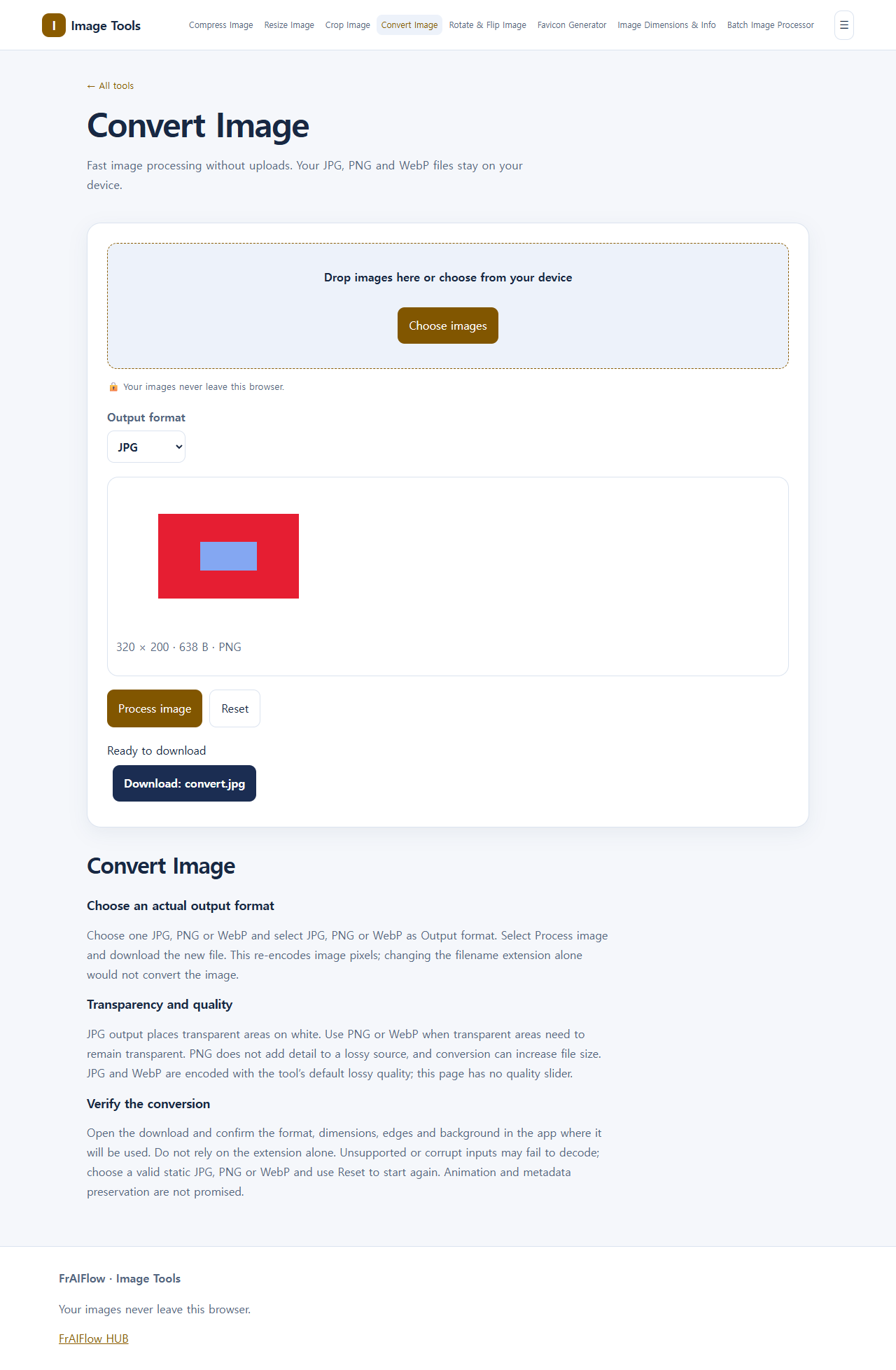
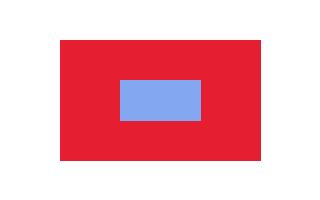
Den syntetiske PNG-en var 320 × 200px med gjennomsiktige hjørner, ugjennomsiktig rødt og halvgjennomsiktig blått. Nedlastingen var JPEG i RGB, 2511 byte, 320 × 200, med hjørne (255, 255, 255). Blått ble blandet med hvitt. Dette enkelttilfellet garanterer ingen filstørrelse.
| Inndata | Utdata |
|---|---|
PNG · RGBA · 320 × 200px | JPEG · RGB · 320 × 200px · 2511 B |
(0, 0): RGBA (0, 0, 0, 0) | (0, 0): RGB (255, 255, 255) |

Kontroller resultatet
Åpne den lagrede filen i målappen. Kontroller hjørner på mørk bakgrunn, kanter, format og mål. For gjennomsiktig logo, eksporter PNG eller WebP fra originalen igjen. JPG med hvit bakgrunn tilbake til PNG gjenoppretter ikke transparensen.
Hvis noe går galt
Et hvitt rektangel kan være forventet. Pikselmål og bytegrense er ulike krav; konvertering kan gjøre filen større. Ved dekodingsfeil, kontroller gyldig statisk JPG, PNG eller WebP og bruk Nullstill.
Vanlige spørsmål
Kan jeg velge en annen bakgrunnsfarge?
Nei. Her brukes hvitt uten fargevalg.
Gjenoppretter PNG transparensen?
Nei; bruk den gjennomsiktige originalen.
Blir JPG alltid mindre?
Nei. Kontroller lagret størrelse og bildekvalitet.
Begrensninger
Ingen garanti for tapsfri JPG, animasjon, metadata eller en målstørrelse.