

Antes de começar
Pixels transparentes mostram o fundo do aplicativo; pixels brancos pertencem à imagem. Em um visualizador branco podem parecer iguais. Trocar a extensão não converte os dados.
Passos na ferramenta
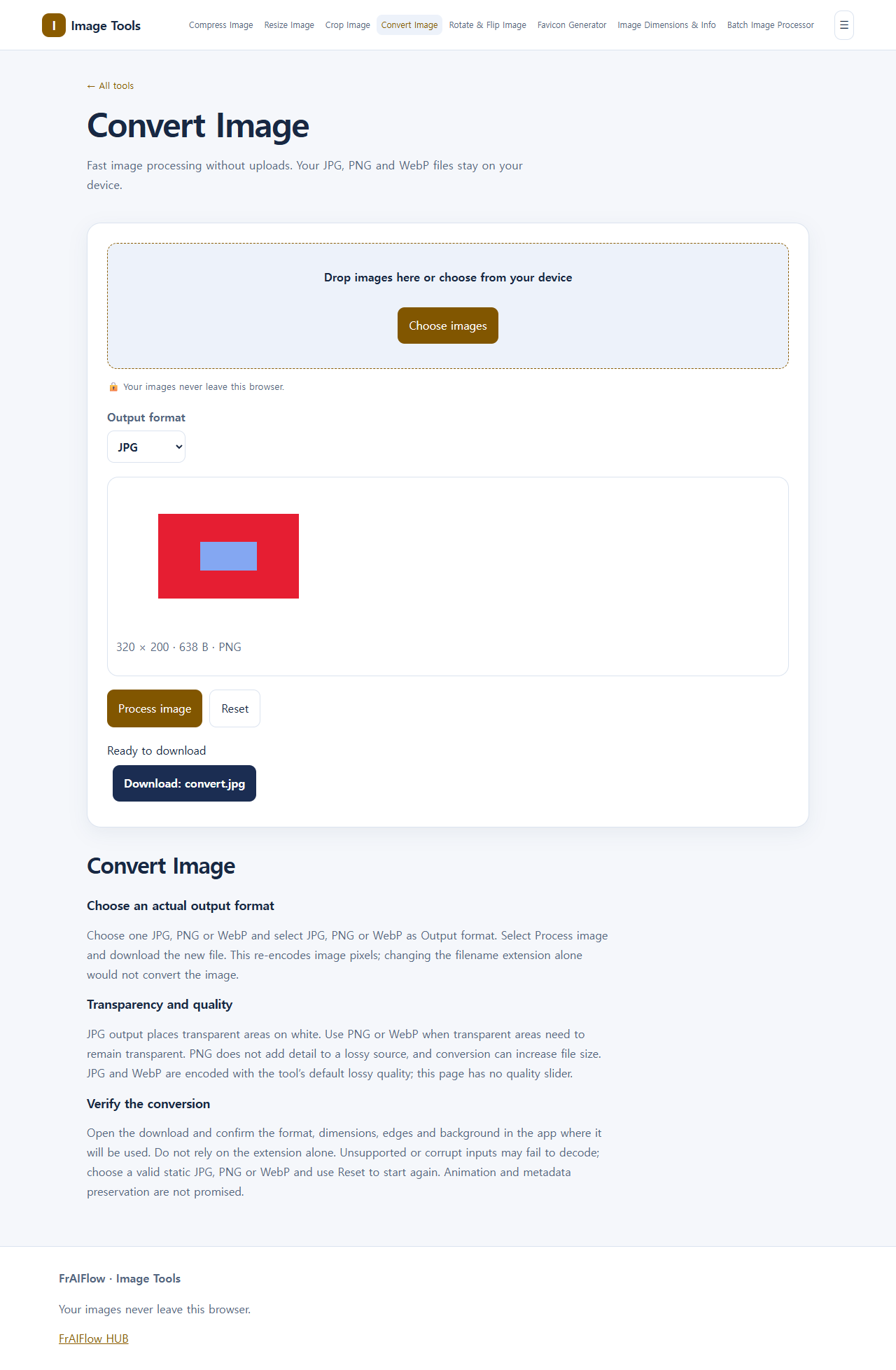
Guarde o original. Em Escolher imagens, selecione um PNG estático. Escolha JPG em Formato de saída —o padrão pode ser WebP— e clique em Processar imagem. Salve convert.jpg separadamente. Não há seletor de fundo nem controle de qualidade.
Exemplo verificado
O PNG sintético tinha 320 × 200px, cantos transparentes, vermelho opaco e azul semitransparente. O JPEG baixado tinha 2511 bytes, RGB, 320 × 200 e canto (255, 255, 255). O azul foi composto sobre branco. É um exemplo, não uma promessa de tamanho.
| Entrada | Saída |
|---|---|
PNG · RGBA · 320 × 200px | JPEG · RGB · 320 × 200px · 2511 B |
(0, 0): RGBA (0, 0, 0, 0) | (0, 0): RGB (255, 255, 255) |


Confira o resultado
Abra o download no aplicativo de destino. Confira cantos sobre fundo escuro, detalhes, formato e dimensões. Para um logotipo transparente, volte ao original e exporte PNG ou WebP. Converter o JPG branco para PNG não recupera a transparência.
Se algo der errado
Um retângulo branco pode ser esperado. Dimensões e limite de bytes são questões diferentes; a conversão pode aumentar o arquivo. Se não decodificar, confirme um JPG, PNG ou WebP estático válido e use Redefinir.
Perguntas frequentes
Posso escolher outra cor de fundo?
Não. Esta tela usa branco e não oferece esse controle.
Voltar para PNG recupera transparência?
Não; use o original transparente.
JPG sempre fica menor?
Não; confira tamanho e qualidade do arquivo salvo.
Limites
Não garante JPG sem perdas, animação, metadados ou tamanho-alvo.