

Bra att veta
Transparenta pixlar visar appens bakgrund, medan vita pixlar tillhör bilden. På vit bakgrund kan de se likadana ut. Att byta filändelse konverterar inte bilddata.
Steg i verktyget
Spara originalet. Välj en statisk PNG via Välj bilder, välj JPG i Utdataformat —förvalet kan vara WebP— och tryck Bearbeta bild. Spara convert.jpg separat. Här finns varken bakgrundsväljare eller kvalitetsreglage.
Kontrollerat exempel
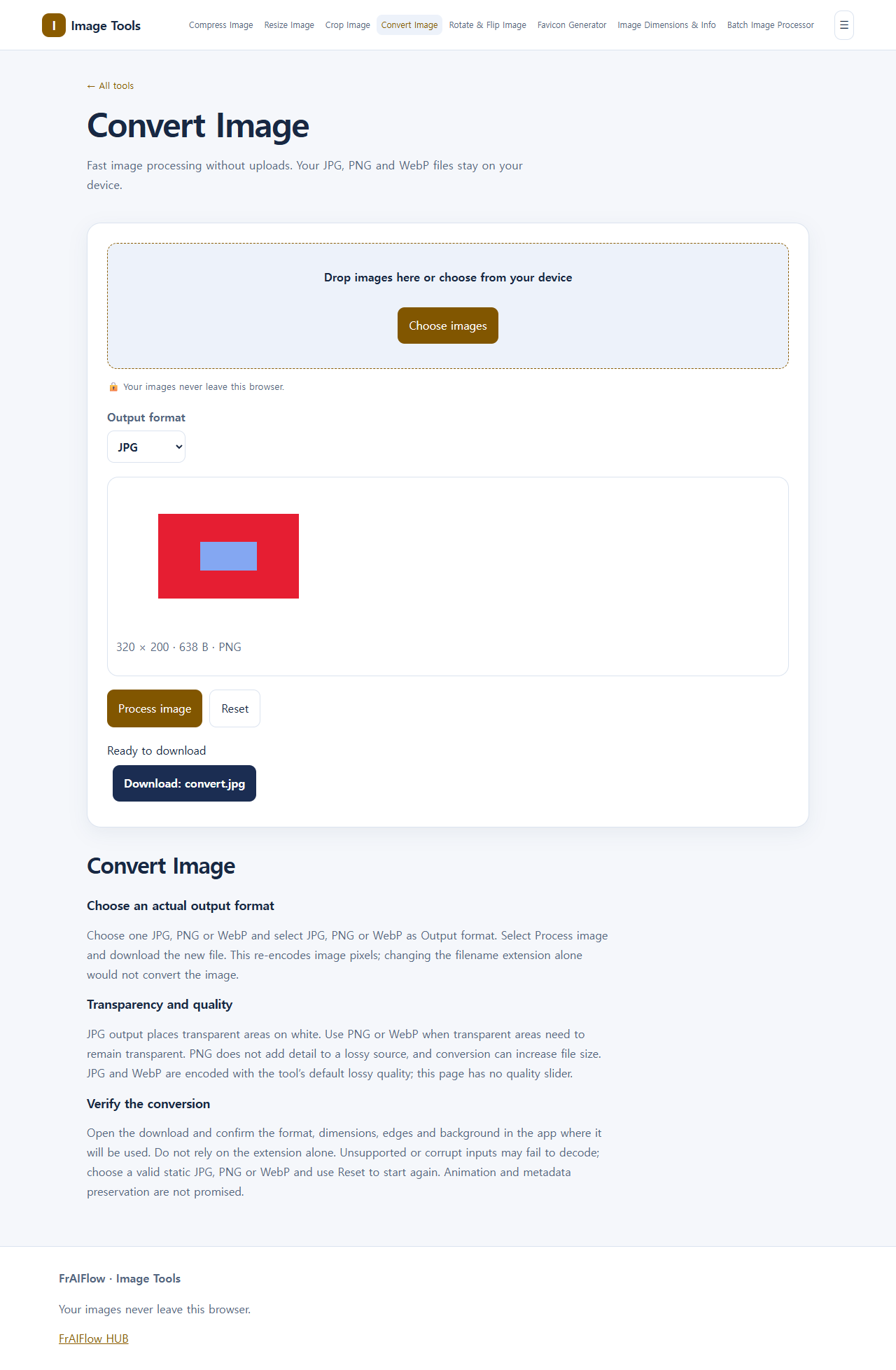
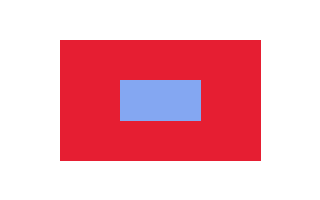
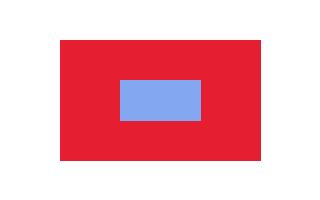
Testbilden var 320 × 200px med transparenta hörn, täckande rött och halvtransparent blått. Nedladdningen var JPEG i RGB, 2511 byte, 320 × 200, med hörnet (255, 255, 255). Blått blandades med vitt. Detta enskilda test garanterar ingen filstorlek.
| Indata | Utdata |
|---|---|
PNG · RGBA · 320 × 200px | JPEG · RGB · 320 × 200px · 2511 B |
(0, 0): RGBA (0, 0, 0, 0) | (0, 0): RGB (255, 255, 255) |
Kontrollera resultatet
Öppna den sparade filen i målappen. Kontrollera hörn på mörk bakgrund, kanter, format och mått. För en transparent logotyp, exportera PNG eller WebP från originalet igen. JPG med vit bakgrund tillbaka till PNG återställer inte transparensen.
Om något går fel
En vit rektangel kan vara väntad. Pixelmått och bytegräns är olika krav; konvertering kan göra filen större. Vid avkodningsfel, kontrollera en giltig statisk JPG, PNG eller WebP och använd Återställ.
Vanliga frågor
Kan jag välja en annan bakgrundsfärg?
Nej. Här används vitt utan färgval.
Återställer PNG transparensen?
Nej; använd det transparenta originalet.
Blir JPG alltid mindre?
Nej. Kontrollera sparad storlek och bildkvalitet.
Begränsningar
Ingen garanti för förlustfri JPG, animation, metadata eller en målstorlek.