Warum Ihr JavaScript-RegEx abwechselnd true und false liefert
Dasselbe Feld besteht die Prüfung, fällt ohne Änderung durch und besteht anschließend wieder. Prüfen Sie den regulären Ausdruck, bevor Sie die Eingabe verdächtigen. Ein wiederverwendeter Ausdruck mit dem globalen Flag g behält einen Positionszeiger namens lastIndex. Auch das Sticky-Flag y speichert einen Zustand.
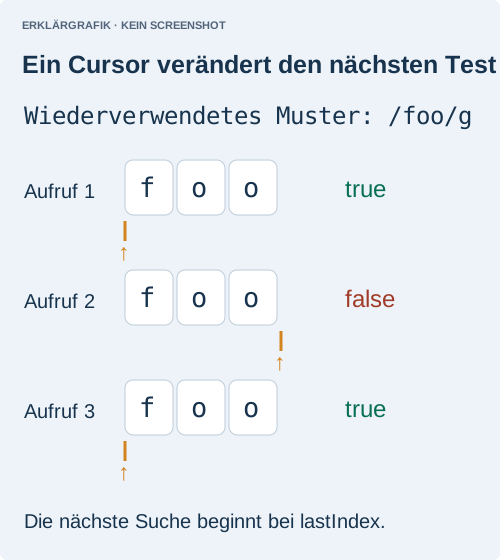
Machen Sie den Positionszeiger hinter dem wechselnden Ergebnis sichtbar
Ein wechselnder Fehler ist besonders verwirrend, weil der Nutzer nichts falsch gemacht hat. Eine Kennung wird beim ersten Absenden akzeptiert, beim zweiten abgewiesen und nach einem weiteren Klick wieder akzeptiert. Bevor Sie die Eingaberegeln verändern, suchen Sie die Stelle, an der der reguläre Ausdruck erzeugt wird. Ein außerhalb des Handlers gespeichertes Muster wird wiederverwendet. Wenn Sie es in den Handler verschieben, kann das Zustandsproblem verschwinden, ohne dass seine Ursache verstanden wurde.
Behalten Sie auf einer lokalen Testseite oder in einer JavaScript-Laufzeit einen einzigen Ausdruck bei und rufen Sie ihn mehrfach mit demselben unverfänglichen Wert auf. Protokollieren Sie die Position vor und nach jedem Aufruf:
const check = /foo/g;
for (let attempt = 1; attempt <= 3; attempt++) {
  const before = check.lastIndex;
  const matched = check.test("foo");
  console.log({ attempt, before, matched, after: check.lastIndex });
}
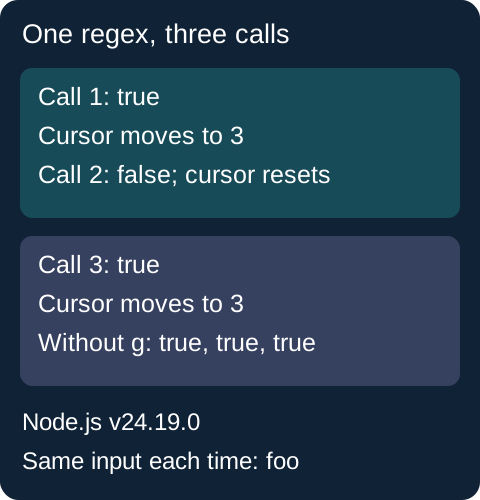
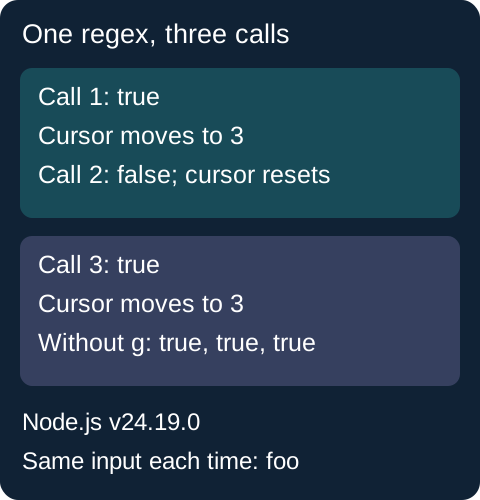
Nach einem Treffer sollte die Position auf 3 springen und nach einem Fehlschlag auf 0 zurückkehren. Der nächste Versuch beginnt dadurch wieder am Anfang. So wird die scheinbare Zufälligkeit nachvollziehbar. Testen Sie mit einem eigens dafür angelegten Ausdruck: Diagnoseaufrufe verschieben selbst die Position eines zustandsbehafteten RegEx und können damit das Verhalten verändern, das Sie untersuchen.
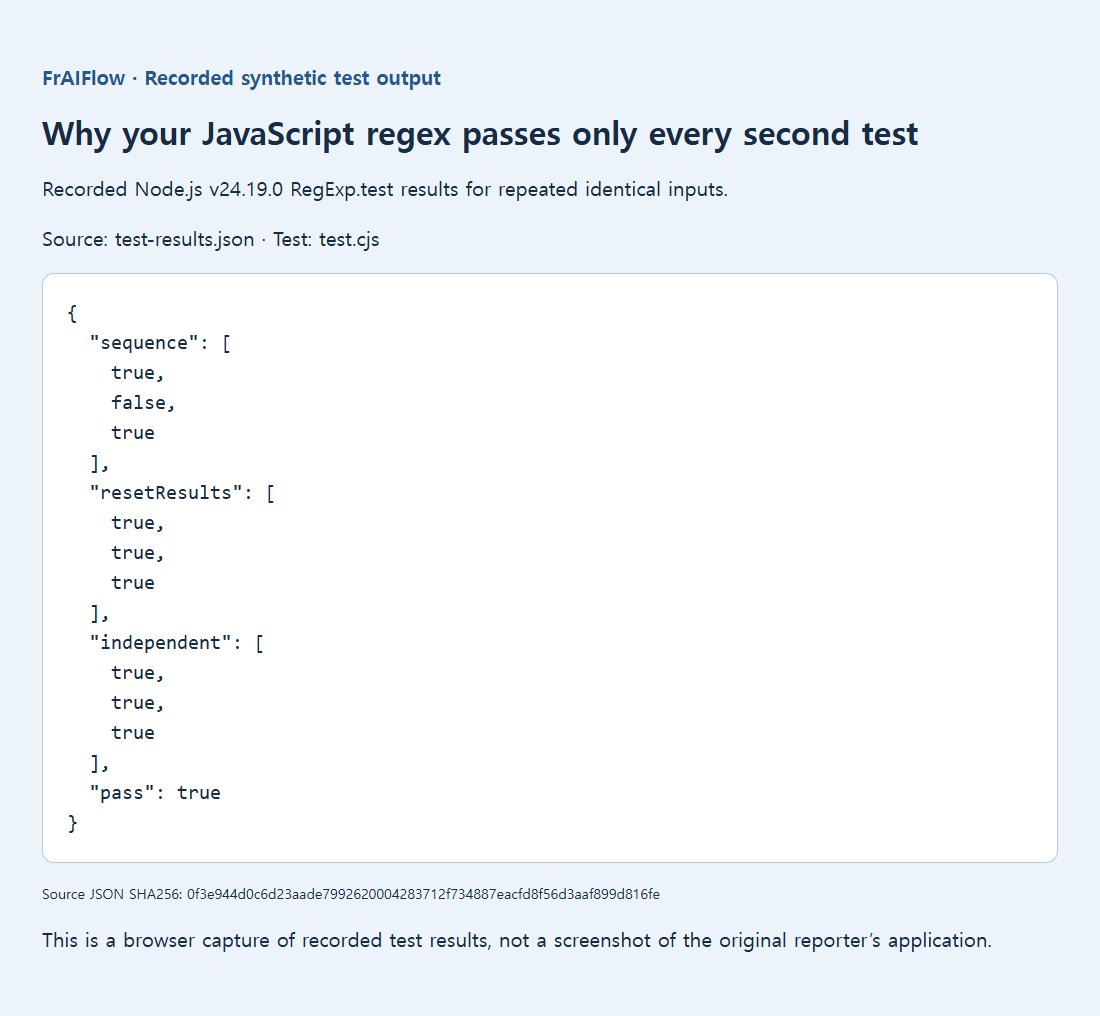
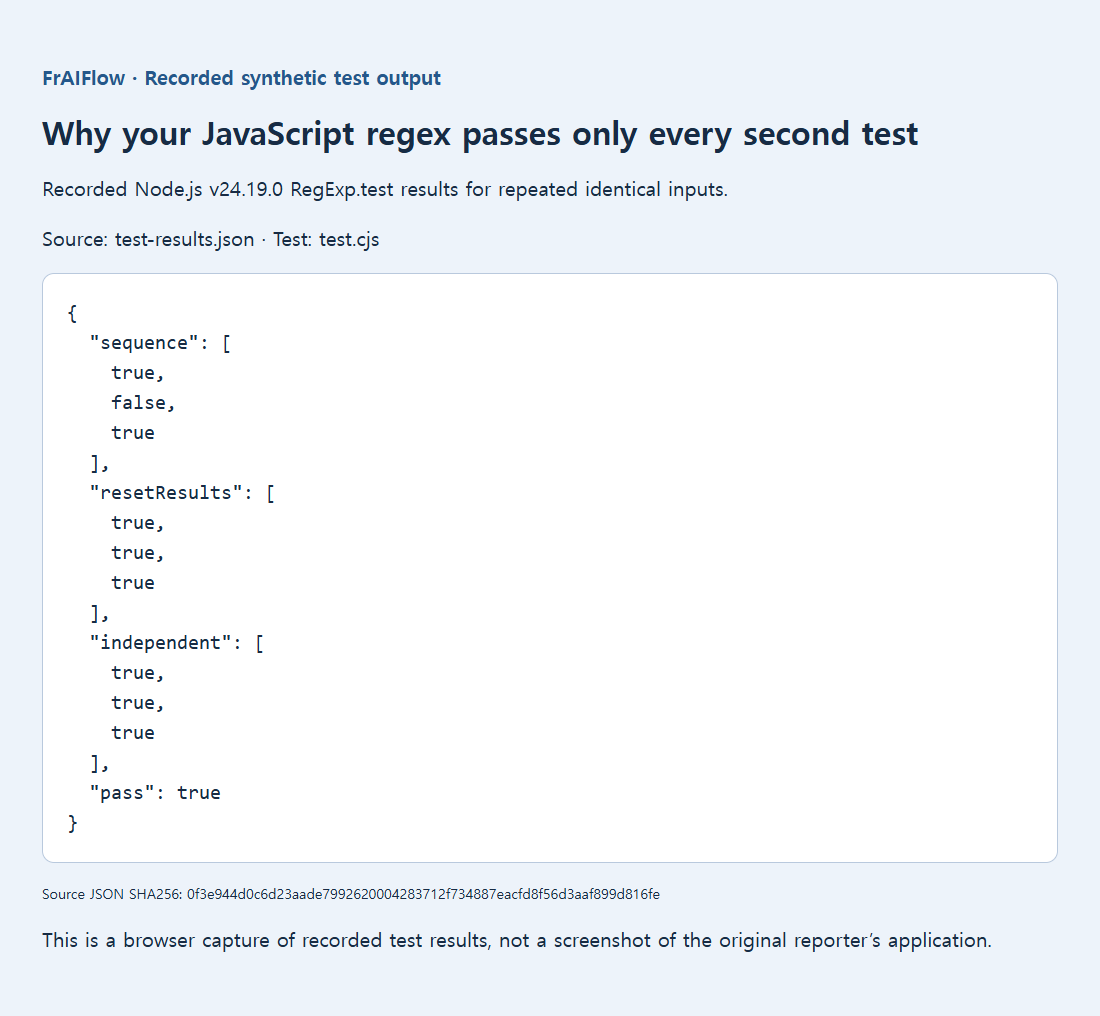
Ein öffentlicher Bericht von 2013 beschrieb dieses abwechselnde Verhalten. Der erhaltene Test unter Node.js v24.19.0 reproduzierte es mit einem Ausdruck und einer Zeichenfolge:
const pattern = /foo/g;
pattern.test("foo"); // true;  lastIndex = 3
pattern.test("foo"); // false; lastIndex = 0
pattern.test("foo"); // true;  lastIndex = 3
Der erste Treffer verschiebt die Position ans Ende. Der nächste Aufruf beginnt dort, findet nichts und setzt sie zurück. Eine andere Eingabe setzt den Ausdruck nicht automatisch zurück: Der Positionszeiger gehört zum RegExp-Objekt.
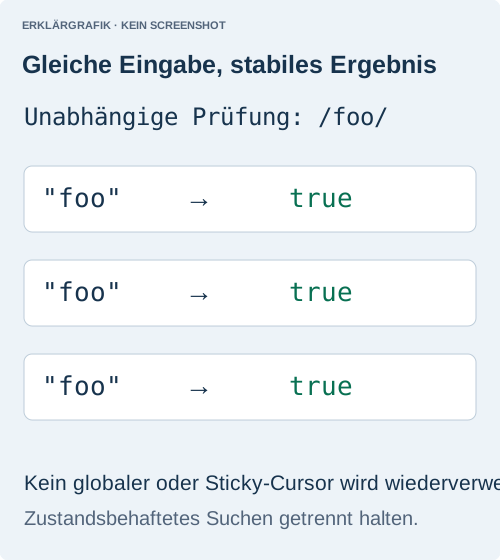
Unabhängige Prüfungen brauchen keinen fortlaufenden Suchzustand
Ändern Sie bei einer normalen Formularprüfung den Validator gezielt an einer Stelle, statt überall in Klick-Handlern die Position zurückzusetzen. Behalten Sie tatsächlich benötigte Flags, etwa für die Suche ohne Beachtung der Groß-/Kleinschreibung. Entfernen Sie aber globale oder Sticky-Suche, wenn jede Eingabe unabhängig bewertet werden soll. Suchen Sie vor der Änderung nach weiteren Verwendungen desselben Objekts. Eine Suche, die mehrere Treffer sammelt, kann den Positionszeiger tatsächlich benötigen.
Das folgende ABC-1234-Beispiel prüft ein bestimmtes Format, ist aber keine allgemeine Regel für alle Kennungen. Wenn Sie einen einzeiligen Wert verlangen, weisen Sie Zeilenumbrüche ausdrücklich zurück. Der Endanker von JavaScript hat Besonderheiten bei Zeilenenden; der Mehrzeilenmodus verändert das Verhalten zusätzlich. Legen Sie fest, ob umgebende Leerzeichen ein Fehler sind oder entfernt werden dürfen. Erklären Sie diese Regel, statt Daten stillschweigend zu verändern.
const code = /^[A-Z]{3}-\d{4}$/;
["ABC-1234", "ABC-1234", "ABC-1234"]
  .map(value => code.test(value));
// [true, true, true]
Verwenden Sie für eine fortlaufende Suche einen eigenen regulären Ausdruck
function independentTest(pattern, text) {
  pattern.lastIndex = 0;
  return pattern.test(text);
}
Diese Hilfsfunktion verändert den übergebenen Ausdruck. Setzen Sie sie nicht in einer Suchschleife ein, die absichtlich von Treffer zu Treffer fortschreitet. Verwenden Sie besser getrennte Validatoren und Suchausdrücke, wenn beides gebraucht wird. Array-Callbacks setzen den Positionszeiger nicht für Sie zurück.
Die erhaltenen Tests ergaben mit dem globalen Ausdruck [true, false, true] und jeweils dreimal true sowohl ohne g als auch mit ausdrücklichem Zurücksetzen. Das ist ein gezieltes Node-Ergebnis, keine vollständige Browser-Kompatibilitätsprüfung. Bleibt der Fehler nach dem Entfernen des Zustands bestehen, prüfen Sie das Muster, unsichtbare Zeichen und Unicode-Annahmen, statt weitere Rücksetzungen einzubauen.
Prüfen Sie die Korrektur im tatsächlichen Formular
Testen Sie denselben gültigen Wert mehrfach, danach einen ungültigen und anschließend erneut den gültigen. Prüfen Sie außerdem zwei unterschiedliche gültige Werte direkt nacheinander. Das Ergebnis muss vom jeweiligen Wert abhängen, nicht von der Reihenfolge der Eingaben. Wiederholen Sie diese kurze Folge im tatsächlichen Formular, damit Prüfungen beim Verlassen des Felds, während der Eingabe und beim Absenden dieselbe beabsichtigte Regel verwenden.
Tritt weiterhin ein Fehler auf, untersuchen Sie die exakten Zeichen und verbleibenden Flags. Ein Zurücksetzen nach jedem Aufruf ist keine Universallösung: Es kann eine an anderer Stelle beabsichtigte fortlaufende Suche beschädigen. Einen Validator von einem Suchlauf zu trennen ist verständlicher und leichter zu pflegen, als ein zustandsbehaftetes Objekt für beide Aufgaben zu verwenden.