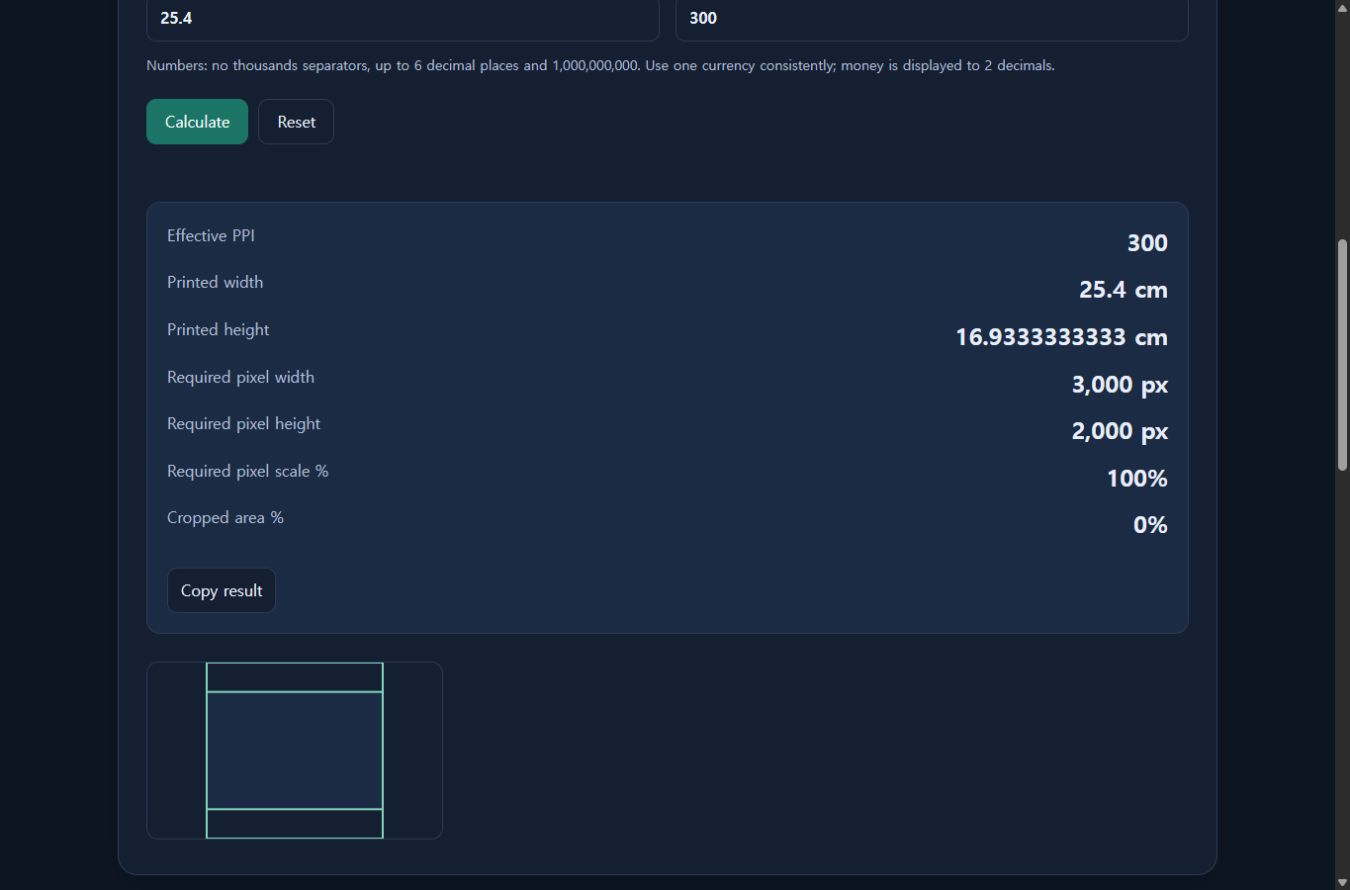
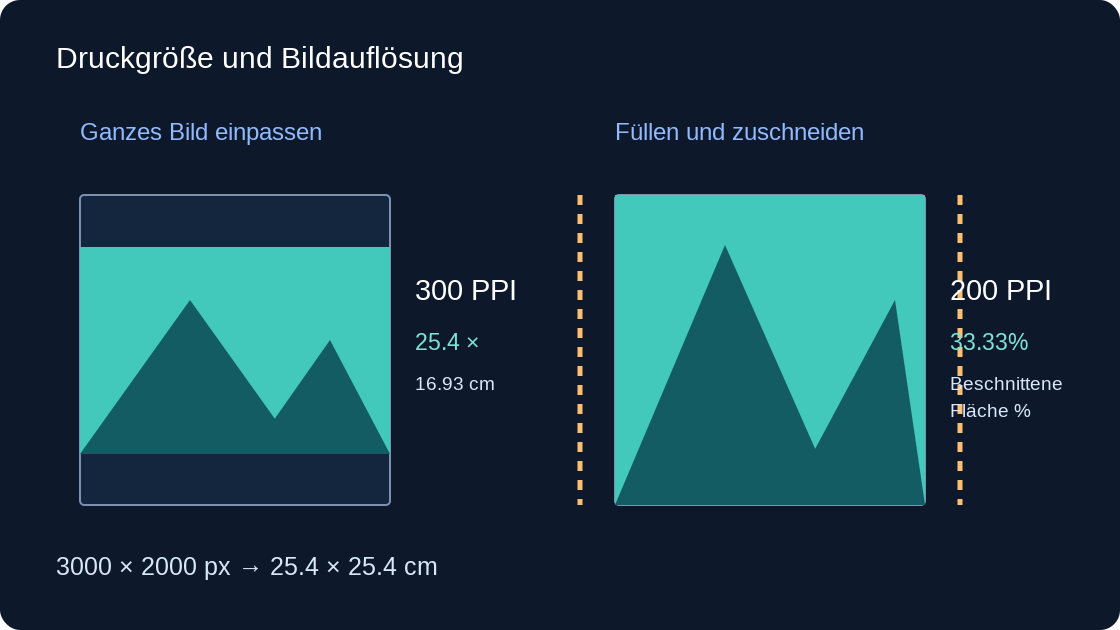
Wir gaben 3000 × 2000 Pixel und 25,4 × 25,4 cm ein. Einpassen ergab 25,4 × 16,9333 cm bei 300 PPI. Füllen ergab 200 PPI und beschnitt ungefähr ein Drittel der Fläche. Die Datei verlor keine Pixel; ihre physische Platzierung änderte sich.
Ganzes Bild oder ganzen Rahmen erhalten
Die Quelle hat 3:2, der Rahmen ist quadratisch. Einpassen skaliert beide Seiten gleich und lässt an zwei Rändern Platz. Füllen vergrößert bis zur vollständigen Abdeckung und schneidet den Überhang ab. Randloses Quadrat und vollständiges 3:2-Bild passen nicht gleichzeitig in denselben Rahmen. Die Zeichnung zeigt geprüfte Geometrie, keine gemessene Fotoschärfe. Auch Gesichter, Text und kleine Markierungen auf Beschnitt prüfen.
Dichte im endgültigen Druckmaß berechnen
25,4 cm sind 10 Zoll. Beim Einpassen verteilen sich 3000 Pixel auf 10 Zoll:300 PPI. Beim Füllen decken 2000 Pixel Höhe 10 Zoll:200 PPI; die Breite wird beschnitten. Ein fertiges Quadrat mit 300 PPI benötigt 3000 × 3000 Pixel. Das ist ein Ausgabeziel, kein Nachweis vorhandener Quelldetails. Vergrößerung stellt keine fehlenden Informationen wieder her. Bild-PPI und Drucker-DPI sind unterschiedliche Größen.
Quelle lesen und echte Ausgabe prüfen
JPEG/PNG lokal lesen oder Pixel eingeben. Separat prüften wir generierte 32 × 16 in beiden Formaten; ein gedreht markiertes JPEG wurde 16 × 32 gelesen. Das ist nicht das 3000 × 2000-Druckbeispiel. Beide Modi bei gleichem Rahmen vergleichen und bei Bedarf eine Kopie mit den Bildwerkzeugen zuschneiden oder skalieren. Für wichtige Drucke mit vorgesehenem Gerät und Betrachtungsabstand probedrucken: PPI bestätigt weder Lesbarkeit noch Farbe oder Qualität.
Erfasste Eingaben und Ergebnisse
| Berechnung und Auswertung | Nachvollziehbares Beispiel |
|---|---|
| Bildbreite px × Bildhöhe px | 3000 × 2000 |
| Druckrahmenbreite cm × Druckrahmenhöhe cm | 25.4 × 25.4 cm |
| Ganzes Bild einpassen · Effektive PPI | 300 PPI · 25.4 × 16.9333… cm |
| Füllen und zuschneiden · Effektive PPI | 200 PPI · 33.3333…% |
| Benötigte Pixelbreite × Benötigte Pixelhöhe · 300 PPI | 3000 × 3000 |
Prüfung und Geltungsbereich
Geometrie und JPEG-/PNG-/EXIF-Maße geprüft. Generierte Zeichnung; keine Zertifizierung von Druckern, Qualitätsgrenzen oder Detailwiederherstellung.
Tatsächliche Rechneransicht · englische Oberfläche