把副檔名改成 .mp4,不會把瀏覽器錄影變成 MP4
錄影下載後名為 recording.mp4,另一個播放器卻拒絕開啟。檔名可能宣稱了一種瀏覽器從未真正產生的格式。修改 Blob 標籤或副檔名,不會轉換裡面的位元組。
診斷時,保留原始下載檔
使用別人提供的錄影工具時,請重新下載一份並保留原始副檔名。工具若有自己的播放預覽,先在那裡播放,再用真正打算使用的播放器測試。預覽可播放、目標播放器卻拒絕,表示可能存在相容性差異,但不能因此確定是哪個編解碼器問題。回報時附上瀏覽器、作業系統、原始檔名與目標播放器的錯誤。不要只為診斷,就把私人錄影上傳到不明轉檔網站。
檔案若是空的、異常小,或在錄影頁面也不能播放,改檔名多半沒有幫助。應用程式可能在最後一批錄影資料抵達前就儲存了。檔名可讀,不代表錄影已完整結束。
檢查格式支援,不要只看瀏覽器名稱
2023 年 11 月的一則案例只檢查 WebM/VP8 後,就認為 Safari 不支援。討論涉及 Safari 16.4,而檢閱資料中沒有發問者確認的最終修正。不要把這段歷史當成目前 Safari 永久不支援的證明。
if (typeof MediaRecorder === "undefined") {
  throw new Error("Recording API unavailable");
}
const types = ["video/webm;codecs=vp8", "video/mp4"];
const type = types.find(t => MediaRecorder.isTypeSupported(t));
const recorder = type
  ? new MediaRecorder(stream, { mimeType: type })
  : new MediaRecorder(stream);
這是影片範例,純音訊軌道應使用合適的音訊候選格式。支援結果為 true,也不保證實際錄製成功。請處理建構、開始錄製與錄製器錯誤,並確認收到非空資料。
等最後資料抵達,再決定下載檔格式
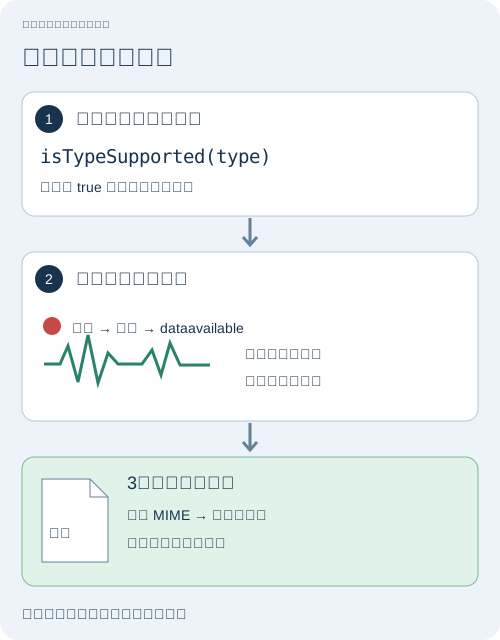
建立錄製器時使用上方的格式協商方式,並在啟動前綁定事件處理函式。保留所有非空資料區塊,包括最後一塊。應在 stop 事件處理函式中建立 Blob,不要呼叫 stop() 後立刻建立。這個呼叫只是開始完成流程,不會同步交回完整檔案。
// recorder is the MediaRecorder created above.
// downloadLink is an existing <a>; status is an existing status element.
const chunks = [];
let failed = false;
let downloadURL;
recorder.addEventListener("dataavailable", event => {
  if (event.data.size > 0) chunks.push(event.data);
});
recorder.addEventListener("error", () => {
  failed = true;
  status.textContent = "Recording failed. No download was prepared.";
});
recorder.addEventListener("stop", () => {
  if (failed || !chunks.length) return;
  const type = recorder.mimeType || chunks[0].type;
  const baseType = type.split(";")[0].toLowerCase();
  const extensions = {
    "video/webm": "webm", "audio/webm": "webm",
    "video/mp4": "mp4", "audio/mp4": "m4a",
    "audio/ogg": "ogg"
  };
  const extension = extensions[baseType];
  if (!extension) {
    status.textContent = "Unknown recording type; download not labeled.";
    return;
  }
  const file = new Blob(chunks, { type });
  if (downloadURL) URL.revokeObjectURL(downloadURL);
  downloadURL = URL.createObjectURL(file);
  downloadLink.href = downloadURL;
  downloadLink.download = `recording.${extension}`;
  downloadLink.hidden = false;
  status.textContent = "Recording assembled. Download and check playback.";
});
這裡示範的是完成流程,並假設外層應用程式已有獲准使用的 MediaStream 與開始/停止控制項。建構及 start() 的同步錯誤也要捕捉。每次錄影使用獨立的區塊陣列,不再需要時釋放物件 URL,使用者結束後停止程式持有的媒體軌道。這段程式並未作為完整錄影應用程式驗證。
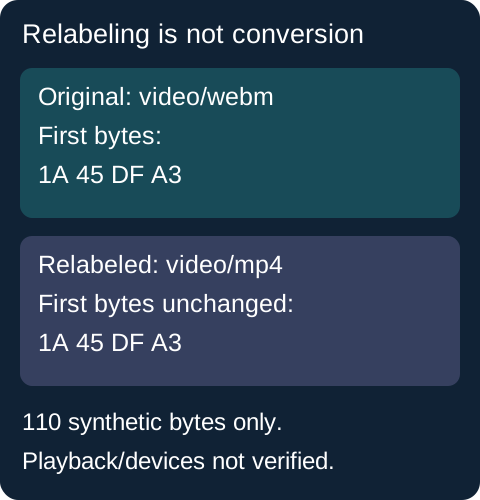
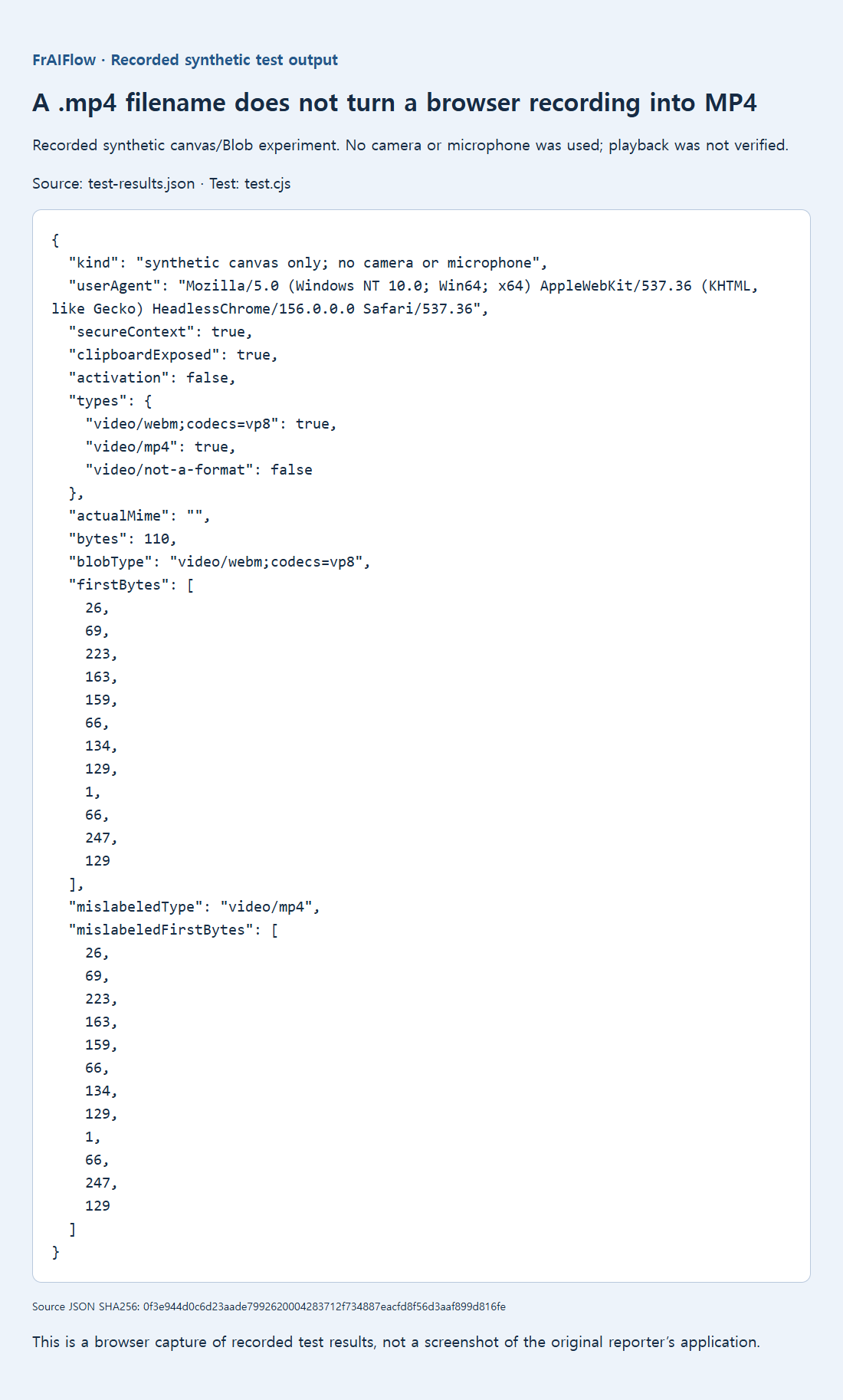
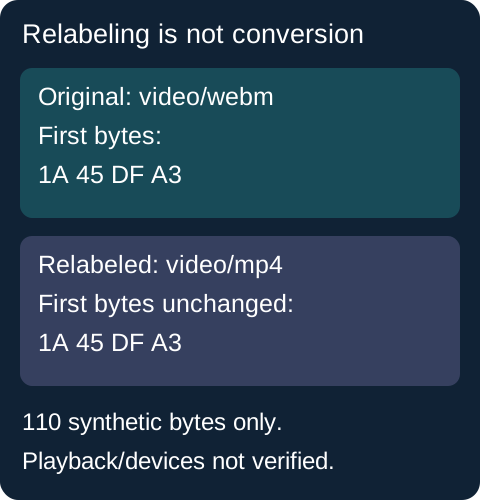
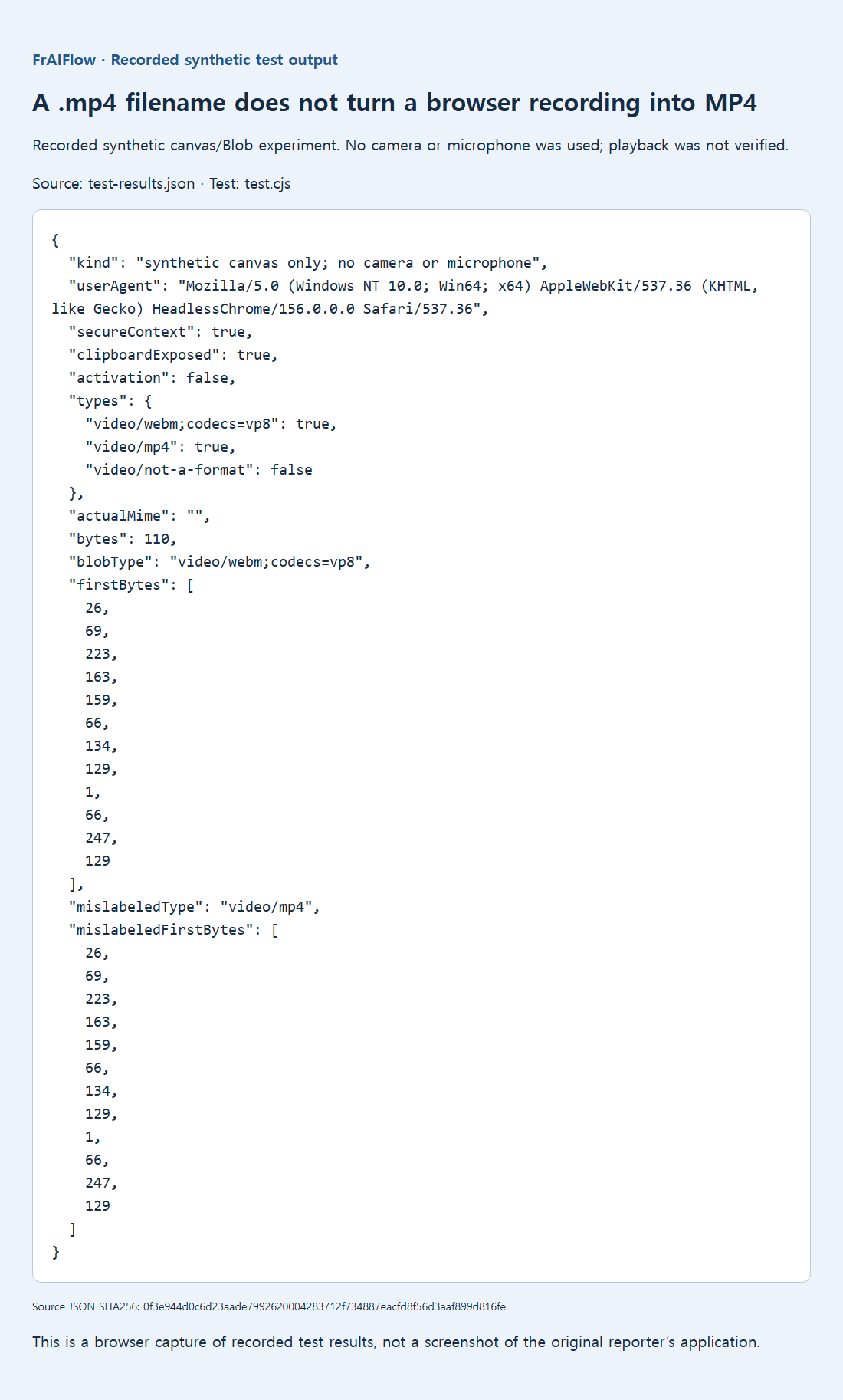
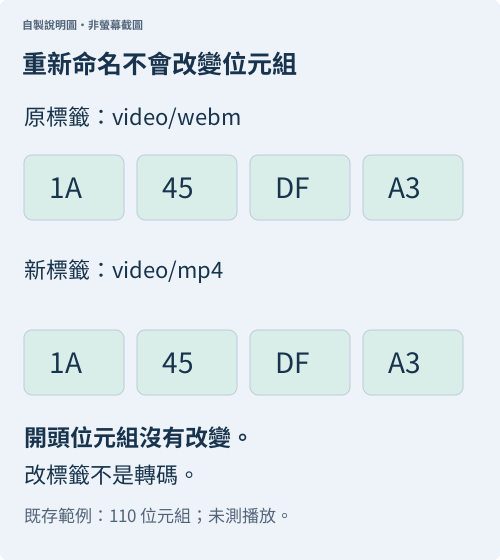
保留的 Chromium 156 實驗錄製人工建立的 320 × 180 canvas,沒有存取攝影機或麥克風。它回報支援 WebM/VP8 與 MP4,但預設收集到的輸出標示為 WebM/VP8,前四個位元組是 1A 45 DF A3,屬於 EBML 類型的標頭。
將同樣的 110 個位元組重新標記為 video/mp4,位元組沒有任何改變。這個小型測試檔可能只含中繼資料;可播放影格、時長、音訊與編解碼器正確性都未驗證。它證明的是改標籤不等於轉檔,不是錄影可用。
在真正要使用的播放器確認播放
錄製一小段不含敏感資訊的移動物體或動畫。只有在功能本來就需要音訊且已取得權限時,才加入口述計數。停止後再下載,確認目標播放器可以開啟、時長合理、整段都有動作,以及預期的音訊確實存在。在實際支援的瀏覽器重做,不要只依賴單一布林支援結果。
如果目標要求 MP4,而瀏覽器無法產生相容 MP4 設定,應提供標示清楚的原格式下載,或真正的轉檔流程。容器與編解碼器要求都重要。下方 110 位元組實驗只能作為位元組未變的證據,沒有證實可播放影片或成功的使用者錄影。