拡張子を.mp4にしても録画データはMP4にならない
録画をrecording.mp4としてダウンロードしたのに、別のプレーヤーで開けない。ファイル名が示す形式と、ブラウザーが実際に作った形式が違うのかもしれません。Blobのラベルや拡張子を変えても、バイト列は変換されません。
調査中は元のダウンロードを残す
他社の録画ツールを使っているなら、新しくダウンロードして元の拡張子のまま保存します。ツール自身の再生プレビューがあればそこで試し、次に目的のプレーヤーで試してください。プレビューで動くのに相手側で拒否されるなら互換性の違いが考えられますが、正確なコーデックまでは分かりません。ブラウザー、OS、元のファイル名、相手側のエラーを報告しましょう。診断のためだけに私的な録画を知らない変換サイトへアップロードしないでください。
ファイルが空、極端に小さい、録画ページ自身でも再生できない場合、名前を変えても直りそうにありません。最後の録画データが届く前にアプリが保存した可能性があります。分かりやすいファイル名は、録画完了の証拠ではありません。
ブラウザー名ではなく対応形式を調べる
2023年11月の相談では、WebM/VP8を確認した結果からSafariを未対応としていました。対象はSafari 16.4で、確認した資料には相談者が最終的な解決を確認した投稿はありませんでした。この経緯を、現在のSafariが永久に未対応という説明にしてはいけません。
if (typeof MediaRecorder === "undefined") {
  throw new Error("Recording API unavailable");
}
const types = ["video/webm;codecs=vp8", "video/mp4"];
const type = types.find(t => MediaRecorder.isTypeSupported(t));
const recorder = type
  ? new MediaRecorder(stream, { mimeType: type })
  : new MediaRecorder(stream);
これは動画の例です。音声だけなら適切な音声形式の候補を使います。対応判定がtrueでも録画成功を保証しません。コンストラクター、開始、レコーダーのエラーを処理し、空でないデータが届くか確認してください。
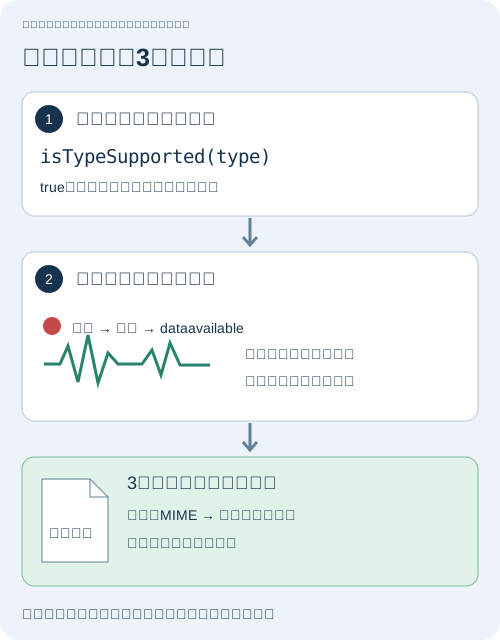
最後のデータを待ってからダウンロード形式を付ける
レコーダー作成時は上の対応形式選択を使い、開始前にイベントハンドラーを登録します。最後のものを含め、空でないチャンクをすべて残してください。Blobを作るのはstopハンドラー内であり、stop()の直後ではありません。この呼び出しは終了処理を始めるもので、完成したファイルを同期的に返すわけではありません。
// recorder is the MediaRecorder created above.
// downloadLink is an existing <a>; status is an existing status element.
const chunks = [];
let failed = false;
let downloadURL;
recorder.addEventListener("dataavailable", event => {
  if (event.data.size > 0) chunks.push(event.data);
});
recorder.addEventListener("error", () => {
  failed = true;
  status.textContent = "Recording failed. No download was prepared.";
});
recorder.addEventListener("stop", () => {
  if (failed || !chunks.length) return;
  const type = recorder.mimeType || chunks[0].type;
  const baseType = type.split(";")[0].toLowerCase();
  const extensions = {
    "video/webm": "webm", "audio/webm": "webm",
    "video/mp4": "mp4", "audio/mp4": "m4a",
    "audio/ogg": "ogg"
  };
  const extension = extensions[baseType];
  if (!extension) {
    status.textContent = "Unknown recording type; download not labeled.";
    return;
  }
  const file = new Blob(chunks, { type });
  if (downloadURL) URL.revokeObjectURL(downloadURL);
  downloadURL = URL.createObjectURL(file);
  downloadLink.href = downloadURL;
  downloadLink.download = `recording.${extension}`;
  downloadLink.hidden = false;
  status.textContent = "Recording assembled. Download and check playback.";
});この例は完了までの処理を示し、周囲のアプリがすでに許可済みのMediaStreamと開始・停止操作を持つことを前提とします。生成時とstart()の同期エラーも捕捉してください。チャンクのリストは録画ごとに分け、不要なオブジェクトURLを解放し、利用者が終えたら自分が管理するメディアトラックを停止します。この断片を完全な録画アプリとして検証したわけではありません。
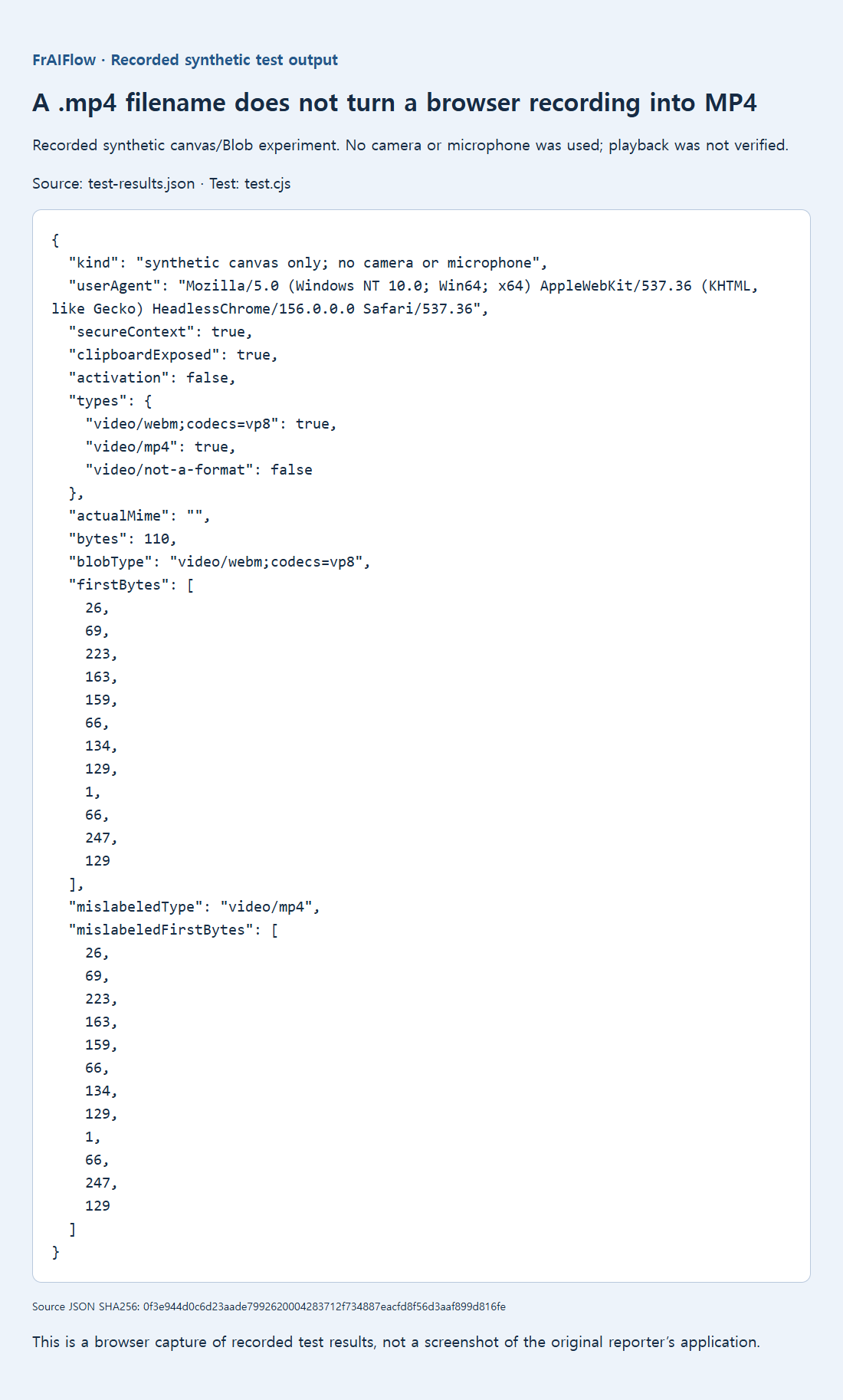
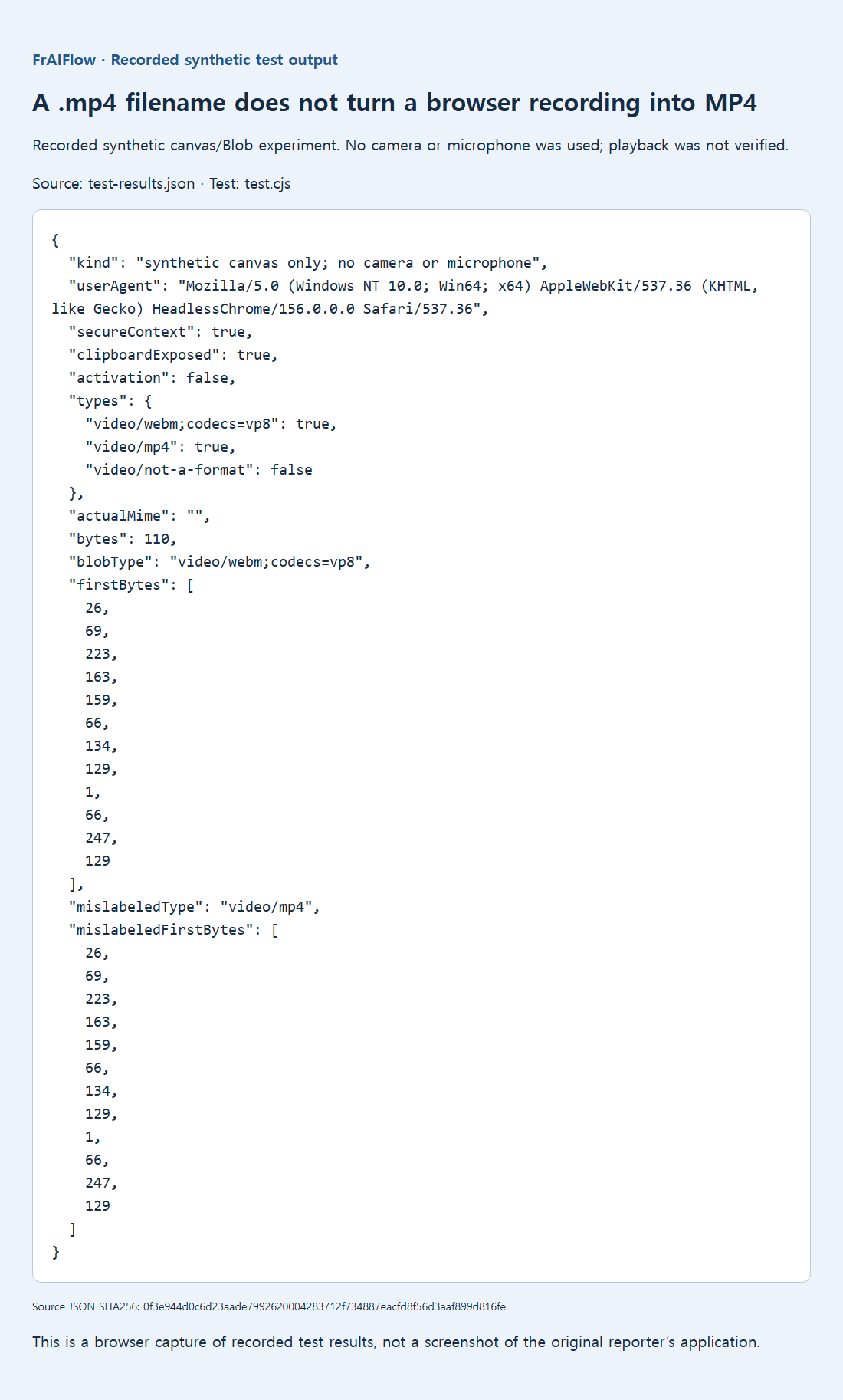
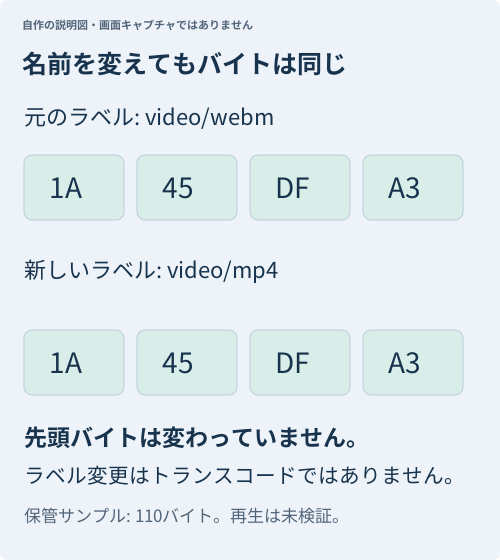
保存済みのChromium 156実験では、カメラやマイクにアクセスせず、人工的な320 × 180のcanvasを録画しました。WebM/VP8とMP4の対応判定はtrueでしたが、既定の収集出力はWebM/VP8というラベルでした。先頭4バイトは1A 45 DF A3で、EBML系のヘッダーです。
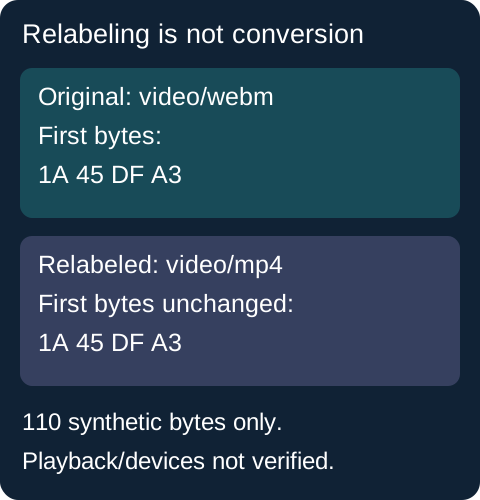
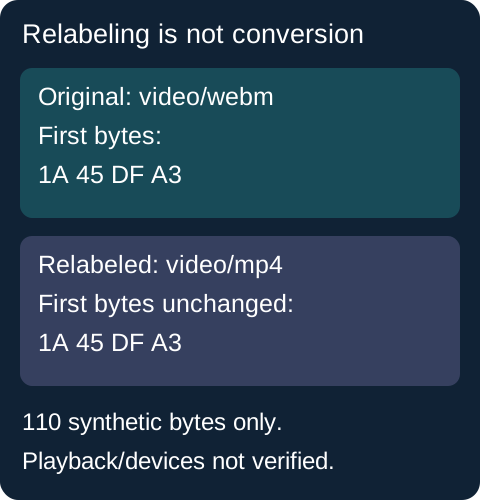
同じ110バイトのラベルをvideo/mp4に変えてもバイト列は変わりませんでした。この小さな試験データにはメタデータしかない可能性があります。再生可能なフレーム、長さ、音声、コーデックの正しさは未検証です。分かるのは、ラベル変更は変換ではないということだけで、使える録画ができたという証拠ではありません。
実際の再生先で確認する
機密性のない短い動きのある対象やアニメーションを録画します。音声が目的の機能に含まれ、権限も得られている場合だけ、声で数を数えるなどして音を加えます。停止してからダウンロードしてください。目的のプレーヤーで開き、長さが妥当で、全体に動きがあり、必要な音もあるか確認します。一つの対応判定だけに頼らず、実際に対応する各ブラウザーで試してください。
受け取り側がMP4必須で、ブラウザーが互換性のあるMP4構成を作れないなら、元形式を明記したダウンロードか、本当に変換する処理を提供します。コンテナとコーデックの両方が重要です。下の110バイト実験は、バイト列が変わらなかった証拠としてのみ扱ってください。再生可能な動画や利用者の録画成功は証明していません。