localhostではコピーできるのに公開サイトでは失敗する
localhostでは動くコピーボタンが、公開サイトでは失敗する。まずClipboard API自体が使えないのか、それとも書き込みを拒否されているのかを分けて調べましょう。この二つは対処方法が異なります。
ブラウザーの保護を弱めずに文字をコピーする
結果をコピーしたいだけなら、表示された文章をクリックして選択し、OSのコピー操作を使ってください。スマートフォンなら長押しして選択ハンドルを出します。壊れたコピーボタンのせいで結果を選択できないなら、それはサイト運営者が直すべき使い勝手の問題です。短い文章をコピーするためだけに拡張機能を入れたり、セキュリティー制限を無効にしたりしないでください。
サイト運営者は公開ページで問題を再現します。アドレスがHTTPSで始まるか、ページにフォーカスがあるか、別サイトに埋め込まれているかを確認してください。localhostで動くことは開発時の手掛かりにはなりますが、公開先が同じ権限を持つ証拠にはなりません。
localhostだけでなく公開ページを確認する
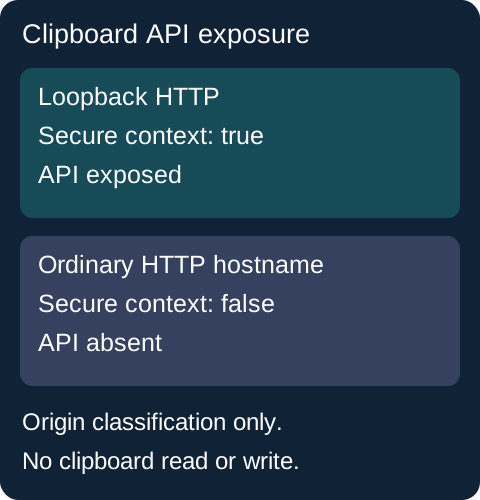
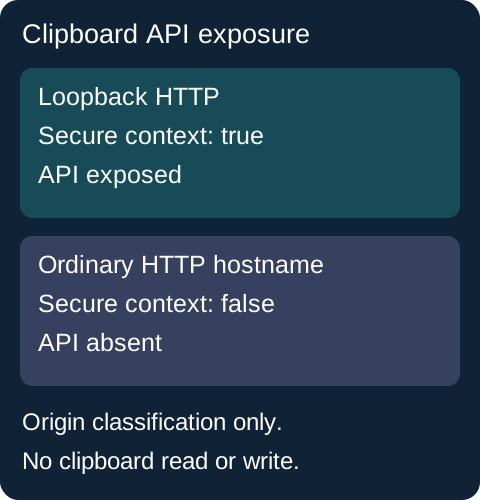
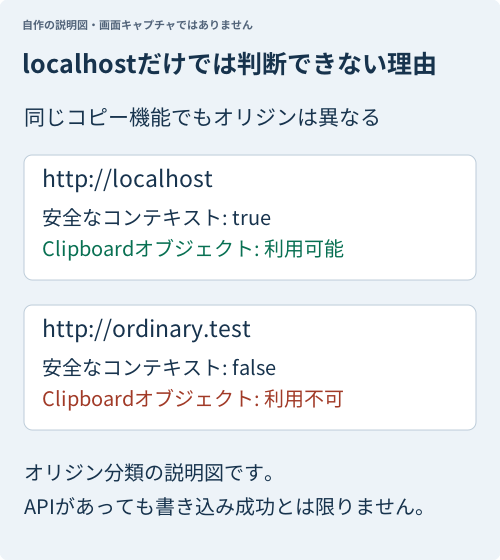
2018年の公開相談では、HTTPSにすると使えなかったclipboardオブジェクトが利用可能になったと確認されています。ループバックのHTTPは信頼できるものとして扱われることがあり、localhostでは問題が隠れます。この例外は、普通のHTTPサイトを安全にするものではありません。
console.table({
  secure: window.isSecureContext,
  exposed: Boolean(navigator.clipboard),
  active: navigator.userActivation?.isActive
});
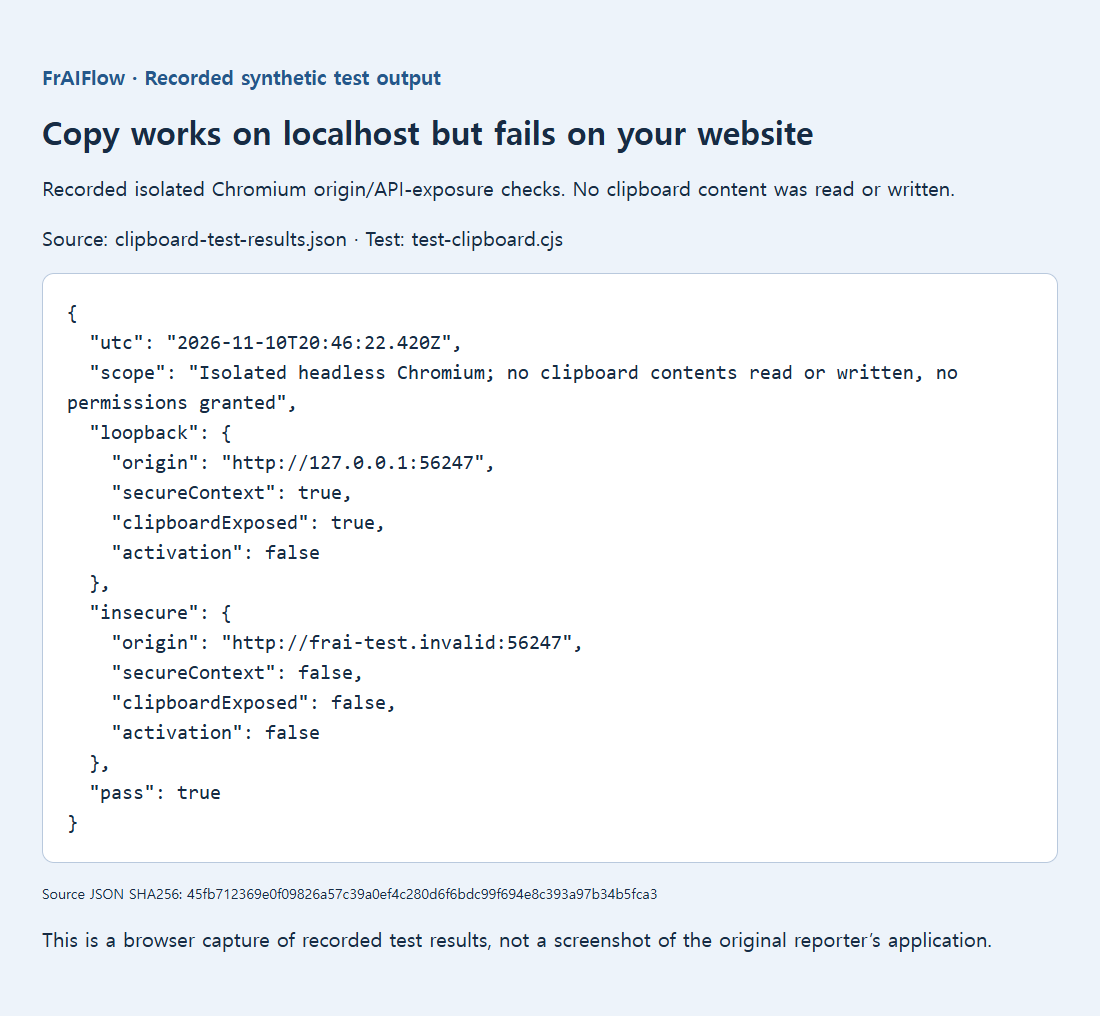
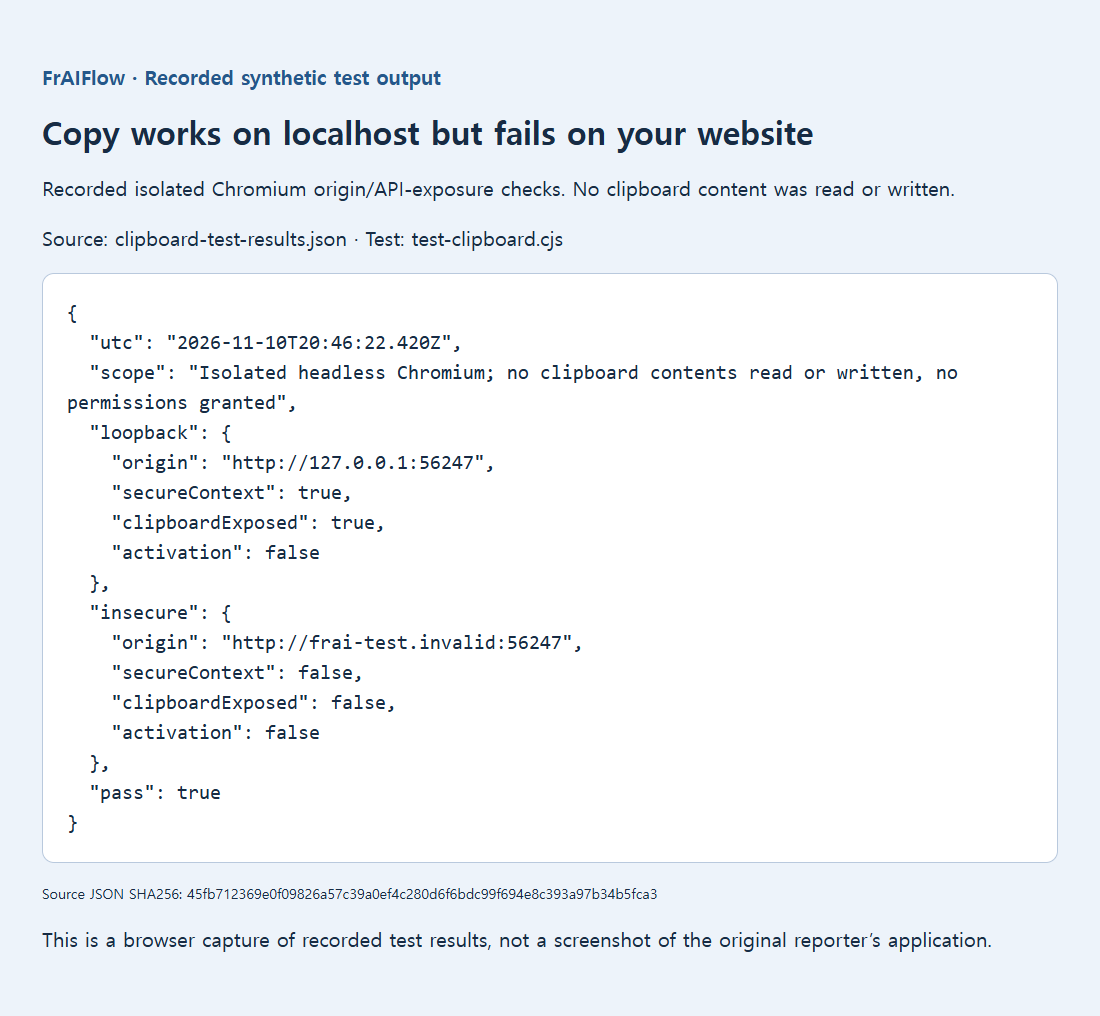
保存済みの隔離Chromiumテストでは、ループバックHTTPと、ループバックに割り当てたテスト用ホスト名を比較しました。測定したのはAPIが公開されるかだけです。クリップボードの読み書きも、権限の許可も行っていません。公開ページが安全なコンテキストでないなら、訪問者に保護を外してもらうのではなくHTTPS配信を直してください。
書き込みはクリックの処理内で開始する
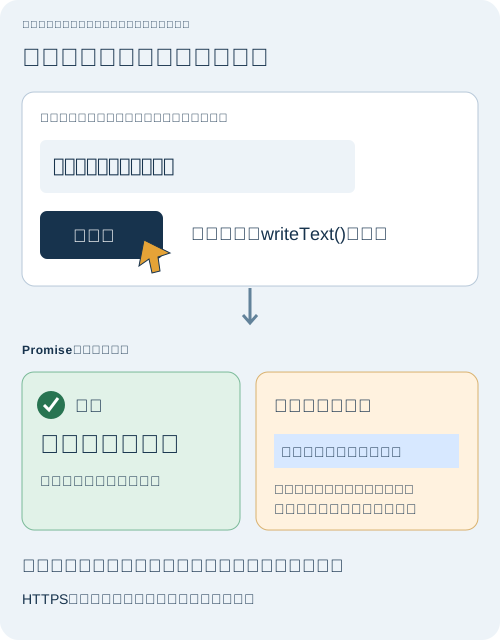
HTTPSだけで書き込みが許可されるとは限りません。WebKitの報告では、クリックハンドラーでfetchをawaitした後のSafariの書き込みが失敗しました。修正例はクリック中に書き込みを開始し、PromiseのClipboardItemデータを渡しています。すべての非同期処理がすべてのブラウザーで失敗するという証拠ではありません。
以下の最小例は文章を表示したままにし、実際のクリックから直接書き込みを始め、失敗したら手動コピーを案内します。許可された安全なオリジンで配信するテストページに保存してください。クリップボードの読み取りを要求せず、文章を外部へ送信もしません。textareaのサンプル値は、アプリ内ですでに準備できた結果に置き換えます。
<textarea id="copy-source" readonly aria-label="Text to copy">Your finished result</textarea>
<button id="copy-button" type="button">Copy result</button>
<p id="copy-status" role="status"></p>
<script>
const source = document.getElementById("copy-source");
const status = document.getElementById("copy-status");
document.getElementById("copy-button").addEventListener("click", async () => {
  try {
    if (!window.isSecureContext || !navigator.clipboard) {
      throw new Error("Clipboard unavailable");
    }
    await navigator.clipboard.writeText(source.value);
    status.textContent = "Copied. Paste it where you need it.";
  } catch {
    source.focus();
    source.select();
    status.textContent = "Automatic copy failed. Use your device's Copy command on the selected text.";
  }
});
</script>
これは実装の説明であり、新たに複数ブラウザーで試験したという意味ではありません。結果の取得にネットワーク通信が必要なら、完了してからコピーボタンを有効にします。クリック処理が動いただけでコピー成功と表示してはいけません。この例では書き込みのPromiseが解決した時点で成功を伝えます。
貼り付け結果を確認し、手動の手段も残す
改行とアクセント付き文字を含む、短く機密性のないサンプルを使います。コピーを押し、プレーンテキストエディターに貼り付けて値全体を比較してください。手動の代替操作も試します。埋め込みフレーム内だけで失敗するなら、単独ページと埋め込み版を比べ、サイト運営者と埋め込みポリシーを確認します。権限ダイアログやブラウザー設定が各エンジンで同じように動くとは限りません。
下のオリジン試験が示す範囲にも注意しましょう。確認したのはAPIが公開されるかであり、このボタンがすべてのブラウザーで書き込めるかではありません。目標は、許可される場合の正常コピーと、許可されない場合の見えて選択できる結果という、二つの使える手段です。
文章は見えて選択できる状態にしておきます。埋め込みページは親のPermissions Policyで制限されることがあり、文書のフォーカス、ブラウザー設定、プラットフォームの規則も関係します。クリップボード権限の名前や動作はブラウザーごとに異なります。Chromiumでの結果をSafariやFirefoxの保証とせず、それぞれの公式資料を確認してください。