Copia funziona su localhost ma non sul sito
Il pulsante Copia funziona su localhost e fallisce sul sito pubblicato. Prima scopri se manca l’API Clipboard o se viene rifiutata la scrittura: richiedono correzioni diverse.
Recupera il testo senza indebolire la sicurezza del browser
Se devi solo copiare un risultato, fai clic nel testo visibile, selezionalo e usa Copia del sistema operativo. Sul telefono tieni premuto il testo per far comparire i cursori di selezione. Se il sito nasconde il risultato dietro un pulsante guasto, è un problema di usabilità da correggere dal proprietario. Non installare estensioni né disattivare protezioni solo per copiare poche righe.
Se gestisci il sito, riproduci il problema sulla pagina pubblicata. Controlla HTTPS nell’indirizzo, focus della pagina ed eventuale incorporamento in un altro sito. Un pulsante funzionante su localhost è utile durante lo sviluppo, ma non prova che l’origine pubblicata abbia gli stessi permessi.
Controlla la pagina pubblicata, non soltanto localhost
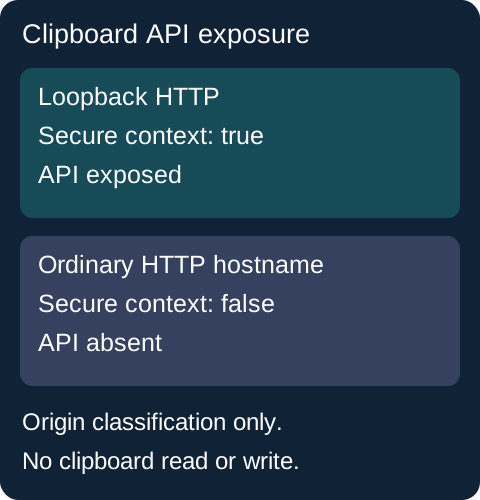
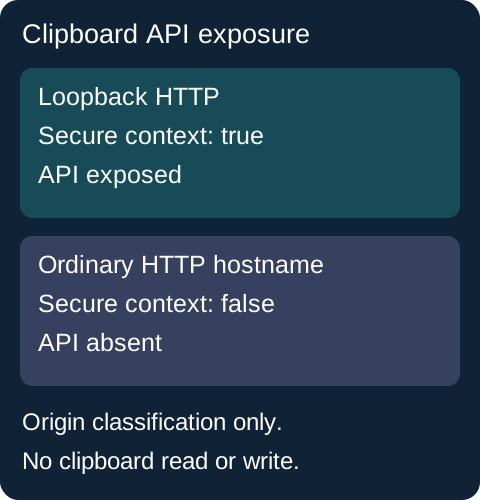
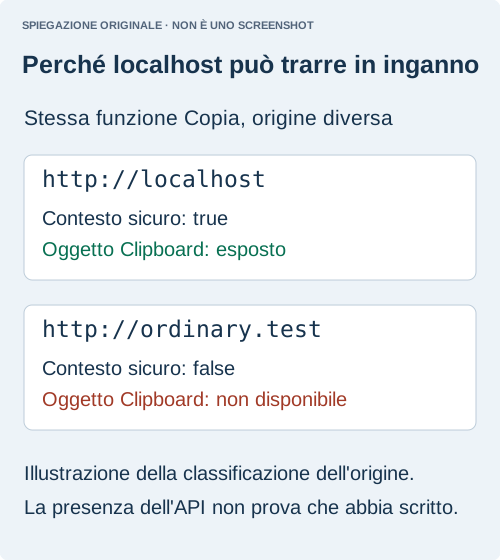
Una segnalazione del 2018 confermava che HTTPS ripristinava un oggetto clipboard assente. Localhost può nascondere il problema perché HTTP su loopback può essere considerato attendibile. Questa eccezione non rende sicuro un normale sito HTTP.
console.table({
  secure: window.isSecureContext,
  exposed: Boolean(navigator.clipboard),
  active: navigator.userActivation?.isActive
});
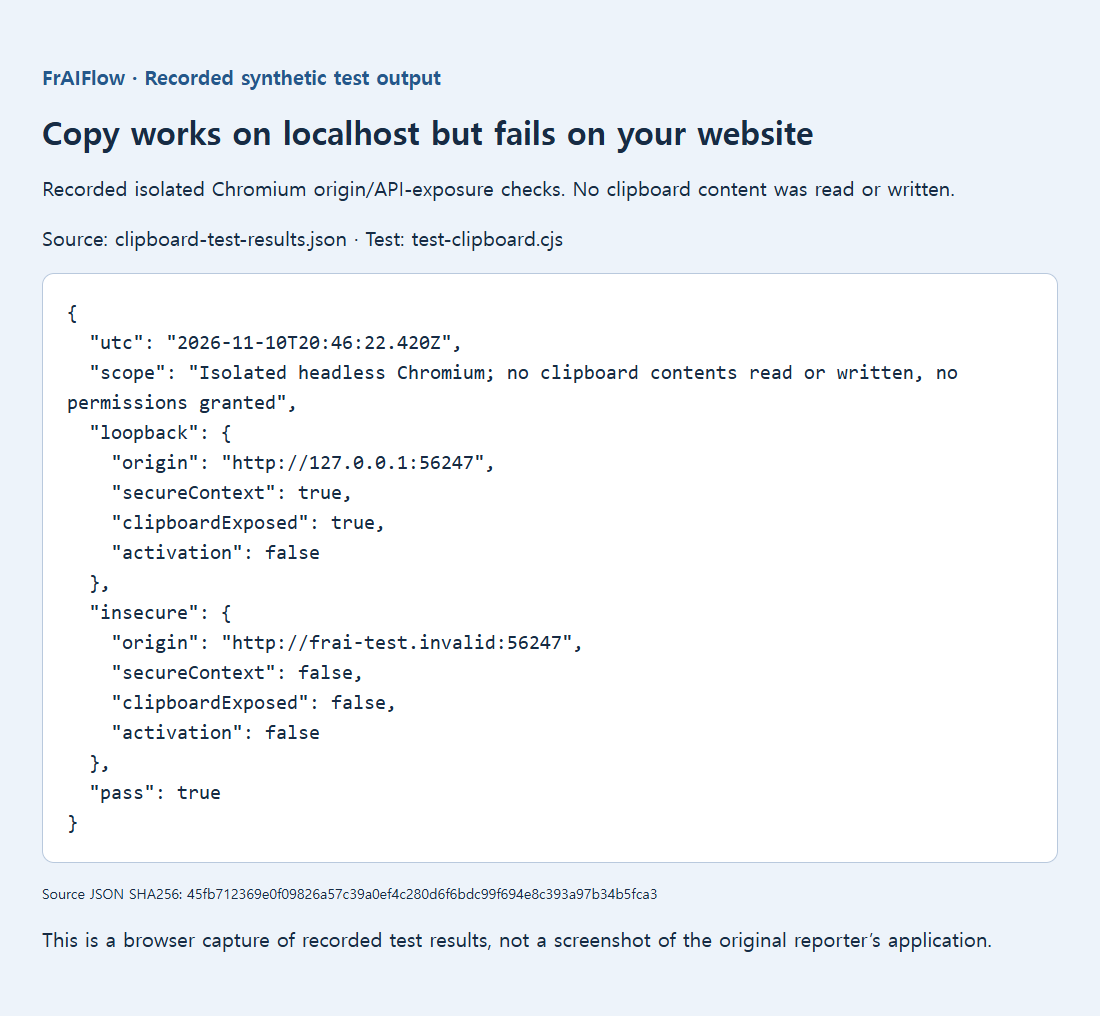
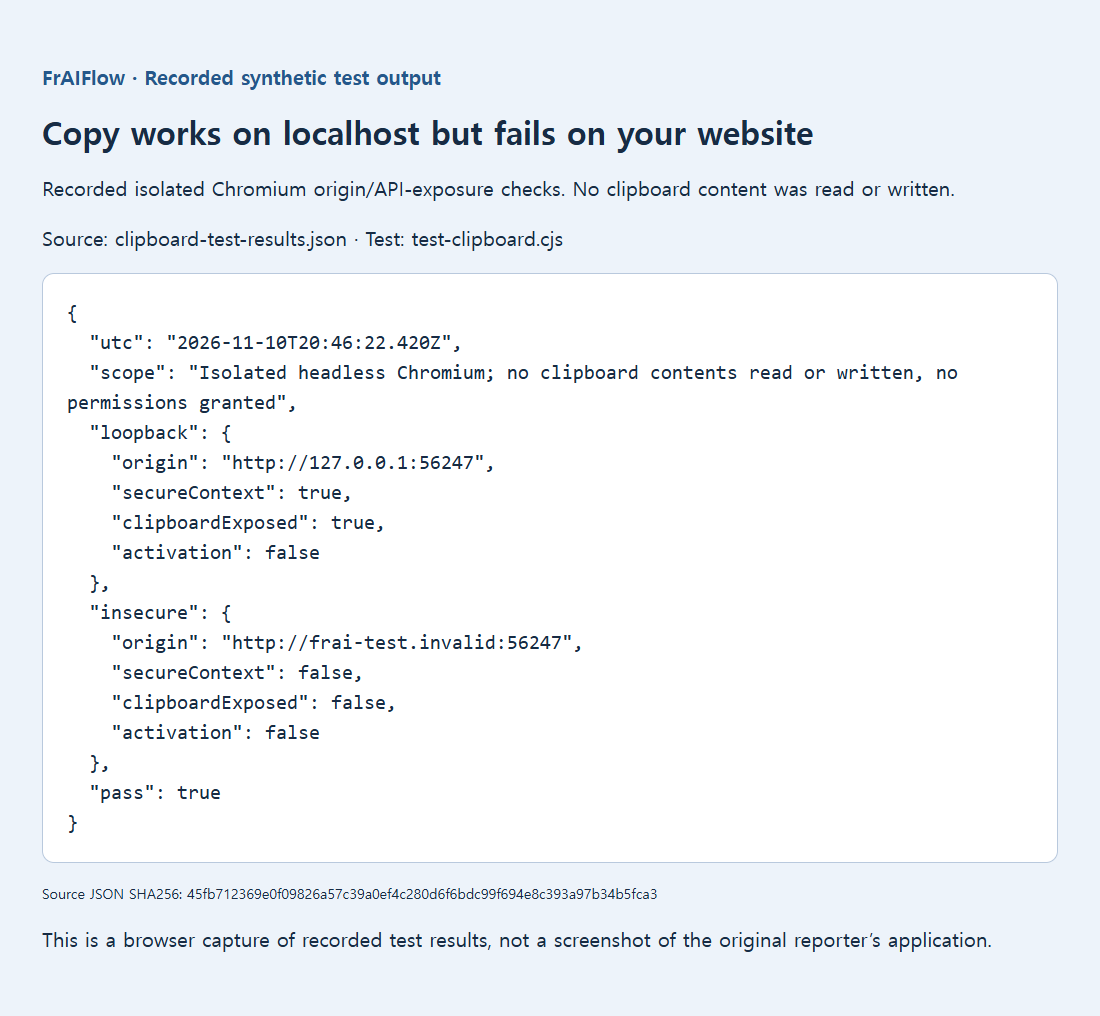
Il test Chromium isolato conservato confrontava HTTP loopback con un nome host di prova associato a loopback. Misurava solo l’esposizione dell’API. Non leggeva o scriveva appunti e non concedeva permessi. Se la pagina è insicura, correggi l’erogazione HTTPS invece di chiedere ai visitatori di disattivare i controlli.
Avvia la scrittura negli appunti durante il clic
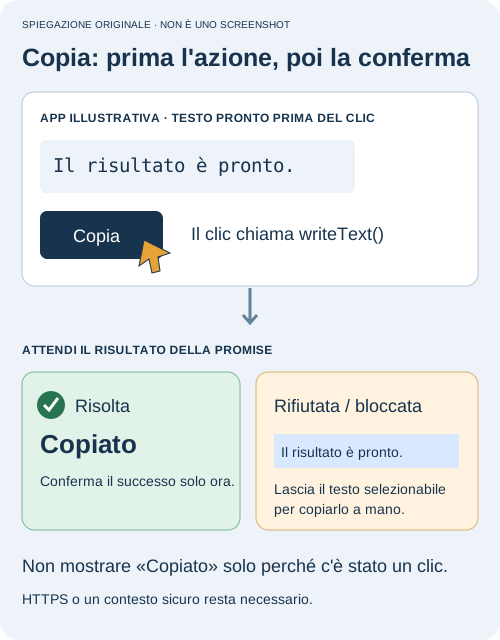
HTTPS da solo non garantisce il permesso. Una segnalazione WebKit mostrava una scrittura Safari fallita dopo che il gestore clic attendeva un fetch. L’esempio corretto avviava la scrittura durante il clic e forniva dati ClipboardItem tramite promise. Non prova che ogni operazione asincrona fallisca in tutti i browser.
Questo esempio minimo mantiene visibile il testo, avvia la scrittura da un vero clic e mostra istruzioni per copiare manualmente se la richiesta fallisce. Salvalo in una pagina di prova servita da un’origine sicura consentita. Non richiede lettura degli appunti né invia testo. Sostituisci il valore di esempio della textarea con il risultato già preparato dall’applicazione.
<textarea id="copy-source" readonly aria-label="Text to copy">Your finished result</textarea>
<button id="copy-button" type="button">Copy result</button>
<p id="copy-status" role="status"></p>
<script>
const source = document.getElementById("copy-source");
const status = document.getElementById("copy-status");
document.getElementById("copy-button").addEventListener("click", async () => {
  try {
    if (!window.isSecureContext || !navigator.clipboard) {
      throw new Error("Clipboard unavailable");
    }
    await navigator.clipboard.writeText(source.value);
    status.textContent = "Copied. Paste it where you need it.";
  } catch {
    source.focus();
    source.select();
    status.textContent = "Automatic copy failed. Use your device's Copy command on the selected text.";
  }
});
</script>
È una guida implementativa, non un nuovo test fra browser. Se serve una richiesta di rete, completala prima di abilitare Copia. Non dichiarare riuscita la copia solo perché il gestore clic è stato eseguito: qui il successo viene annunciato quando si risolve la promise di scrittura.
Verifica la copia e conserva un’alternativa manuale
Usa un breve testo non sensibile con nuova riga e carattere accentato. Premi Copia, incolla in un editor di testo e confronta il valore completo. Prova anche l’alternativa manuale. Se fallisce solo in un frame incorporato, confronta pagina principale e versione incorporata e verifica la policy con il proprietario. Non presumere identici comportamenti di finestre dei permessi o impostazioni fra motori.
Considera il test d’origine sotto per ciò che prova: l’esposizione dell’API, non la capacità del pulsante di scrivere in ogni browser. Servono due percorsi utilizzabili: copia riuscita quando consentita e risultato visibile selezionabile quando non lo è.
Mantieni il testo visibile e selezionabile. Una pagina incorporata può essere limitata dalla Permissions Policy della pagina che la contiene; contano anche focus, impostazioni browser e regole della piattaforma. Nomi e comportamento dei permessi clipboard variano. Consulta la documentazione pertinente invece di trattare un risultato Chromium come garanzia per Safari o Firefox.