Sao chép được trên localhost nhưng không được trên website
Nút Sao chép hoạt động trên localhost nhưng lỗi sau khi triển khai. Trước tiên hãy xác định Clipboard API không tồn tại hay yêu cầu ghi bị từ chối. Hai tình huống này cần cách khắc phục khác nhau.
Lấy văn bản mà không hạ mức bảo mật của trình duyệt
Nếu chỉ cần sao chép kết quả, hãy bấm vào văn bản đang hiển thị, chọn nội dung rồi dùng lệnh Sao chép của hệ điều hành. Trên điện thoại, chạm và giữ để hiện các tay nắm chọn văn bản. Nếu trang giấu kết quả sau một nút Sao chép hỏng, chủ website cần sửa vấn đề sử dụng đó. Đừng cài tiện ích hay tắt giới hạn bảo mật chỉ để sao chép một đoạn ngắn.
Nếu là chủ website, hãy tái hiện lỗi ngay trên trang đã triển khai. Kiểm tra địa chỉ bắt đầu bằng HTTPS, trang đang được chọn và có bị nhúng trong website khác hay không. Nút chạy trên localhost hữu ích khi phát triển, nhưng không chứng minh nguồn triển khai có cùng quyền.
Kiểm tra trang đã triển khai, không chỉ localhost
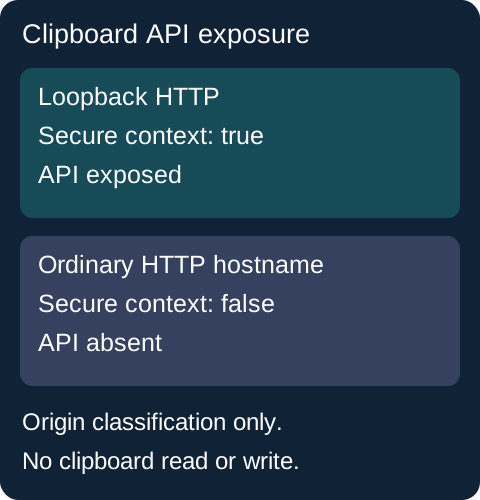
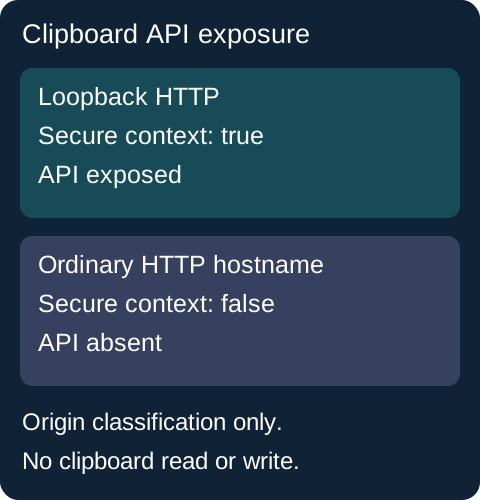
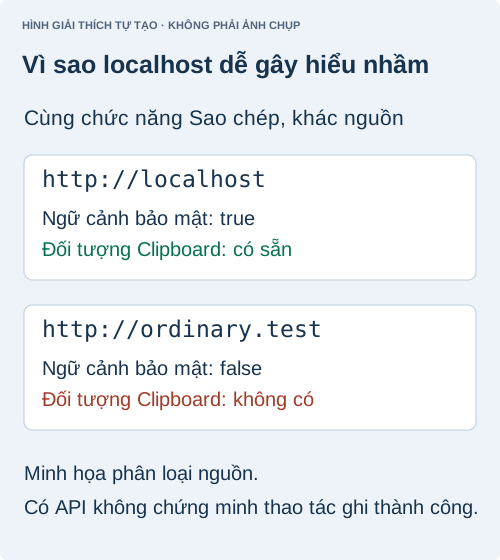
Một báo cáo công khai năm 2018 xác nhận HTTPS giúp đối tượng clipboard xuất hiện trở lại. Localhost có thể che giấu vấn đề vì HTTP qua địa chỉ loopback có thể được coi là đáng tin cậy. Ngoại lệ đó không làm website HTTP thông thường trở nên an toàn.
console.table({
  secure: window.isSecureContext,
  exposed: Boolean(navigator.clipboard),
  active: navigator.userActivation?.isActive
});
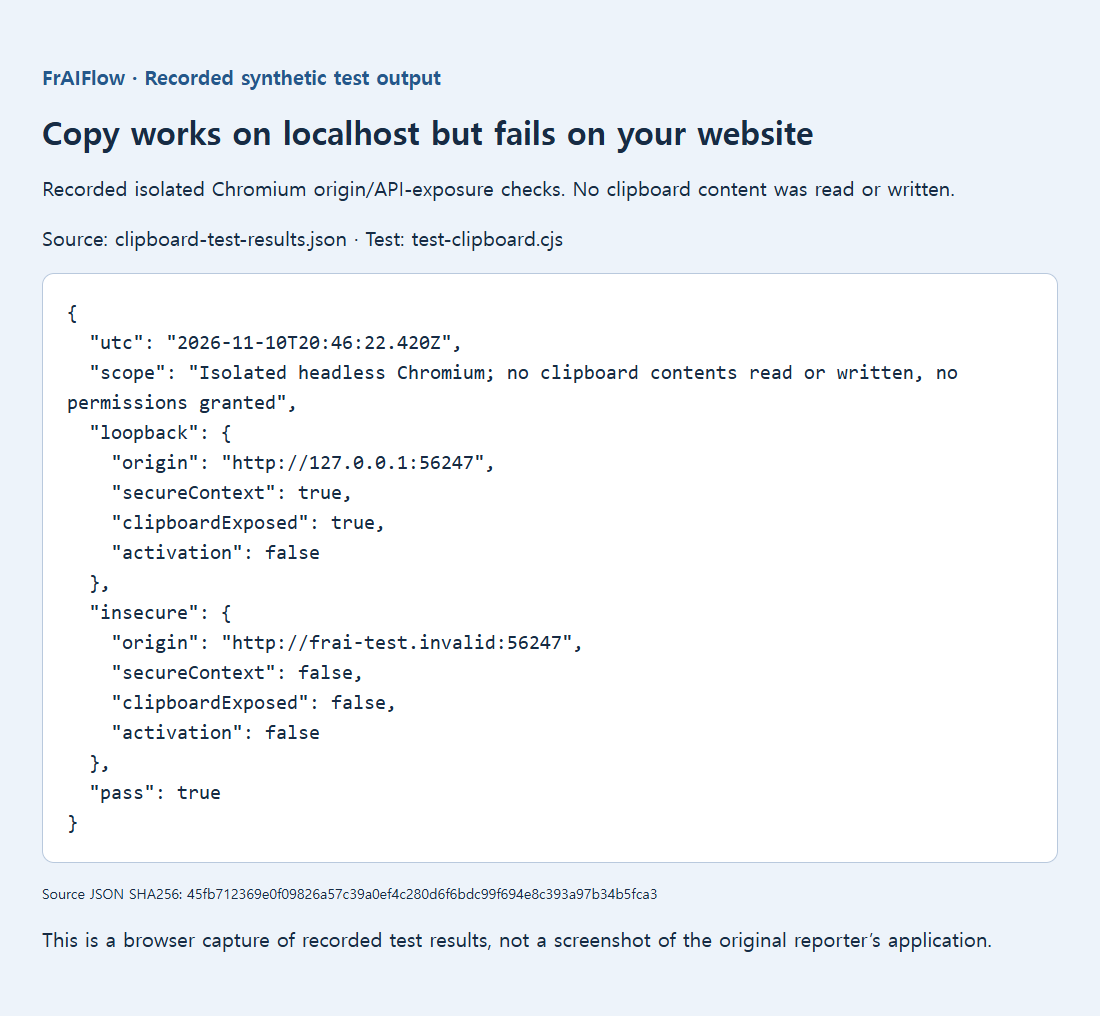
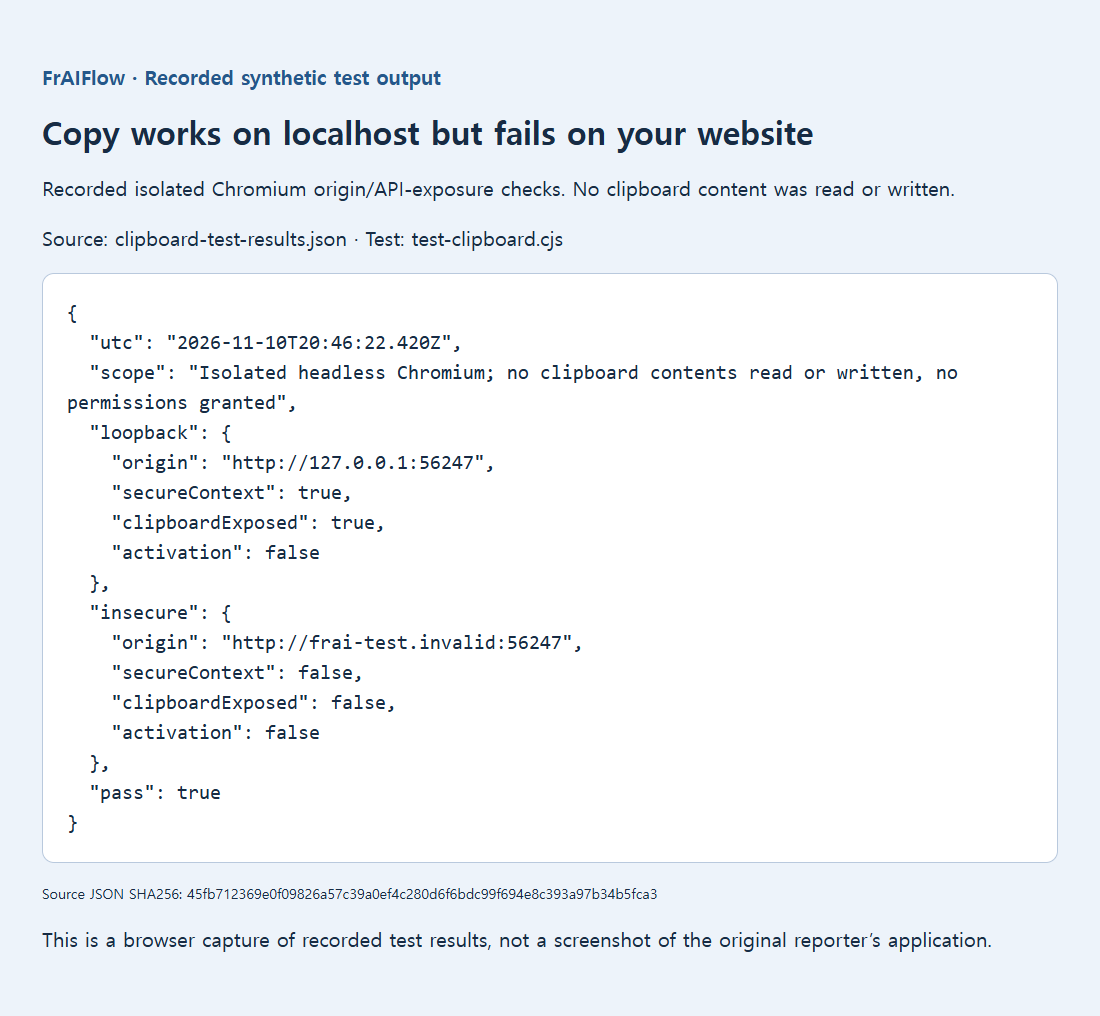
Thử nghiệm Chromium cách ly được lưu lại so sánh HTTP loopback với một tên máy thử nghiệm ánh xạ về loopback. Thử nghiệm chỉ đo việc API có được cung cấp hay không. Không đọc hoặc ghi nội dung clipboard và không cấp quyền. Nếu trang triển khai không an toàn, hãy sửa cách phục vụ HTTPS thay vì yêu cầu khách tắt biện pháp bảo mật.
Thực hiện lệnh ghi clipboard ngay trong thao tác bấm
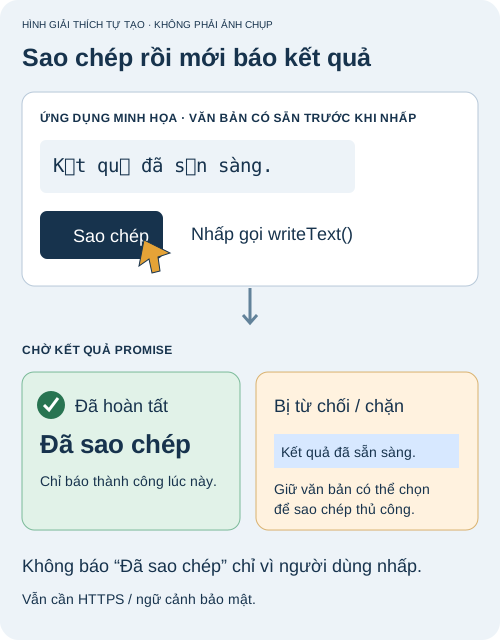
Chỉ có HTTPS chưa bảo đảm được quyền. Một báo cáo WebKit cho thấy thao tác ghi trên Safari thất bại sau khi trình xử lý click chờ fetch. Ví dụ đã sửa khởi tạo lệnh ghi trong lúc bấm và cung cấp dữ liệu ClipboardItem bằng promise. Điều này không chứng minh mọi công việc bất đồng bộ đều thất bại trong mọi trình duyệt.
Ví dụ tối thiểu này giữ văn bản hiển thị, bắt đầu ghi clipboard trực tiếp từ thao tác bấm thực và hiện hướng dẫn sao chép thủ công nếu yêu cầu thất bại. Lưu nó trong trang thử nghiệm được phục vụ từ nguồn an toàn được phép. Nó không yêu cầu đọc clipboard hay gửi văn bản đi đâu. Thay giá trị textarea mẫu bằng kết quả đã chuẩn bị sẵn trong ứng dụng.
<textarea id="copy-source" readonly aria-label="Text to copy">Your finished result</textarea>
<button id="copy-button" type="button">Copy result</button>
<p id="copy-status" role="status"></p>
<script>
const source = document.getElementById("copy-source");
const status = document.getElementById("copy-status");
document.getElementById("copy-button").addEventListener("click", async () => {
  try {
    if (!window.isSecureContext || !navigator.clipboard) {
      throw new Error("Clipboard unavailable");
    }
    await navigator.clipboard.writeText(source.value);
    status.textContent = "Copied. Paste it where you need it.";
  } catch {
    source.focus();
    source.select();
    status.textContent = "Automatic copy failed. Use your device's Copy command on the selected text.";
  }
});
</script>
Đây là hướng dẫn triển khai, không phải tuyên bố đã thực hiện thử nghiệm đa trình duyệt mới. Nếu kết quả cần yêu cầu mạng, hãy hoàn tất yêu cầu trước khi bật nút Sao chép. Đừng báo sao chép thành công chỉ vì trình xử lý click đã chạy. Ví dụ này chỉ thông báo thành công khi promise của lệnh ghi được giải quyết.
Kiểm tra nội dung đã sao chép và giữ phương án thủ công
Dùng mẫu ngắn, không nhạy cảm, có xuống dòng và chữ có dấu. Bấm Sao chép, dán vào trình soạn thảo văn bản thuần rồi so sánh toàn bộ. Thử cả phương án thủ công. Nếu tự động sao chép chỉ lỗi trong khung nhúng, đối chiếu trang cấp cao nhất với bản nhúng và cùng chủ website kiểm tra chính sách nhúng. Không thể mặc định hộp thoại quyền hay thiết lập trình duyệt hoạt động giống nhau trên mọi engine.
Hãy hiểu đúng phạm vi thử nghiệm nguồn bên dưới: nó xác định API có xuất hiện hay không, không xác nhận nút này ghi được trong mọi trình duyệt. Mục tiêu thực tế là có hai cách dùng được: sao chép thành công khi được phép, và kết quả hiển thị có thể chọn khi không được phép.
Giữ văn bản hiển thị và có thể chọn. Trang nhúng có thể bị giới hạn bởi Permissions Policy của trang cha; trạng thái tiêu điểm của tài liệu (document focus), thiết lập trình duyệt và quy tắc nền tảng cũng quan trọng. Tên quyền clipboard và hành vi khác nhau giữa các trình duyệt. Xem tài liệu phù hợp, thay vì coi một kết quả Chromium là bảo đảm cho Safari hoặc Firefox.