Kopiering virker på localhost, men ikke på nettstedet ditt
Kopier-knappen virker på localhost, men feiler når nettstedet er publisert. Finn først ut om Clipboard API mangler, eller om en skriveforespørsel blir avvist. Disse feilene krever forskjellige løsninger.
Hent teksten uten å svekke nettleserens sikkerhet
Hvis du bare trenger å kopiere et resultat, klikker du i den synlige teksten, markerer den og bruker operativsystemets Kopier-kommando. På telefon trykker du og holder på teksten for å vise markeringshåndtak. Skjuler siden resultatet bak en ødelagt Kopier-knapp, er det et brukervennlighetsproblem som nettstedets eier må rette. Ikke installer en utvidelse eller slå av sikkerhetsbegrensninger bare for å kopiere en kort tekst.
For nettstedets eier er første steg å gjenskape problemet på den publiserte siden. Kontroller at adressen begynner med HTTPS, at siden har fokus, og om den er innebygd i et annet nettsted. En fungerende knapp på localhost er nyttig under utvikling, men beviser ikke at det publiserte opphavet har de samme tillatelsene.
Kontroller den publiserte siden, ikke bare localhost
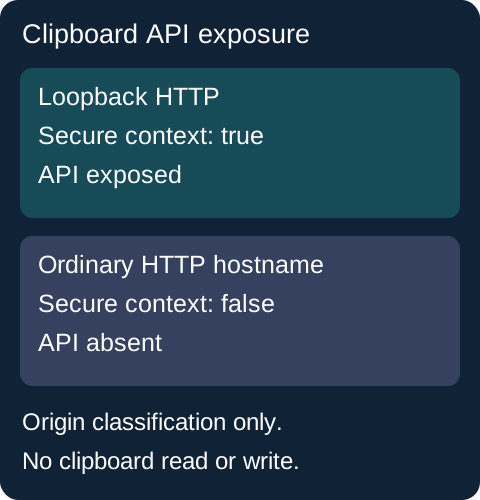
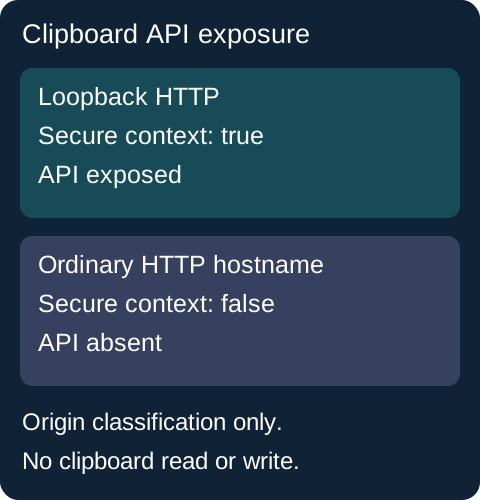
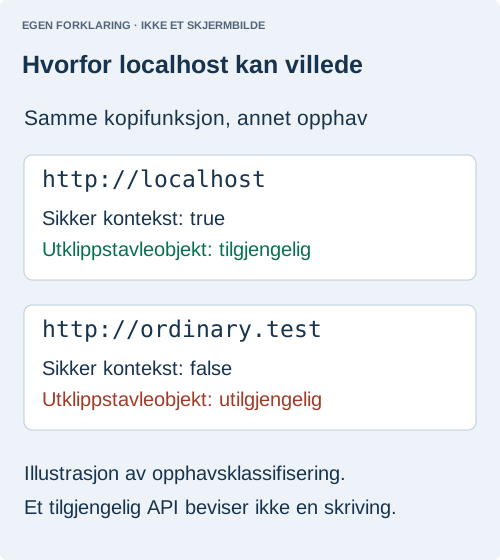
En offentlig rapport fra 2018 bekreftet at HTTPS gjorde et utilgjengelig clipboard-objekt tilgjengelig igjen. Localhost kan skjule problemet fordi HTTP på loopback kan regnes som pålitelig. Unntaket gjør ikke et vanlig HTTP-nettsted sikkert.
console.table({
  secure: window.isSecureContext,
  exposed: Boolean(navigator.clipboard),
  active: navigator.userActivation?.isActive
});
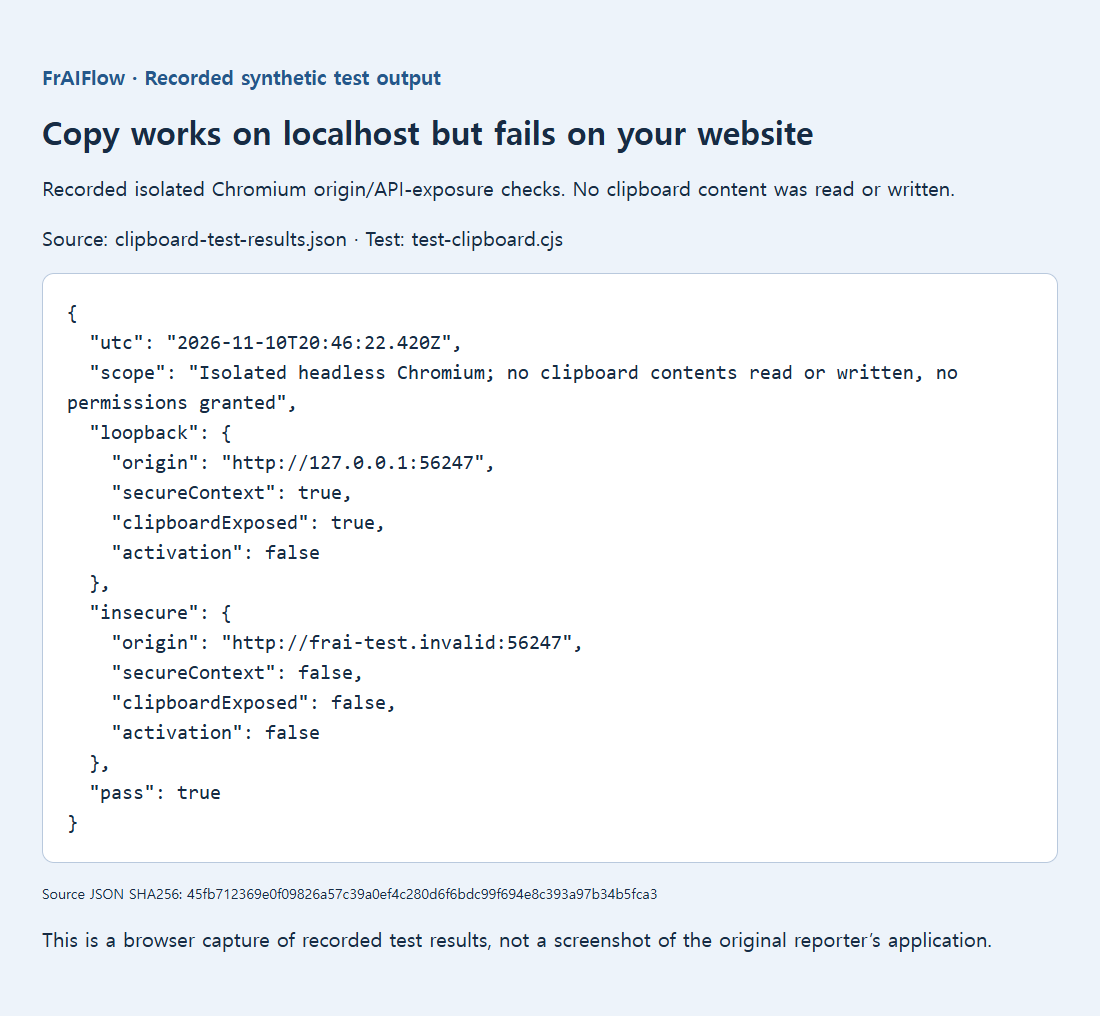
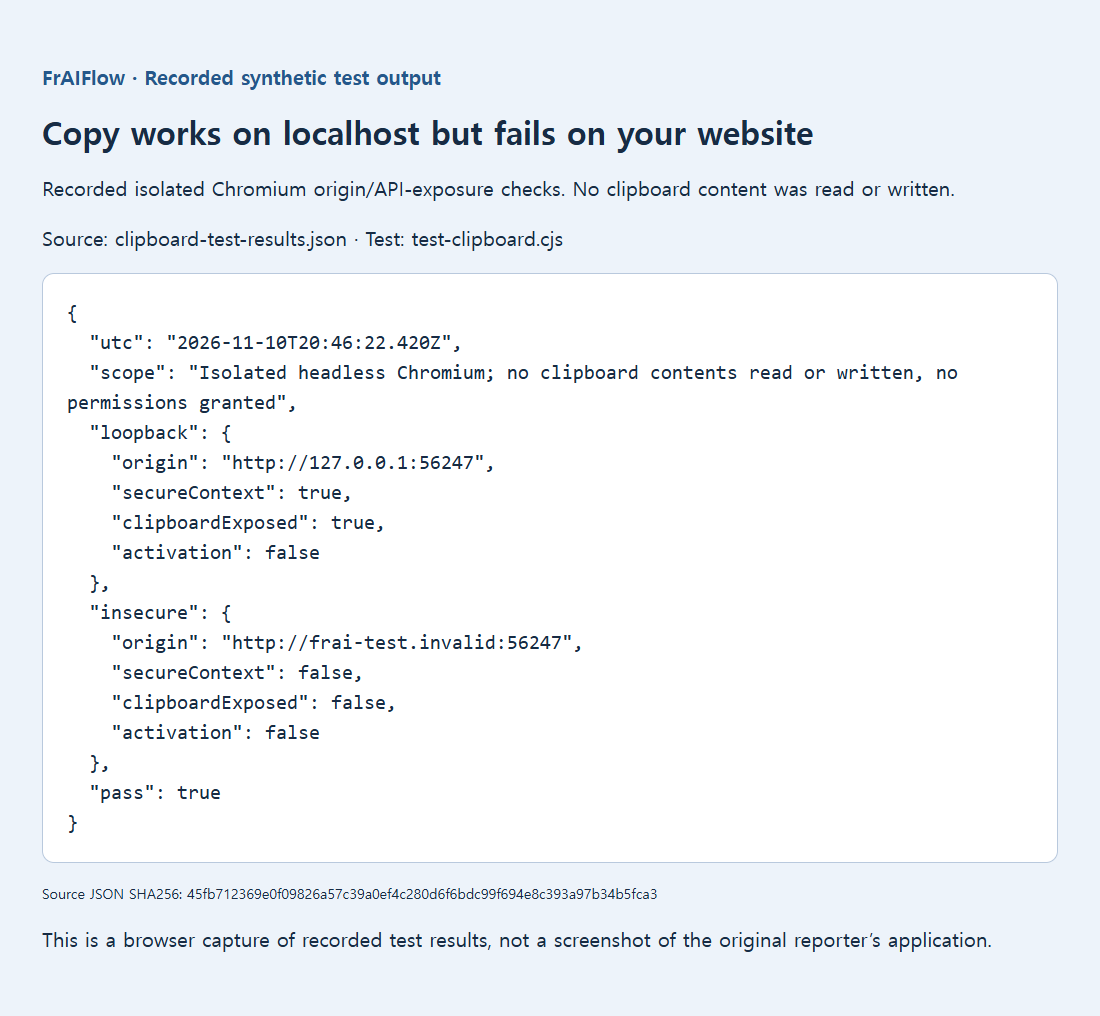
Den bevarte, isolerte Chromium-testen sammenlignet HTTP på loopback med et testvertsnavn pekt til loopback. Den målte bare om API-et var tilgjengelig. Ingen utklippstavledata ble lest eller skrevet, og ingen tillatelse ble gitt. Hvis den publiserte siden er usikker, må du rette HTTPS-leveringen, ikke be besøkende slå av sikkerhetskontroller.
Start skrivingen til utklippstavlen direkte i klikket
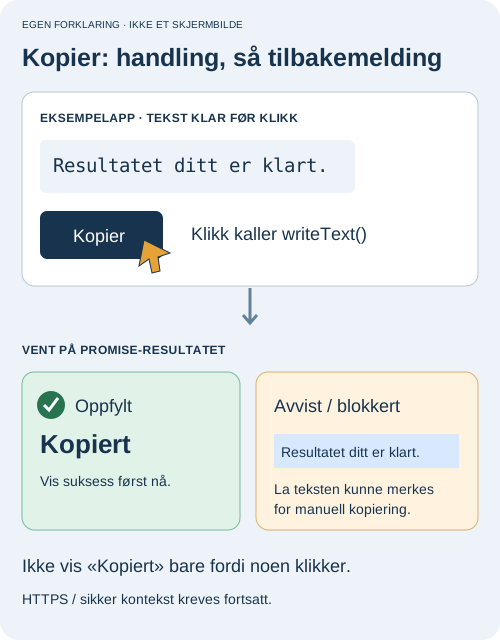
HTTPS alene garanterer ikke tillatelse. En WebKit-rapport viste at skriving i Safari feilet etter at en klikkbehandler ventet på en fetch. Det korrigerte eksemplet startet skrivingen under klikket og leverte ClipboardItem-data via et Promise. Dette beviser ikke at alt asynkront arbeid feiler i alle nettlesere.
Dette minimale eksemplet holder teksten synlig, starter skriving til utklippstavlen direkte fra et ekte klikk og viser instruksjoner for manuell kopiering hvis forespørselen feiler. Lagre det på en testside som leveres fra et tillatt sikkert opphav. Det ber ikke om lesetilgang til utklippstavlen og sender ikke teksten noe sted. Erstatt eksempelverdien i tekstfeltet med resultatet som allerede er klargjort i programmet ditt.
<textarea id="copy-source" readonly aria-label="Text to copy">Your finished result</textarea>
<button id="copy-button" type="button">Copy result</button>
<p id="copy-status" role="status"></p>
<script>
const source = document.getElementById("copy-source");
const status = document.getElementById("copy-status");
document.getElementById("copy-button").addEventListener("click", async () => {
  try {
    if (!window.isSecureContext || !navigator.clipboard) {
      throw new Error("Clipboard unavailable");
    }
    await navigator.clipboard.writeText(source.value);
    status.textContent = "Copied. Paste it where you need it.";
  } catch {
    source.focus();
    source.select();
    status.textContent = "Automatic copy failed. Use your device's Copy command on the selected text.";
  }
});
</script>
Dette er implementeringsveiledning, ikke en påstand om en ny test på tvers av nettlesere. Krever resultatet en nettverksforespørsel, fullfører du den før Kopier aktiveres. Ikke fortell brukeren at kopieringen lyktes bare fordi klikkbehandleren kjørte. I eksemplet kunngjøres suksess når skriveoperasjonens Promise er oppfylt.
Kontroller kopieringen og behold en manuell reservevei
Bruk en kort eksempeltekst uten private opplysninger med linjeskift og en bokstav med aksent. Klikk Kopier, lim inn i et rent tekstredigeringsprogram og sammenlign hele verdien. Test også den manuelle løsningen. Feiler automatisk kopiering bare i en innebygd ramme, sammenligner du hovedsiden med den innebygde utgaven og undersøker innbyggingspolicyen med nettstedets eier. Du kan ikke anta at tillatelsesdialoger eller nettleserinnstillinger virker likt i alle motorer.
Tolk den registrerte opphavstesten nedenfor riktig: Den fastslo om API-et var tilgjengelig, ikke om denne knappen kan skrive i alle nettlesere. Det praktiske målet er to brukbare veier: vellykket kopiering når den er tillatt, og synlig tekst som kan markeres når den ikke er det.
Behold teksten synlig og markerbar. En innebygd side kan begrenses av foreldresidens Permissions Policy. Dokumentfokus, nettleserinnstillinger og plattformregler spiller også inn. Tillatelsesnavn og oppførsel for utklippstavlen varierer mellom nettlesere. Les dokumentasjonen for den aktuelle nettleseren i stedet for å tolke ett Chromium-resultat som en garanti for Safari eller Firefox.