Kopiëren werkt op localhost maar niet op je website
Je kopieerknop werkt op localhost, maar niet op de gepubliceerde site. Zoek eerst uit of de Clipboard-API ontbreekt of dat een schrijfactie wordt geweigerd. Die fouten vragen verschillende oplossingen.
Kopieer de tekst zonder de browserbeveiliging uit te schakelen
Wil je alleen een resultaat kopiëren, klik dan in de zichtbare tekst, selecteer die en gebruik Kopiëren van je besturingssysteem. Houd op een telefoon de tekst ingedrukt om selectiegrepen te openen. Verbergt de pagina het resultaat achter een kapotte kopieerknop, dan moet de site-eigenaar dat gebruiksprobleem oplossen. Installeer geen extensie en schakel geen beveiligingsbeperkingen uit om alleen een klein stuk tekst te kopiëren.
Reproduceer als site-eigenaar het probleem op de gepubliceerde pagina. Controleer of het adres met HTTPS begint, of de pagina focus heeft en of deze in een andere site is ingesloten. Een werkende localhost-knop is nuttig tijdens ontwikkeling, maar bewijst niet dat de gepubliceerde origin dezelfde rechten heeft.
Controleer de gepubliceerde pagina, niet alleen localhost
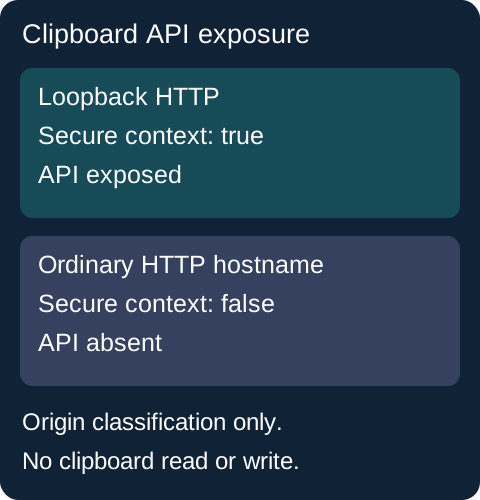
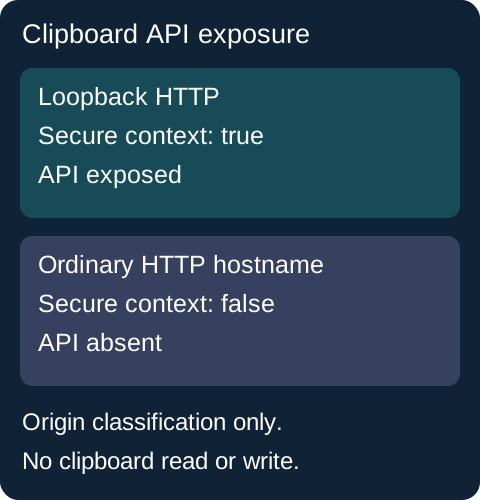
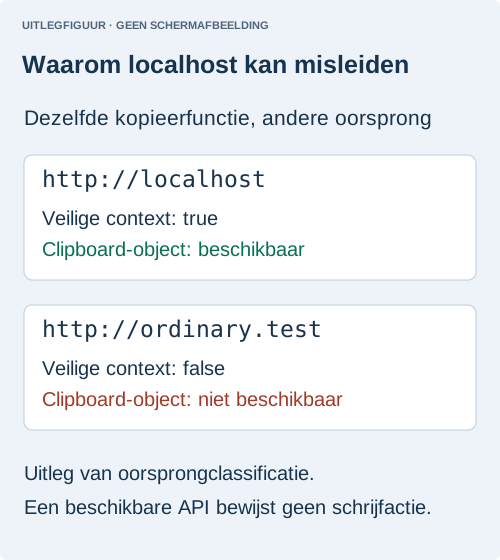
Een openbare melding uit 2018 bevestigde dat HTTPS een ontbrekend klembordobject weer beschikbaar maakte. Localhost kan het probleem verbergen omdat loopback-HTTP als betrouwbaar kan gelden. Die uitzondering maakt een gewone HTTP-website niet veilig.
console.table({
  secure: window.isSecureContext,
  exposed: Boolean(navigator.clipboard),
  active: navigator.userActivation?.isActive
});
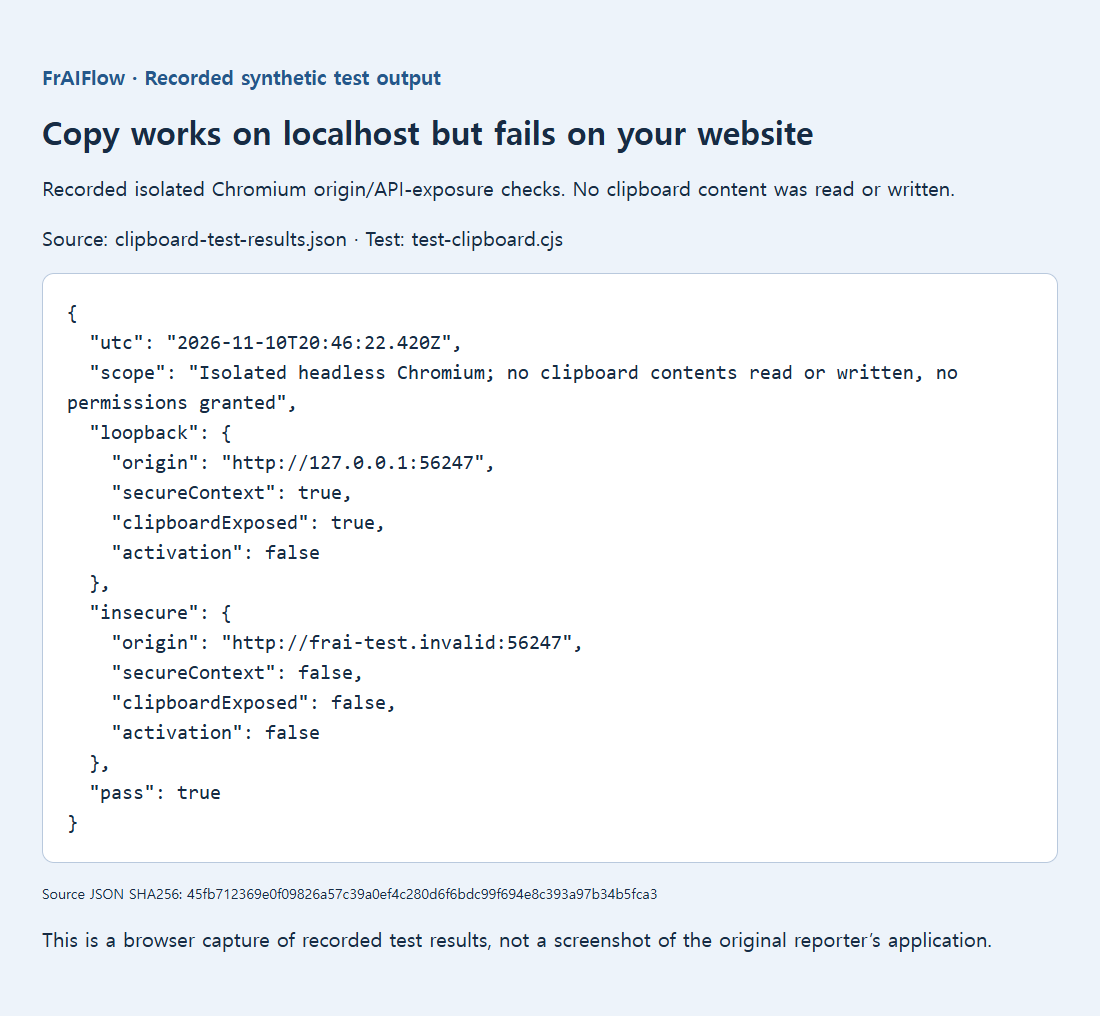
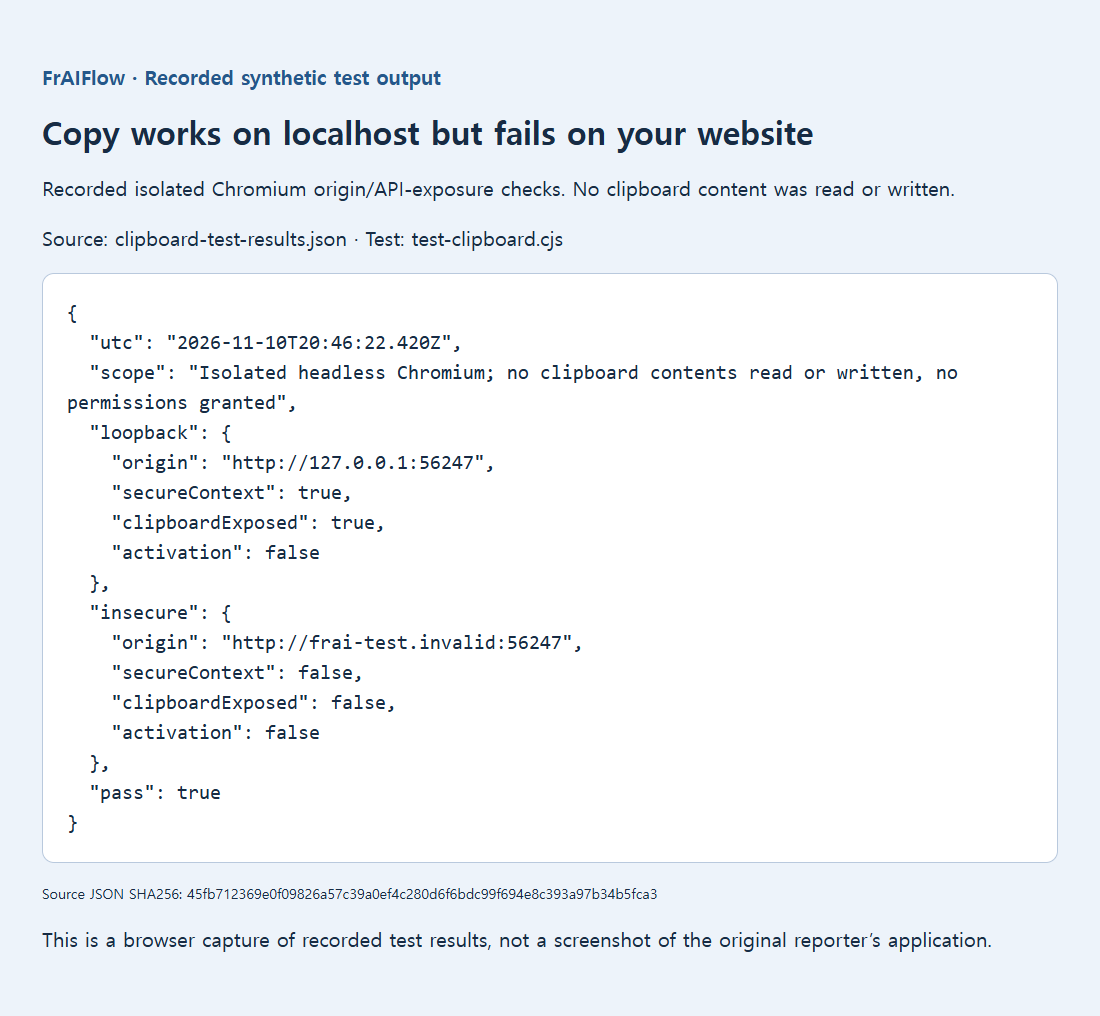
De bewaarde geïsoleerde Chromium-test vergeleek loopback-HTTP met een testhostnaam die naar loopback wees. Alleen de beschikbaarheid van de API werd gemeten. Er is geen klembordinhoud gelezen of geschreven en geen toestemming verleend. Is de gepubliceerde pagina onveilig, herstel dan de HTTPS-levering in plaats van bezoekers beveiliging te laten uitschakelen.
Start het kopiëren direct wanneer de gebruiker klikt
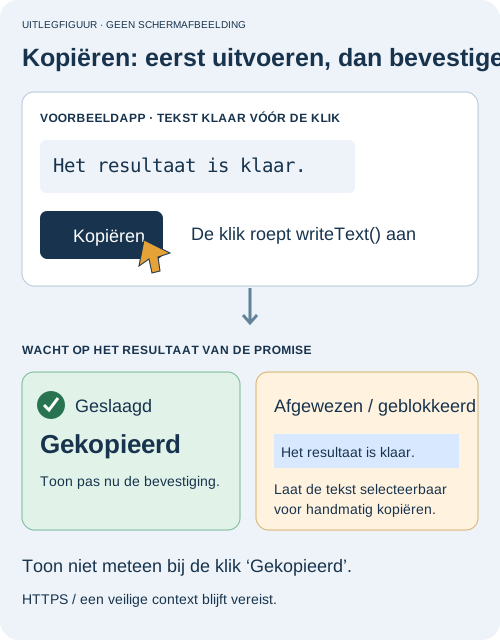
HTTPS alleen garandeert geen toestemming. Een WebKit-melding liet een Safari-schrijfactie mislukken nadat een klikhandler op fetch had gewacht. Het gecorrigeerde voorbeeld begon de schrijfactie tijdens de klik en leverde ClipboardItem-gegevens via promises aan. Dat bewijst niet dat alle asynchrone verwerking in elke browser mislukt.
Dit minimale voorbeeld houdt de tekst zichtbaar, begint schrijven rechtstreeks vanuit een echte klik en toont handmatige kopieerinstructies als het verzoek mislukt. Bewaar het op een testpagina vanaf een toegestane veilige origin. Het vraagt niet om klembordlezen en verstuurt de tekst nergens heen. Vervang de voorbeeldwaarde van de textarea door het al voorbereide resultaat van je toepassing.
<textarea id="copy-source" readonly aria-label="Text to copy">Your finished result</textarea>
<button id="copy-button" type="button">Copy result</button>
<p id="copy-status" role="status"></p>
<script>
const source = document.getElementById("copy-source");
const status = document.getElementById("copy-status");
document.getElementById("copy-button").addEventListener("click", async () => {
  try {
    if (!window.isSecureContext || !navigator.clipboard) {
      throw new Error("Clipboard unavailable");
    }
    await navigator.clipboard.writeText(source.value);
    status.textContent = "Copied. Paste it where you need it.";
  } catch {
    source.focus();
    source.select();
    status.textContent = "Automatic copy failed. Use your device's Copy command on the selected text.";
  }
});
</script>
Dit is implementatieadvies, geen nieuwe test in meerdere browsers. Vereist je resultaat een netwerkverzoek, rond dat dan af voordat Kopiëren wordt ingeschakeld. Vertel gebruikers niet dat kopiëren gelukt is alleen omdat de klikhandler liep. Pas zodra de schrijf-promise is vervuld meldt dit voorbeeld succes.
Controleer het resultaat en bied ook handmatig kopiëren aan
Gebruik een kort, niet-gevoelig voorbeeld met een regeleinde en een letter met accent. Klik op Kopiëren, plak in een gewone teksteditor en vergelijk de hele waarde. Test ook de handmatige uitweg. Mislukt automatisch kopiëren alleen in een ingesloten frame, vergelijk dan de hoofdpagina met de ingesloten versie en bespreek het insluitbeleid met de site-eigenaar. Een toestemmingsvenster of browserinstelling werkt niet vanzelf in elke engine hetzelfde.
Plaats de geregistreerde origintest hieronder in perspectief: die toonde of de API beschikbaar was, niet of deze knop in elke browser kan schrijven. Het praktische doel is twee bruikbare routes: geslaagd kopiëren wanneer toegestaan en zichtbare, selecteerbare uitvoer wanneer dat niet mag.
Houd tekst zichtbaar en selecteerbaar. Een ingesloten pagina kan door de Permissions Policy van de bovenliggende pagina worden beperkt; documentfocus, browserinstellingen en platformregels tellen ook mee. Namen en gedrag van klembordmachtigingen verschillen per browser. Raadpleeg de betreffende documentatie in plaats van één Chromium-resultaat als garantie voor Safari of Firefox te zien.