localhost에서는 되던 복사 버튼이 웹사이트에서는 안 될 때
복사 버튼이 localhost에서는 되는데 배포한 사이트에서 실패합니다. 먼저 Clipboard API 자체가 없는지, 쓰기 요청이 거부되는지 구분하세요. 해결 방법이 서로 다릅니다.
보안을 낮추지 않고 텍스트를 복사하세요
결과를 복사하기만 하면 된다면 보이는 텍스트 안을 클릭해 선택하고 운영체제의 복사 명령을 사용하세요. 휴대전화에서는 길게 눌러 선택 핸들을 표시할 수 있습니다. 고장 난 복사 버튼 뒤에 결과가 숨겨져 있다면 사이트 운영자가 고쳐야 할 사용성 문제입니다. 짧은 텍스트를 복사하려고 확장 프로그램을 설치하거나 보안 제한을 끄지 마세요.
사이트 운영자는 배포된 페이지에서 문제를 재현하세요. 주소가 HTTPS로 시작하는지, 페이지에 포커스가 있는지, 다른 사이트 안에 삽입돼 있는지 확인합니다. 개발 중 localhost에서 된다는 사실만으로 운영 출처에도 같은 권한이 있다고 볼 수 없습니다.
localhost뿐 아니라 실제 배포 페이지를 확인하세요
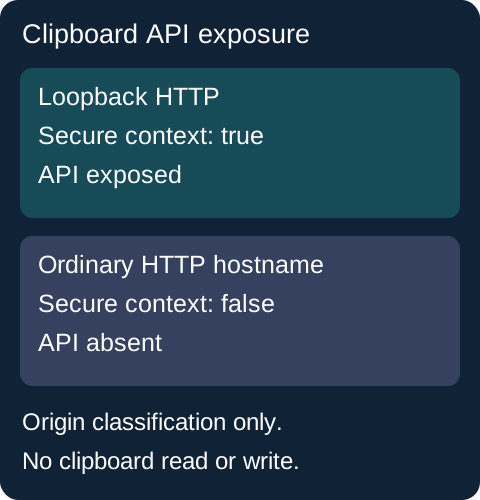
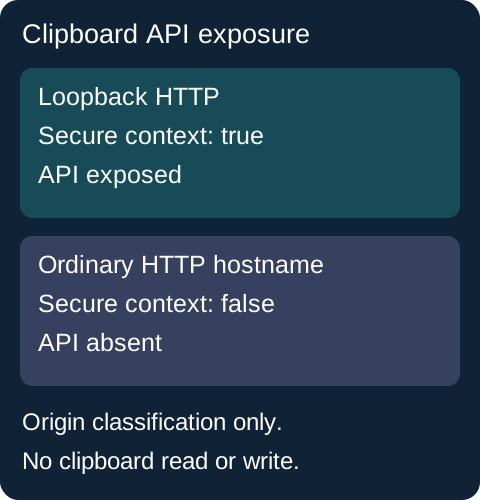
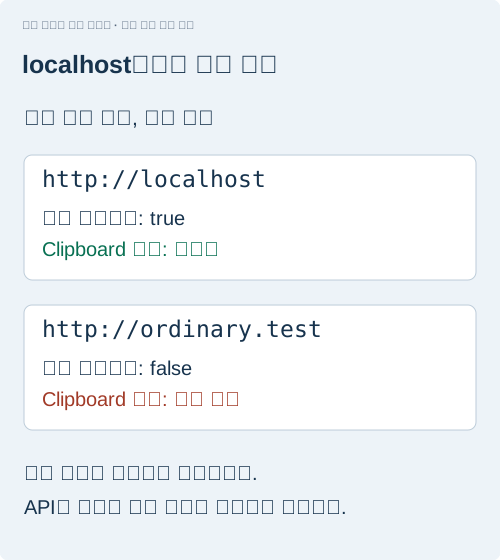
2018년 공개 사례에서는 HTTPS로 바꾸자 없었던 clipboard 객체가 생겼다고 확인했습니다. 루프백 HTTP가 신뢰할 수 있는 출처로 취급될 수 있어 localhost에서는 문제가 가려질 수 있습니다. 그 예외가 일반 HTTP 웹사이트까지 안전하게 만들지는 않습니다.
console.table({
  secure: window.isSecureContext,
  exposed: Boolean(navigator.clipboard),
  active: navigator.userActivation?.isActive
});
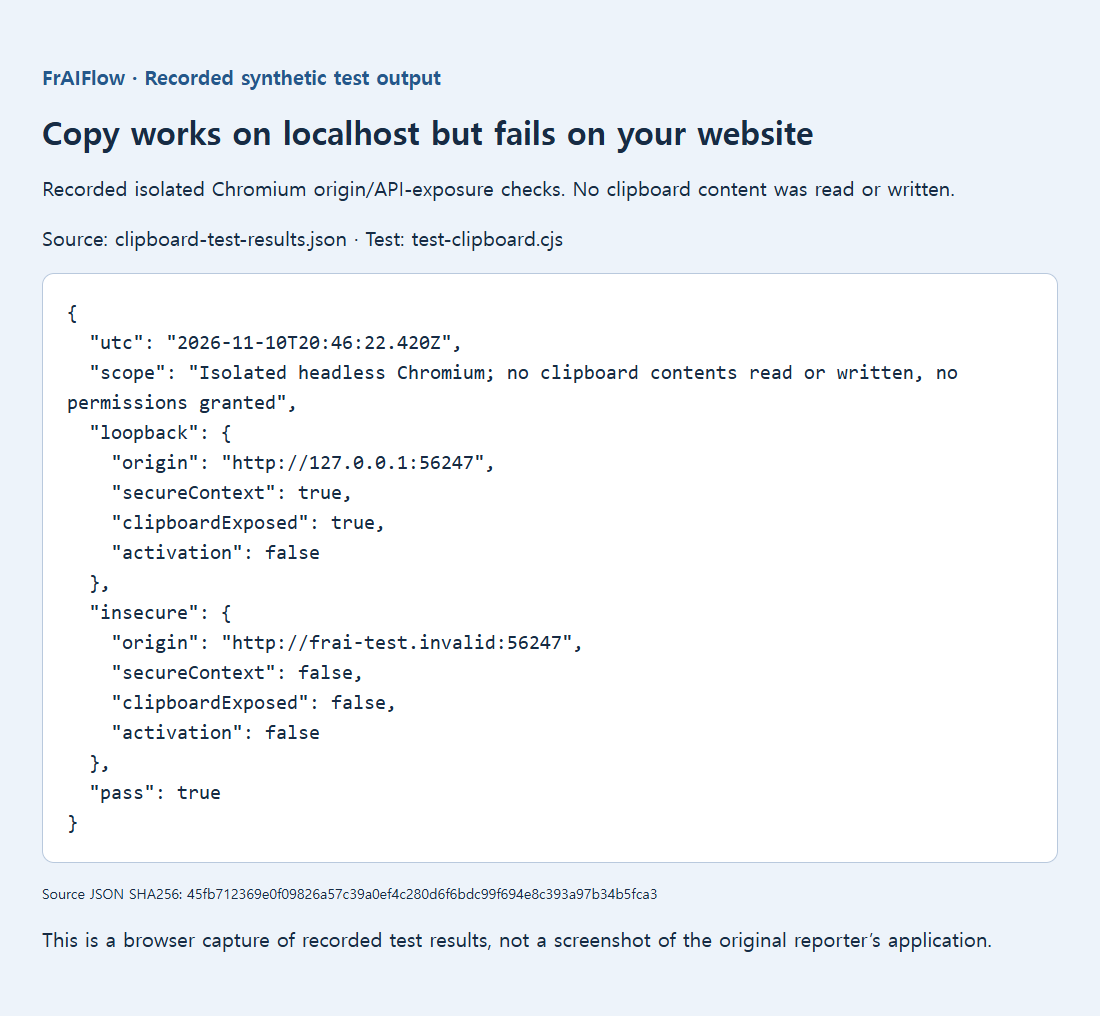
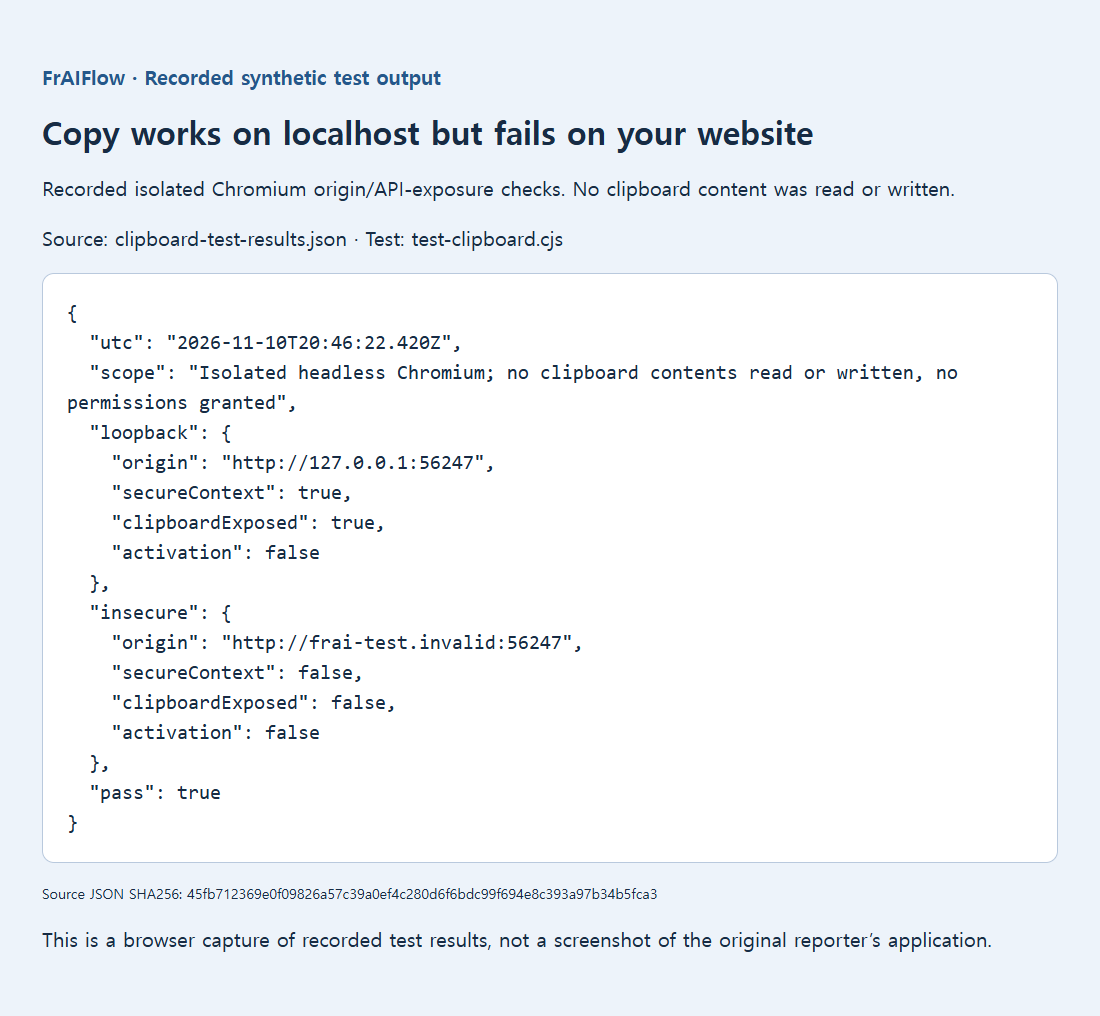
보존된 격리 Chromium 시험은 루프백 HTTP와 루프백으로 연결한 시험용 호스트명을 비교했습니다. 측정한 것은 API 노출 여부뿐입니다. 클립보드를 읽거나 쓰지 않았고 권한도 허용하지 않았습니다. 배포 페이지가 안전하지 않다면 방문자에게 보안을 끄라고 하지 말고 HTTPS 제공을 고치세요.
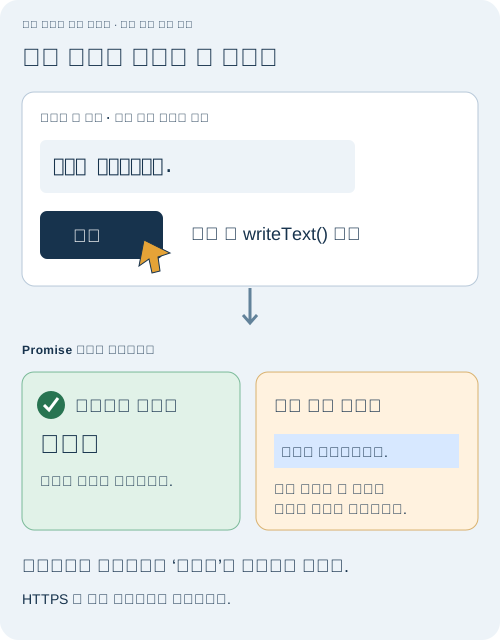
클립보드 쓰기는 실제 클릭 안에서 시작하세요
HTTPS만으로 권한이 보장되지는 않습니다. WebKit 사례에서는 클릭 핸들러에서 fetch를 기다린 뒤 Safari 쓰기가 실패했습니다. 수정 예시는 클릭 중 쓰기를 시작하고 ClipboardItem 데이터를 Promise로 제공했습니다. 모든 브라우저에서 모든 비동기 작업이 실패한다는 증거는 아닙니다.
아래 최소 예시는 텍스트를 보이게 유지하고 실제 클릭에서 바로 쓰기를 시작하며 실패하면 수동 복사 안내를 보여줍니다. 허용된 안전한 출처로 제공하는 시험 페이지에 저장하세요. 클립보드 읽기를 요청하거나 텍스트를 외부로 보내지 않습니다. 예시 textarea 값은 앱에서 이미 준비한 결과로 바꾸면 됩니다.
<textarea id="copy-source" readonly aria-label="Text to copy">Your finished result</textarea>
<button id="copy-button" type="button">Copy result</button>
<p id="copy-status" role="status"></p>
<script>
const source = document.getElementById("copy-source");
const status = document.getElementById("copy-status");
document.getElementById("copy-button").addEventListener("click", async () => {
  try {
    if (!window.isSecureContext || !navigator.clipboard) {
      throw new Error("Clipboard unavailable");
    }
    await navigator.clipboard.writeText(source.value);
    status.textContent = "Copied. Paste it where you need it.";
  } catch {
    source.focus();
    source.select();
    status.textContent = "Automatic copy failed. Use your device's Copy command on the selected text.";
  }
});
</script>
구현 안내이며 새로운 브라우저별 시험 결과가 아닙니다. 결과 생성에 네트워크 요청이 필요하다면 요청을 끝낸 뒤 복사 버튼을 활성화하세요. 클릭 핸들러가 실행됐다는 이유만으로 복사 성공을 알려서는 안 됩니다. 이 예시는 쓰기 Promise가 정상 완료됐을 때 성공을 알립니다.
붙여 넣기로 확인하고 수동 복사도 남겨 두세요
줄바꿈과 악센트 문자가 든 짧고 민감하지 않은 예시를 사용하세요. 복사를 누르고 일반 텍스트 편집기에 붙여 넣어 전체 값을 비교합니다. 수동 복사 경로도 시험하세요. 삽입 프레임 안에서만 실패한다면 최상위 페이지와 삽입 버전을 비교하고 운영자와 삽입 정책을 확인하세요. 권한 대화상자와 설정이 브라우저 엔진마다 같다고 가정하면 안 됩니다.
아래 출처 시험의 범위를 기억하세요. API가 노출되는지를 확인했을 뿐 모든 브라우저에서 이 버튼이 쓸 수 있는지를 증명하지 않았습니다. 목표는 허용될 때 자동 복사가 되고, 그렇지 않을 때도 결과를 보고 선택할 수 있는 두 경로를 제공하는 것입니다.
텍스트는 보이고 선택할 수 있게 유지하세요. 삽입 페이지에는 부모의 Permissions Policy 제한이 적용될 수 있고 문서 포커스·브라우저 설정·플랫폼 규칙도 영향을 줍니다. 클립보드 권한 이름과 동작은 브라우저마다 다릅니다. Chromium 결과 하나로 Safari나 Firefox까지 보장하지 말고 해당 브라우저 문서를 확인하세요.