Kopieren funktioniert auf localhost, aber nicht auf Ihrer Website
Die Kopieren-Schaltfläche funktioniert auf localhost und scheitert auf der veröffentlichten Website. Klären Sie zuerst, ob die Clipboard-API fehlt oder ob ein Schreibzugriff abgelehnt wird. Diese Fehler brauchen unterschiedliche Lösungen.
Den Text kopieren, ohne Browsersicherheit zu schwächen
Wenn Sie lediglich ein Ergebnis kopieren möchten, klicken Sie in den sichtbaren Text, markieren Sie ihn und verwenden Sie den Kopieren-Befehl Ihres Betriebssystems. Auf dem Telefon halten Sie den Text gedrückt, um die Auswahlgriffe zu öffnen. Versteckt die Seite das Ergebnis hinter einer defekten Kopieren-Schaltfläche, ist das ein Bedienungsproblem, das der Betreiber beheben muss. Installieren Sie keine Erweiterung und deaktivieren Sie keine Sicherheitsbeschränkungen, nur um einen kurzen Text zu kopieren.
Als Betreiber stellen Sie das Problem auf der veröffentlichten Seite nach. Prüfen Sie HTTPS am Anfang der Adresse, den Fokus der Seite und eine mögliche Einbettung in eine andere Website. Eine funktionierende localhost-Schaltfläche ist während der Entwicklung hilfreich, beweist aber nicht, dass die veröffentlichte Herkunft dieselben Berechtigungen hat.
Prüfen Sie die veröffentlichte Seite, nicht nur localhost
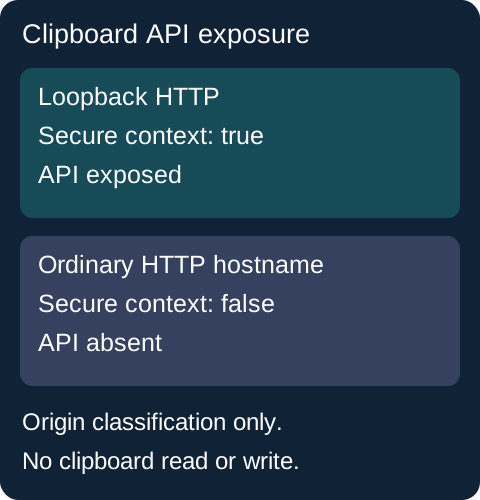
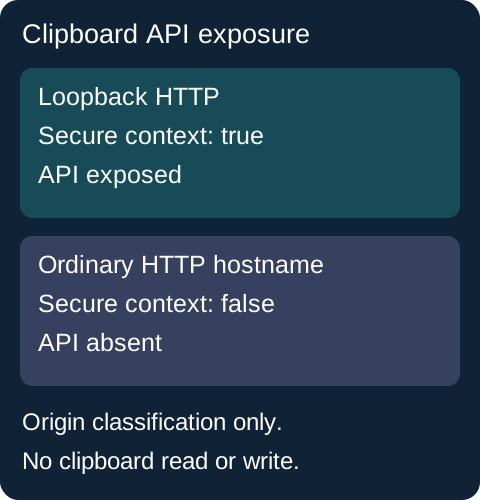
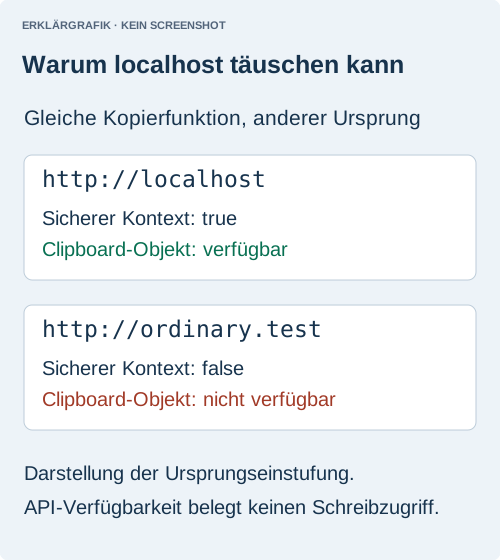
Ein öffentlicher Bericht von 2018 bestätigte, dass HTTPS ein zuvor nicht verfügbares Clipboard-Objekt zugänglich machte. Localhost kann das Problem verbergen, weil Loopback-HTTP als vertrauenswürdig gelten kann. Diese Ausnahme macht eine gewöhnliche HTTP-Website nicht sicher.
console.table({
  secure: window.isSecureContext,
  exposed: Boolean(navigator.clipboard),
  active: navigator.userActivation?.isActive
});
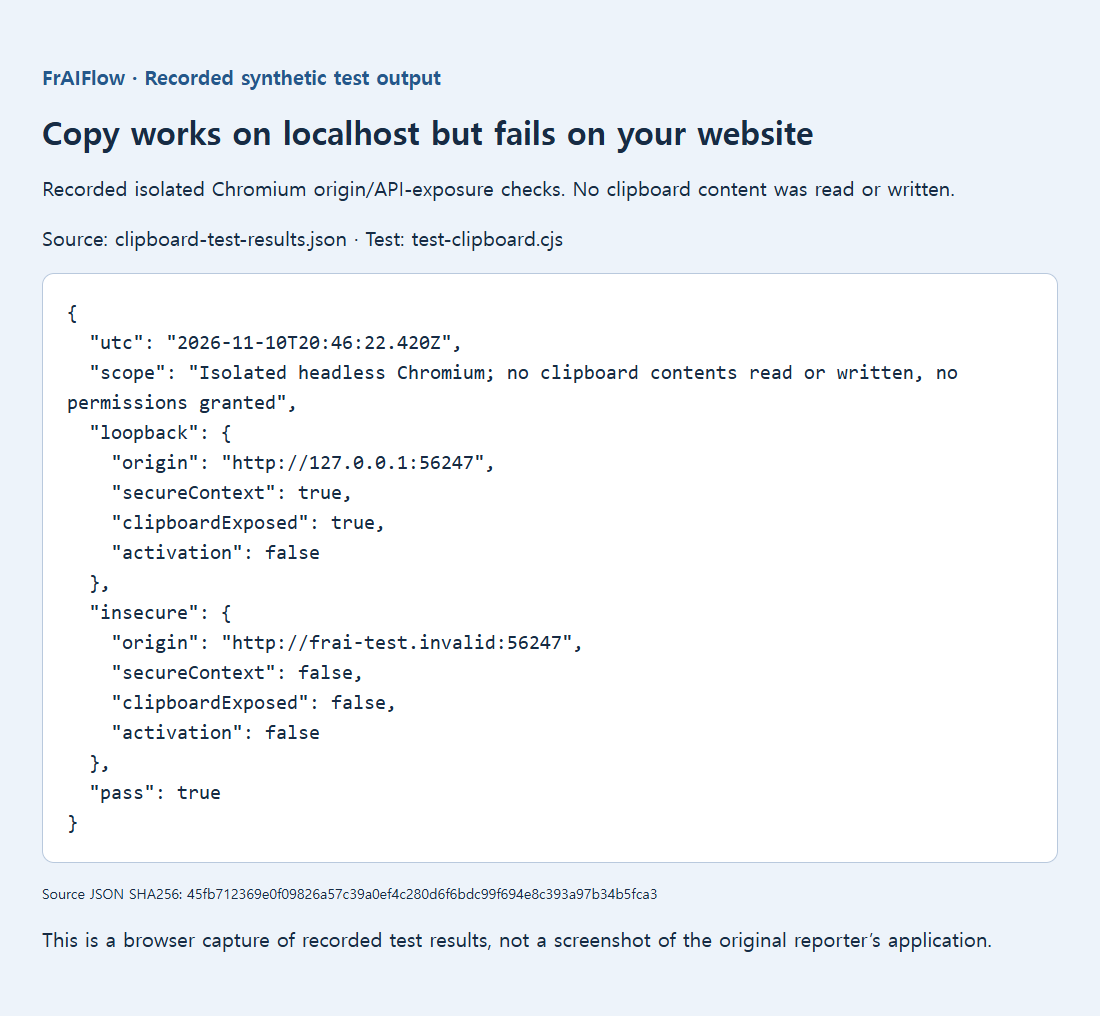
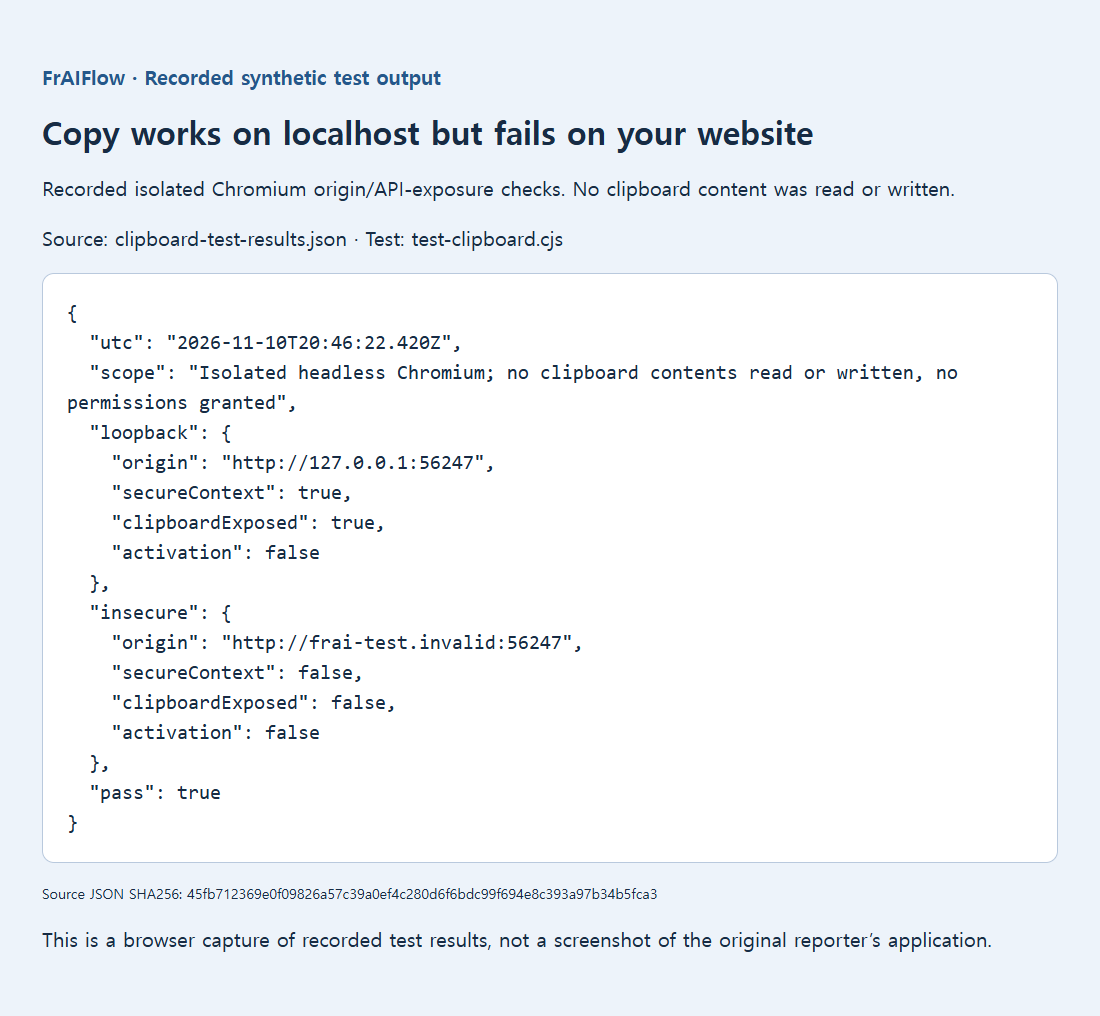
Der erhaltene isolierte Chromium-Test verglich Loopback-HTTP mit einem auf Loopback verweisenden Testhostnamen. Gemessen wurde ausschließlich, ob die API verfügbar war. Es wurden weder Zwischenablageinhalte gelesen oder geschrieben noch Berechtigungen erteilt. Ist die veröffentlichte Seite unsicher, korrigieren Sie die HTTPS-Auslieferung, statt Besucher zum Abschalten von Sicherheitskontrollen aufzufordern.
Starten Sie den Schreibzugriff unmittelbar beim Klick
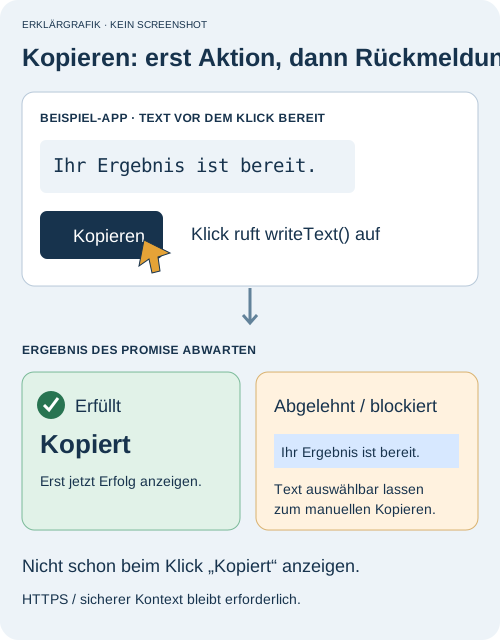
HTTPS allein garantiert keine Berechtigung. Ein WebKit-Bericht zeigte einen Safari-Schreibzugriff, der scheiterte, nachdem ein Klick-Handler auf fetch gewartet hatte. Das korrigierte Beispiel startete den Schreibzugriff während des Klicks und übergab die ClipboardItem-Daten als Promise. Das beweist nicht, dass jede asynchrone Verarbeitung in jedem Browser scheitert.
Dieses Minimalbeispiel hält den Text sichtbar, beginnt das Schreiben direkt bei einem echten Klick und zeigt bei einem Fehler einen Hinweis zum manuellen Kopieren. Speichern Sie es auf einer Testseite unter einer erlaubten sicheren Herkunft. Es fordert keinen Lesezugriff auf die Zwischenablage an und versendet den Text nicht. Ersetzen Sie den Beispielwert im Textfeld durch das bereits fertiggestellte Ergebnis Ihrer Anwendung.
<textarea id="copy-source" readonly aria-label="Text to copy">Your finished result</textarea>
<button id="copy-button" type="button">Copy result</button>
<p id="copy-status" role="status"></p>
<script>
const source = document.getElementById("copy-source");
const status = document.getElementById("copy-status");
document.getElementById("copy-button").addEventListener("click", async () => {
  try {
    if (!window.isSecureContext || !navigator.clipboard) {
      throw new Error("Clipboard unavailable");
    }
    await navigator.clipboard.writeText(source.value);
    status.textContent = "Copied. Paste it where you need it.";
  } catch {
    source.focus();
    source.select();
    status.textContent = "Automatic copy failed. Use your device's Copy command on the selected text.";
  }
});
</script>
Dies sind Implementierungshinweise, keine Behauptung eines neuen browserübergreifenden Tests. Benötigt Ihr Ergebnis eine Netzwerkanfrage, schließen Sie diese ab, bevor Sie „Kopieren“ aktivieren. Melden Sie nicht schon deshalb Erfolg, weil der Klick-Handler lief. Erst wenn das Schreib-Promise erfüllt wurde, meldet dieses Beispiel erfolgreiches Kopieren.
Prüfen Sie das Kopieren und behalten Sie eine manuelle Alternative
Verwenden Sie ein kurzes, nicht sensibles Beispiel mit Zeilenumbruch und Akzentzeichen. Klicken Sie auf „Kopieren“, fügen Sie in einen einfachen Texteditor ein und vergleichen Sie den gesamten Wert. Prüfen Sie auch die manuelle Alternative. Scheitert automatisches Kopieren nur in einem eingebetteten Frame, vergleichen Sie die eigenständige Seite mit der eingebetteten Version und prüfen Sie mit dem Betreiber die Einbettungsrichtlinie. Berechtigungsdialoge und Browsereinstellungen verhalten sich nicht zwangsläufig in allen Browser-Engines gleich.
Ordnen Sie den unten dokumentierten Herkunftstest richtig ein: Er stellte die Verfügbarkeit der API fest, nicht die Schreibfähigkeit dieser Schaltfläche in jedem Browser. Das praktische Ziel sind zwei nutzbare Wege: erfolgreiches Kopieren, wenn erlaubt, und sichtbare, markierbare Ausgabe, wenn nicht.
Halten Sie den Text sichtbar und markierbar. Eine eingebettete Seite kann durch die Permissions Policy der übergeordneten Seite eingeschränkt sein. Dokumentfokus, Browsereinstellungen und Plattformregeln spielen ebenfalls eine Rolle. Namen und Verhalten von Zwischenablageberechtigungen unterscheiden sich zwischen Browsern. Prüfen Sie die jeweilige Dokumentation, statt ein Chromium-Ergebnis als Garantie für Safari oder Firefox zu betrachten.