Kopiering virker på localhost, men ikke på din hjemmeside
Din Kopiér-knap virker på localhost, men fejler på den udgivne hjemmeside. Undersøg først, om Clipboard API mangler, eller om en skriveanmodning bliver afvist. De to fejl kræver forskellige løsninger.
Få fat i teksten uden at svække browserens sikkerhed
Hvis du blot skal kopiere et resultat, kan du klikke i den synlige tekst, markere den og bruge operativsystemets Kopiér-kommando. På en telefon skal du trykke på teksten og holde fingeren nede, indtil markeringshåndtagene vises. Hvis siden skjuler resultatet bag en defekt Kopiér-knap, er det et brugervenlighedsproblem, som ejeren skal rette. Installér ikke en udvidelse, og slå ikke sikkerhedsbegrænsninger fra blot for at kopiere et kort tekststykke.
Som hjemmesidens ejer bør du genskabe problemet på den udgivne side. Kontrollér, at adressen begynder med HTTPS, at siden har fokus, og om den er indlejret på en anden hjemmeside. En knap, der virker på localhost, er nyttig under udviklingen, men beviser ikke, at den udgivne origin har de samme tilladelser.
Kontrollér den udgivne side, ikke kun localhost
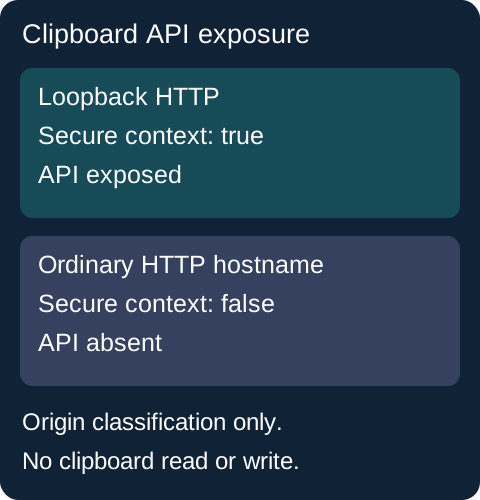
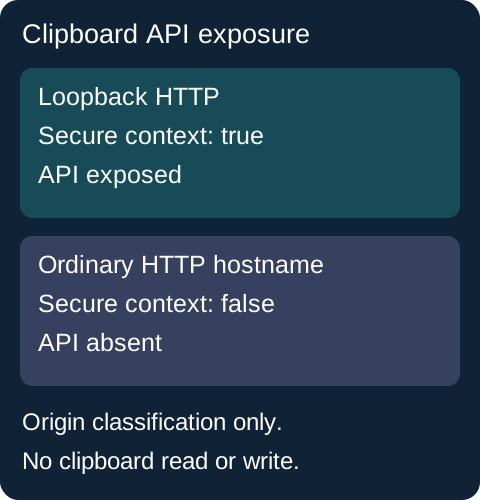
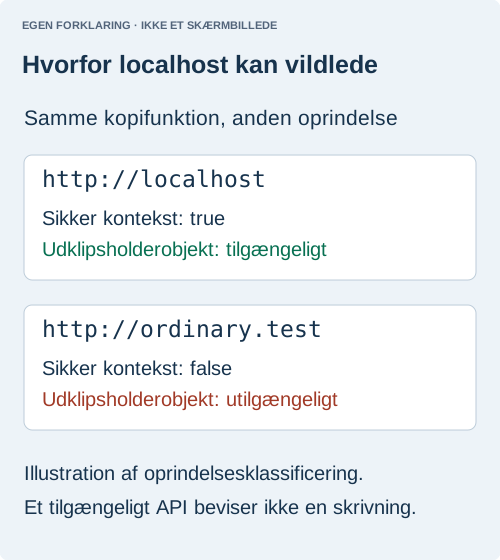
En offentlig rapport fra 2018 bekræftede, at HTTPS gjorde et utilgængeligt clipboard-objekt tilgængeligt igen. Localhost kan skjule problemet, fordi HTTP over loopback kan behandles som troværdig. Undtagelsen gør ikke en almindelig HTTP-hjemmeside sikker.
console.table({
  secure: window.isSecureContext,
  exposed: Boolean(navigator.clipboard),
  active: navigator.userActivation?.isActive
});
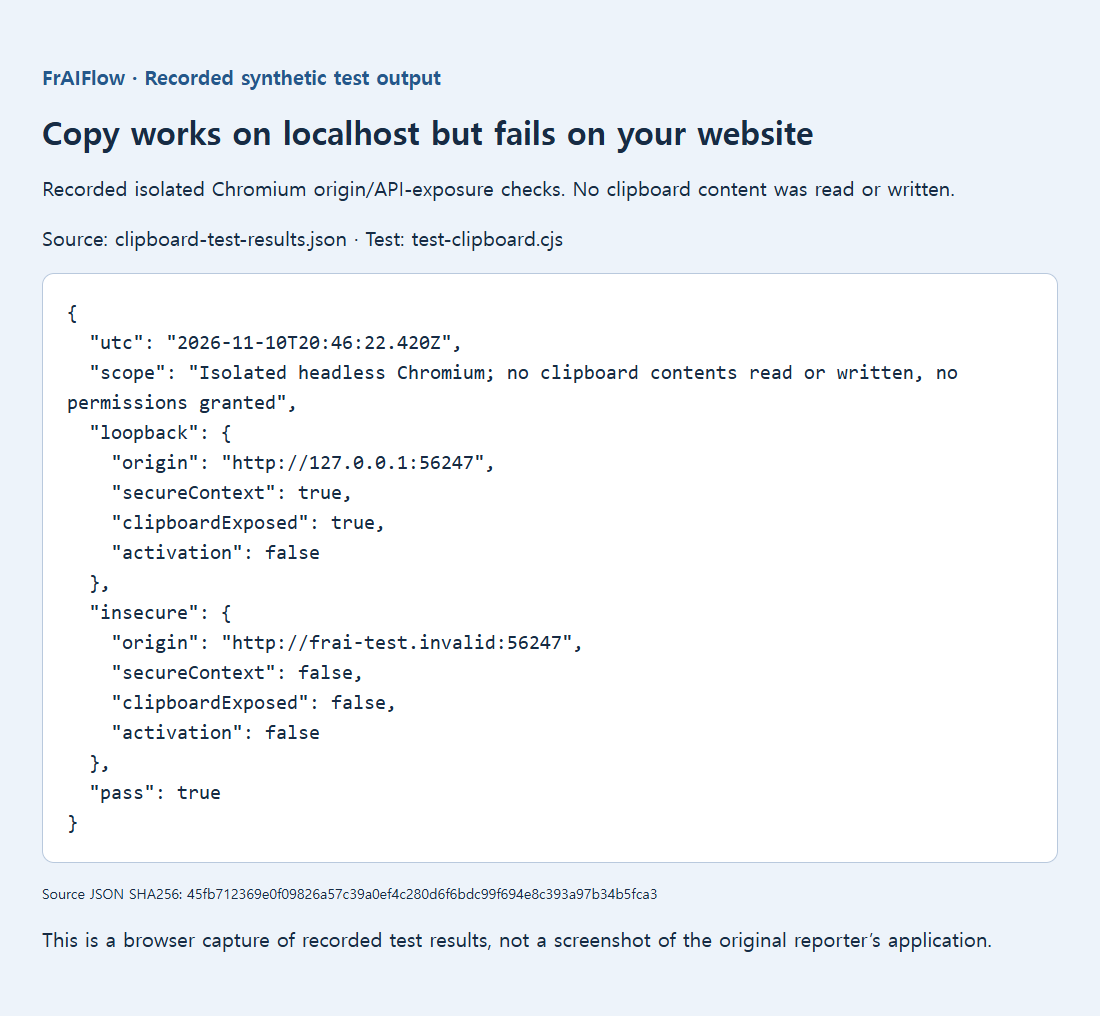
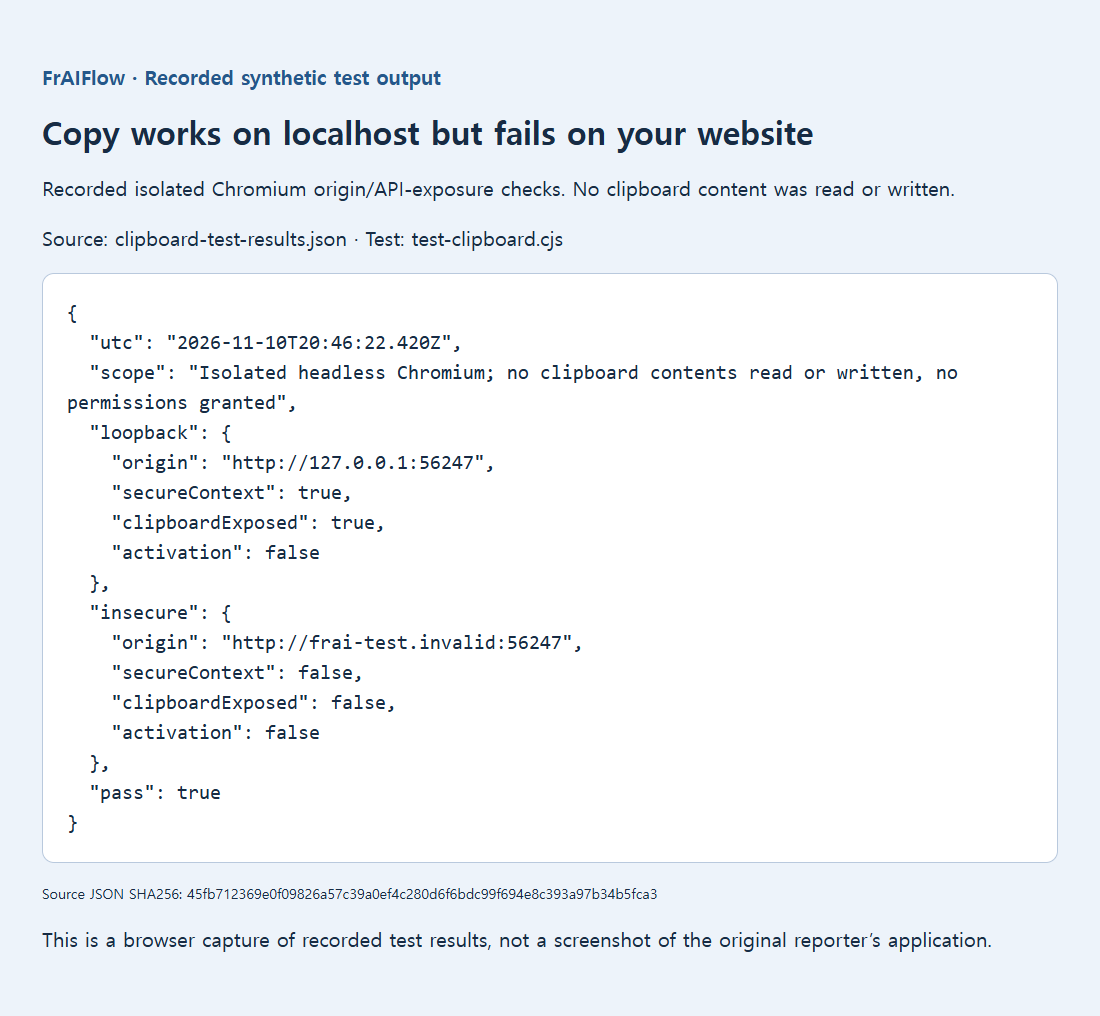
Den bevarede isolerede Chromium-test sammenlignede loopback-HTTP med et testværtsnavn, som pegede på loopback. Den målte kun, om API'et var tilgængeligt. Intet indhold i udklipsholderen blev læst eller skrevet, og ingen tilladelse blev givet. Hvis den udgivne side er usikker, skal du rette HTTPS-leveringen i stedet for at bede besøgende slå sikkerhedsfunktioner fra.
Lad skrivningen til udklipsholderen ske som del af klikket
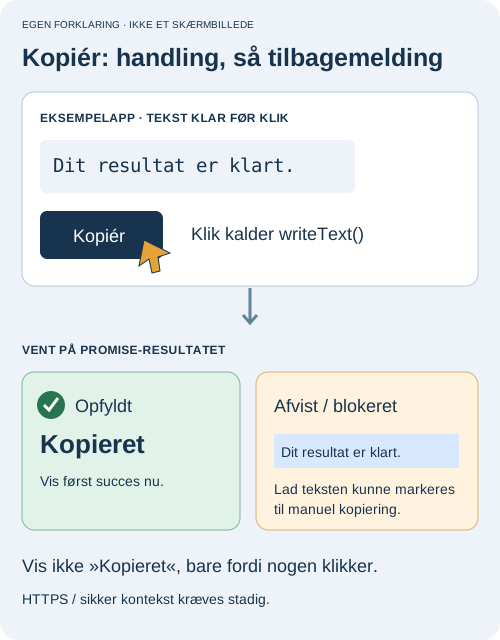
HTTPS garanterer ikke alene adgang. En WebKit-rapport viste en Safari-skrivning, der fejlede, efter at klikfunktionen havde ventet på fetch. Det rettede eksempel startede skrivningen under klikket og leverede ClipboardItem-data via et promise. Det beviser ikke, at alt asynkront arbejde fejler i alle browsere.
Dette minimale eksempel lader teksten være synlig, starter skrivningen direkte fra et rigtigt klik og viser en vejledning til manuel kopiering, hvis anmodningen fejler. Gem det på en testside fra en tilladt sikker origin. Det anmoder ikke om at læse udklipsholderen og sender ikke teksten nogen steder. Erstat eksempelværdien i textarea med det allerede forberedte resultat fra dit program.
<textarea id="copy-source" readonly aria-label="Text to copy">Your finished result</textarea>
<button id="copy-button" type="button">Copy result</button>
<p id="copy-status" role="status"></p>
<script>
const source = document.getElementById("copy-source");
const status = document.getElementById("copy-status");
document.getElementById("copy-button").addEventListener("click", async () => {
  try {
    if (!window.isSecureContext || !navigator.clipboard) {
      throw new Error("Clipboard unavailable");
    }
    await navigator.clipboard.writeText(source.value);
    status.textContent = "Copied. Paste it where you need it.";
  } catch {
    source.focus();
    source.select();
    status.textContent = "Automatic copy failed. Use your device's Copy command on the selected text.";
  }
});
</script>
Dette er implementeringsvejledning, ikke en påstand om en ny test på tværs af browsere. Hvis resultatet kræver en netværksanmodning, skal den afsluttes, før Kopiér aktiveres. Fortæl ikke brugeren, at kopieringen lykkedes, blot fordi klikfunktionen blev kørt. I dette eksempel vises succes først, når skrivningens promise er opfyldt.
Kontrollér kopieringen, og behold en manuel mulighed
Brug en kort eksempeltekst uden private oplysninger med et linjeskift og et bogstav med accent. Klik Kopiér, indsæt teksten i en ren teksteditor, og sammenlign hele værdien. Afprøv også den manuelle metode. Hvis automatisk kopiering kun fejler inde i en indlejret ramme, skal du sammenligne den selvstændige side med den indlejrede version og undersøge indlejringspolitikken sammen med hjemmesidens ejer. Du kan ikke gå ud fra, at en tilladelsesdialog eller browserindstilling fungerer ens i alle browsermotorer.
Sæt den registrerede origin-test nedenfor i perspektiv: Den fastslog, om API'et var tilgængeligt, ikke om knappen kan skrive i enhver browser. Det praktiske mål er to brugbare veje: vellykket kopiering, når den er tilladt, og synligt, markerbart resultat, når den ikke er.
Lad teksten forblive synlig og markerbar. En indlejret side kan begrænses af den overordnede sides Permissions Policy; dokumentfokus, browserindstillinger og platformregler spiller også ind. Navne på udklipsholdertilladelser og deres virkemåde varierer mellem browsere. Læs dokumentationen til den relevante browser i stedet for at opfatte ét Chromium-resultat som en garanti for Safari eller Firefox.