Copiar funciona en localhost, pero falla en su sitio web
El botón Copiar funciona en localhost y falla al publicar el sitio. Averigüe primero si falta la API del portapapeles o si se está rechazando la escritura. Cada caso necesita una solución distinta.
Obtenga el texto sin debilitar la seguridad del navegador
Si solo necesita copiar un resultado, haga clic en el texto visible, selecciónelo y utilice Copiar en su sistema operativo. En el teléfono, mantenga pulsado el texto para mostrar los controles de selección. Si la página oculta el resultado detrás de un botón Copiar que falla, el responsable del sitio debe corregir ese problema de usabilidad. No instale una extensión ni desactive restricciones de seguridad solo para copiar un fragmento de texto.
Si administra el sitio, reproduzca el problema en la página publicada. Compruebe que la dirección empieza por HTTPS, que la página tiene el foco y si está incrustada en otro sitio. Un botón que funciona en localhost es útil durante el desarrollo, pero no demuestra que el origen publicado tenga los mismos permisos.
Revise la página publicada, no solo localhost
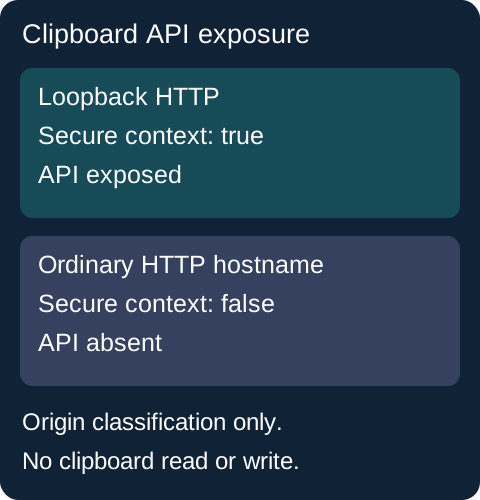
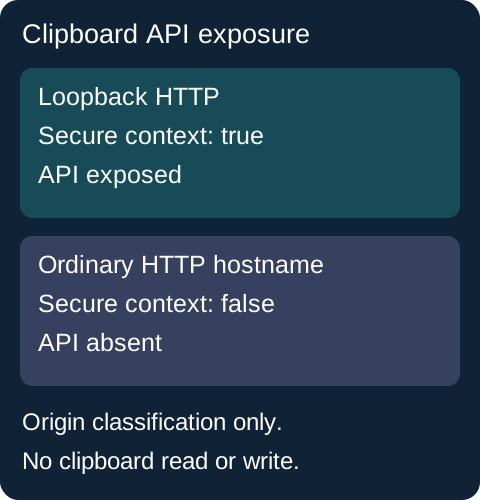
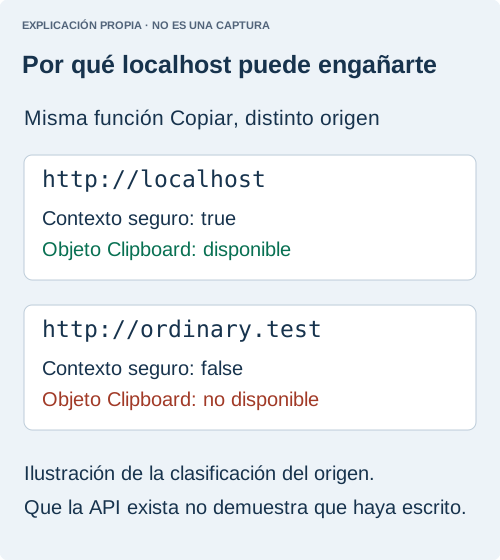
Una consulta pública de 2018 confirmó que usar HTTPS restauró un objeto del portapapeles que no estaba disponible. Localhost puede ocultar este problema porque HTTP en loopback puede considerarse de confianza. Esa excepción no convierte una web HTTP normal en un contexto seguro.
console.table({
  secure: window.isSecureContext,
  exposed: Boolean(navigator.clipboard),
  active: navigator.userActivation?.isActive
});
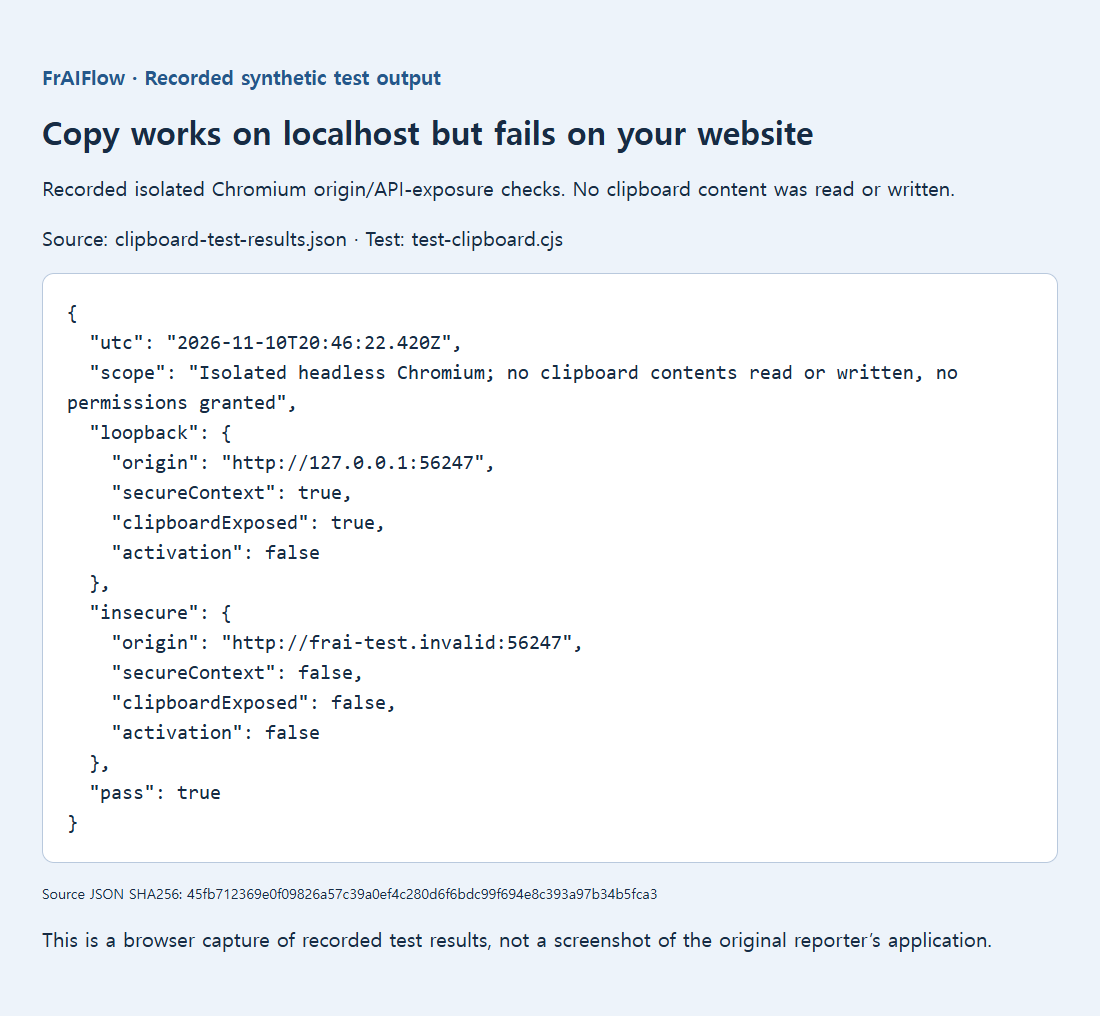
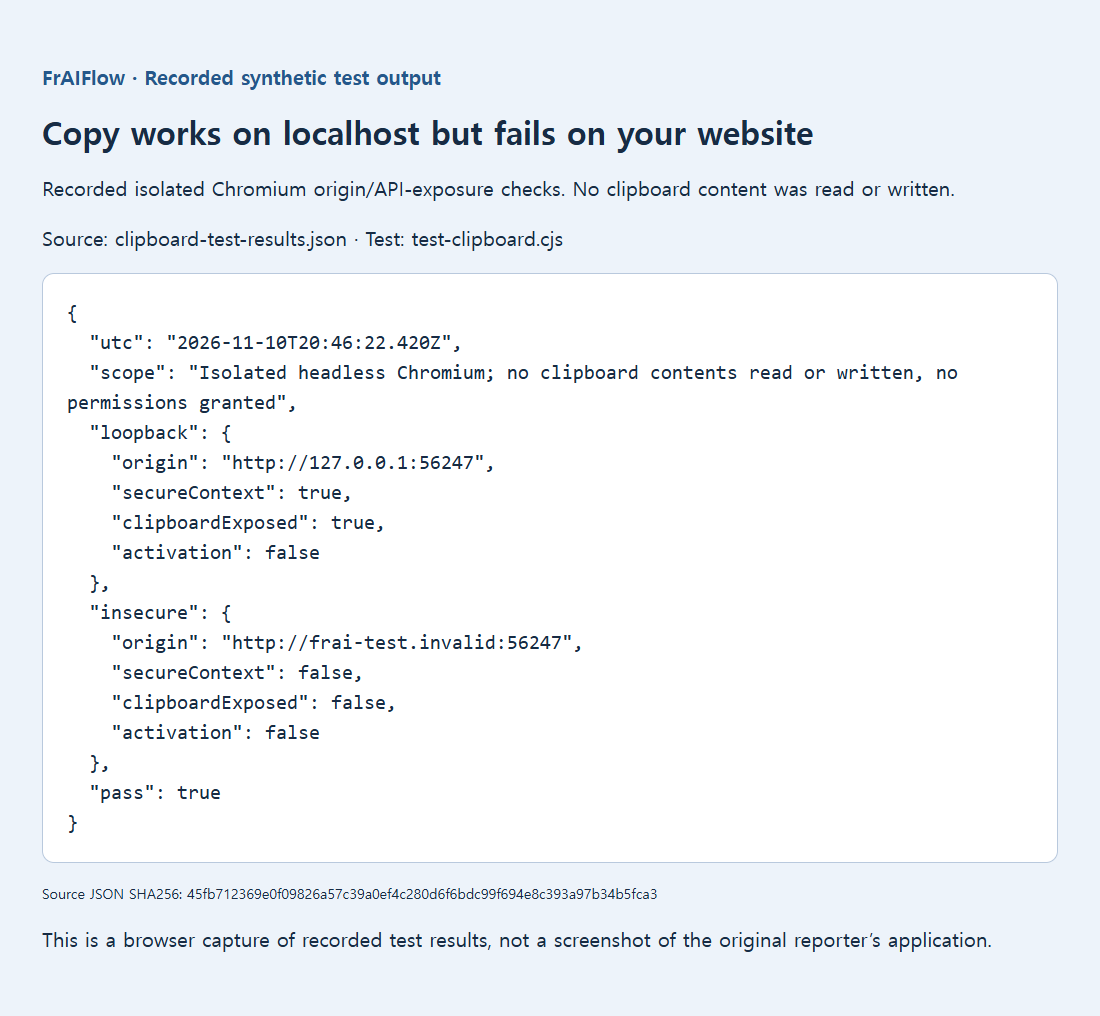
La prueba aislada de Chromium conservada comparó HTTP de loopback con un nombre de host de prueba dirigido a loopback. Solo midió si la API estaba expuesta. No leyó ni escribió contenido del portapapeles ni concedió permisos. Si la página publicada no es segura, corrija la entrega mediante HTTPS en lugar de pedir a los visitantes que desactiven controles de seguridad.
Inicie la escritura durante el clic
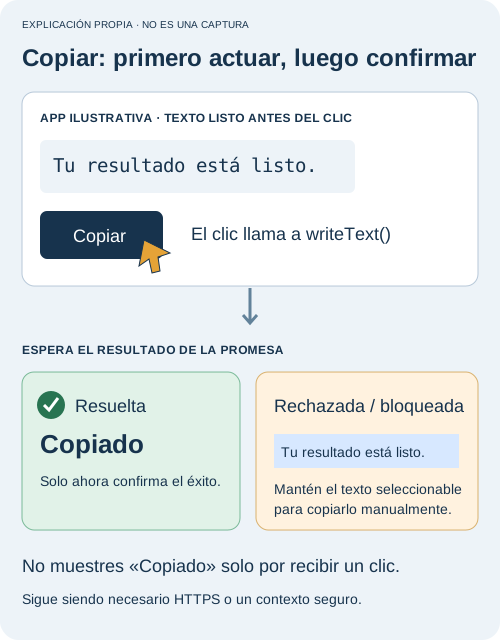
HTTPS por sí solo no garantiza permiso. Un informe de WebKit mostraba una escritura en Safari que fallaba después de que el manejador del clic esperara una petición fetch. El ejemplo corregido iniciaba la escritura durante el clic y aportaba datos de ClipboardItem mediante promesas. No demuestra que todo trabajo asíncrono falle en todos los navegadores.
Este ejemplo mínimo mantiene el texto visible, inicia la escritura directamente desde un clic real y muestra instrucciones para copiar manualmente si falla. Guárdelo en una página de prueba servida desde un origen seguro autorizado. No solicita leer el portapapeles ni envía el texto a ningún sitio. Sustituya el valor de muestra del textarea por el resultado ya preparado de su aplicación.
<textarea id="copy-source" readonly aria-label="Text to copy">Your finished result</textarea>
<button id="copy-button" type="button">Copy result</button>
<p id="copy-status" role="status"></p>
<script>
const source = document.getElementById("copy-source");
const status = document.getElementById("copy-status");
document.getElementById("copy-button").addEventListener("click", async () => {
  try {
    if (!window.isSecureContext || !navigator.clipboard) {
      throw new Error("Clipboard unavailable");
    }
    await navigator.clipboard.writeText(source.value);
    status.textContent = "Copied. Paste it where you need it.";
  } catch {
    source.focus();
    source.select();
    status.textContent = "Automatic copy failed. Use your device's Copy command on the selected text.";
  }
});
</script>
Es una orientación de implementación, no una nueva prueba entre navegadores. Si el resultado requiere una petición de red, termínela antes de habilitar Copiar. No anuncie que se ha copiado solo porque se ejecutó el manejador del clic. Este ejemplo anuncia el éxito cuando se resuelve la promesa de escritura.
Compruebe la copia y conserve una alternativa manual
Use una muestra breve y no sensible con un salto de línea y un carácter acentuado. Pulse Copiar, péguela en un editor de texto y compare el valor completo. Pruebe también la alternativa manual. Si la copia automática solo falla en un marco incrustado, compare la página principal con la versión incrustada y revise la política de incrustación con el responsable del sitio. No presuponga que los diálogos de permisos y los ajustes se comportan igual entre motores.
Interprete correctamente la prueba de origen siguiente: determinó si la API estaba disponible, no si este botón puede escribir en todos los navegadores. El objetivo práctico es ofrecer dos vías útiles: copia automática cuando se permita y resultado visible y seleccionable cuando no.
Mantenga el texto visible y seleccionable. Una página incrustada puede estar restringida por la Permissions Policy del contenedor; también influyen el foco, los ajustes del navegador y las reglas de la plataforma. Los nombres y el comportamiento de los permisos del portapapeles varían entre navegadores. Consulte la documentación correspondiente en lugar de convertir un resultado de Chromium en garantía para Safari o Firefox.