Kopiering fungerar på localhost men inte på webbplatsen
Knappen Kopiera fungerar på localhost men slutar fungera på den publicerade webbplatsen. Ta först reda på om Clipboard API saknas eller om en skrivning avvisas. Problemen kräver olika lösningar.
Kopiera texten utan att försvaga webbläsarens säkerhet
Om du bara behöver kopiera ett resultat klickar du i den synliga texten, markerar den och använder operativsystemets kopieringskommando. På en telefon håller du fingret på texten för att få fram markeringshandtagen. Om sidan döljer resultatet bakom en trasig kopieringsknapp är det ett användbarhetsproblem som webbplatsägaren behöver åtgärda. Installera inte ett tillägg och stäng inte av säkerhetsbegränsningar bara för att kopiera lite text.
Som webbplatsägare bör du återskapa problemet på den publicerade sidan. Kontrollera att adressen börjar med HTTPS, att sidan har fokus och om den är inbäddad på en annan webbplats. En fungerande knapp på localhost hjälper under utveckling men bevisar inte att den publicerade sidans ursprung har samma behörigheter.
Kontrollera den publicerade sidan, inte bara localhost
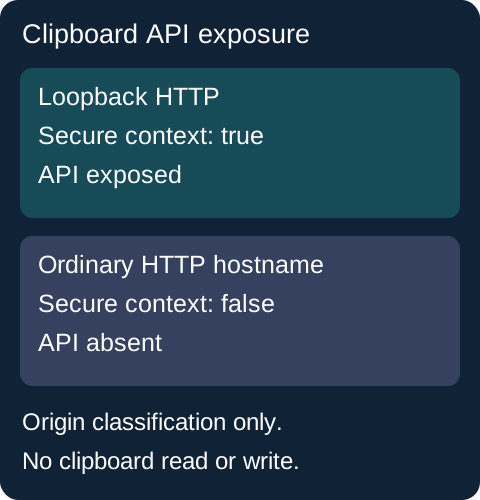
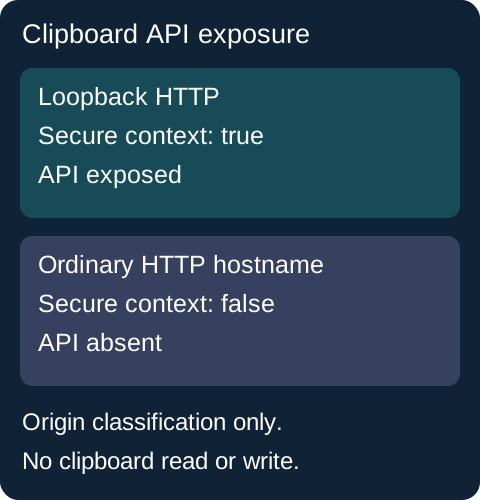
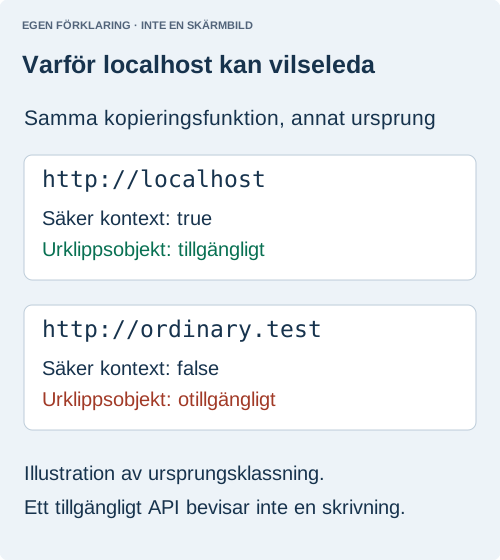
En offentlig rapport från 2018 bekräftade att HTTPS återställde ett otillgängligt urklippsobjekt. Localhost kan dölja problemet eftersom HTTP via loopback kan räknas som betrott. Undantaget gör inte en vanlig HTTP-webbplats säker.
console.table({
  secure: window.isSecureContext,
  exposed: Boolean(navigator.clipboard),
  active: navigator.userActivation?.isActive
});
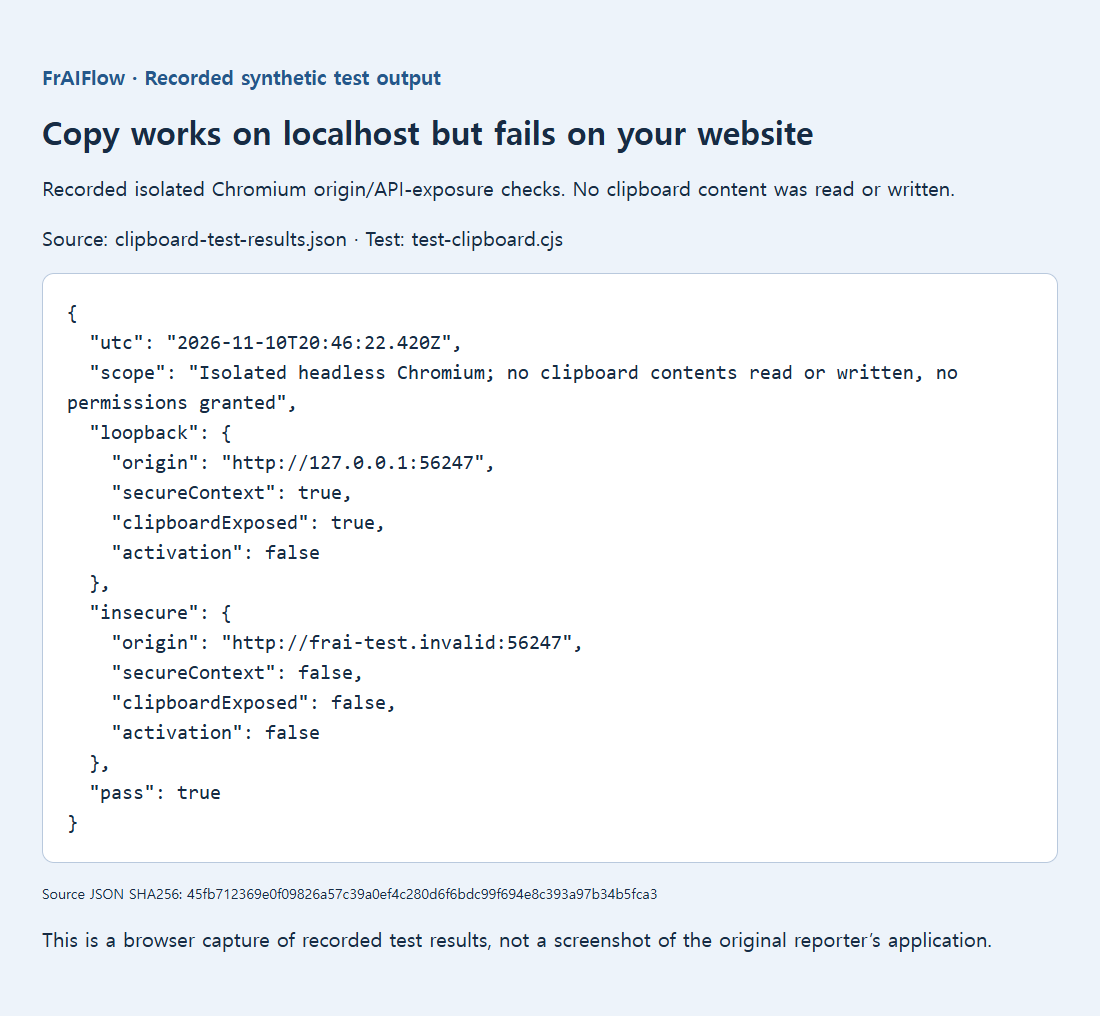
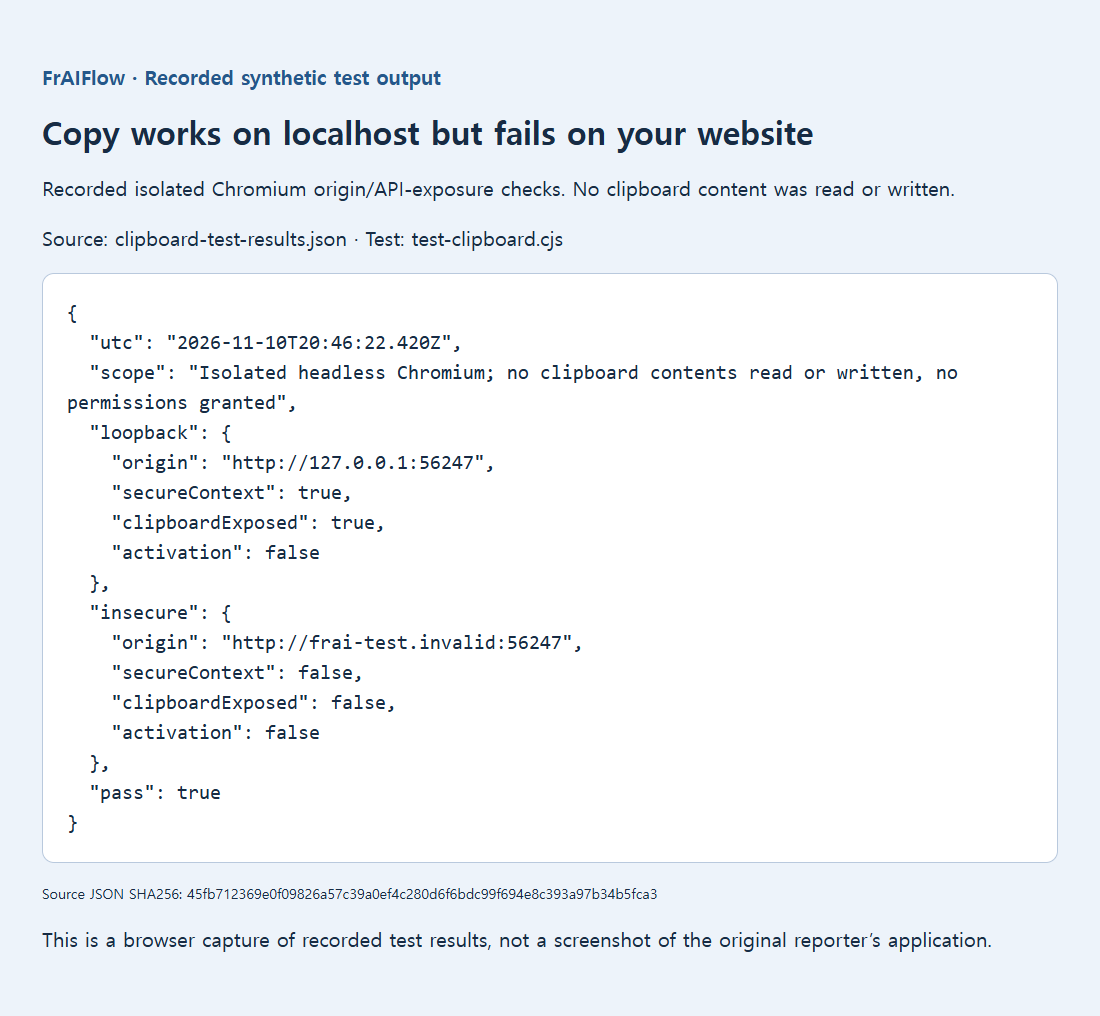
Det bevarade isolerade Chromium-testet jämförde HTTP via loopback med ett testvärdnamn som pekade på loopback. Det mätte enbart om API:et var tillgängligt. Inget urklippsinnehåll lästes eller skrevs och ingen behörighet gavs. Om den publicerade sidan är osäker ska HTTPS-leveransen åtgärdas i stället för att besökare ombeds stänga av säkerhetsskydd.
Starta skrivningen till urklipp i klickhändelsen
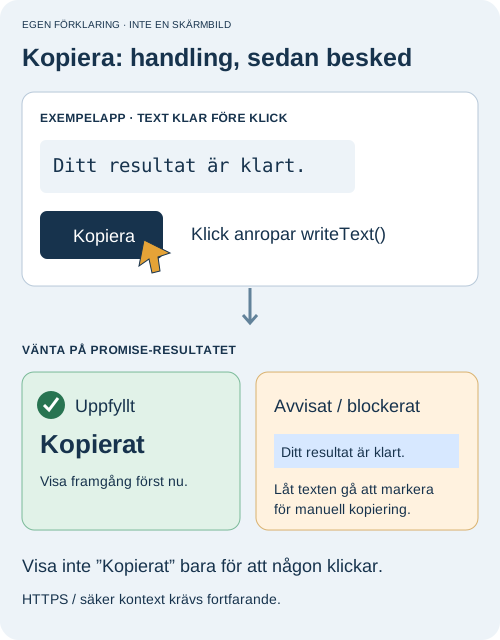
HTTPS garanterar inte i sig behörighet. En WebKit-rapport visade att en skrivning i Safari misslyckades efter att en klickhanterare väntat på en fetch. I det rättade exemplet startades skrivningen under klicket och data till ClipboardItem tillhandahölls som ett Promise. Det bevisar inte att allt asynkront arbete misslyckas i alla webbläsare.
Det här minimala exemplet behåller texten synlig, startar urklippsskrivningen direkt från ett riktigt klick och visar en instruktion för manuell kopiering om begäran misslyckas. Spara det som en testsida som levereras från ett tillåtet säkert ursprung. Det begär inte läsning av urklipp och skickar inte texten någonstans. Ersätt exempelvärdet i textarea med det redan färdiga resultatet i din applikation.
<textarea id="copy-source" readonly aria-label="Text to copy">Your finished result</textarea>
<button id="copy-button" type="button">Copy result</button>
<p id="copy-status" role="status"></p>
<script>
const source = document.getElementById("copy-source");
const status = document.getElementById("copy-status");
document.getElementById("copy-button").addEventListener("click", async () => {
  try {
    if (!window.isSecureContext || !navigator.clipboard) {
      throw new Error("Clipboard unavailable");
    }
    await navigator.clipboard.writeText(source.value);
    status.textContent = "Copied. Paste it where you need it.";
  } catch {
    source.focus();
    source.select();
    status.textContent = "Automatic copy failed. Use your device's Copy command on the selected text.";
  }
});
</script>
Detta är implementeringsvägledning, inte ett påstående om ett nytt test i flera webbläsare. Om resultatet kräver ett nätverksanrop bör anropet avslutas innan Kopiera aktiveras. Berätta inte för användaren att kopieringen lyckades bara för att klickhanteraren kördes. I exemplet meddelas framgång först när skrivningens Promise har uppfyllts.
Verifiera kopieringen och behåll ett manuellt alternativ
Använd ett kort, icke-känsligt exempel med en radbrytning och ett accenttecken. Klicka på Kopiera, klistra in i en ren textredigerare och jämför hela värdet. Testa också den manuella reservvägen. Om automatisk kopiering bara misslyckas i en inbäddad ram jämför du toppnivåsidan med den inbäddade versionen och granskar inbäddningspolicyn tillsammans med webbplatsägaren. Utgå inte från att behörighetsdialoger eller webbläsarinställningar fungerar likadant i olika motorer.
Tolka det registrerade ursprungstestet nedan rätt: det visade om API:et exponerades, inte om den här knappen kan skriva i alla webbläsare. Det praktiska målet är två användbara vägar: fungerande kopiering när den tillåts och synlig, markerbar text när den inte gör det.
Låt texten förbli synlig och markerbar. En inbäddad sida kan begränsas av föräldrasidans Permissions Policy. Dokumentets fokus, webbläsarinställningar och plattformsregler spelar också roll. Namn och beteende för urklippsbehörigheter skiljer sig mellan webbläsare. Läs relevant dokumentation i stället för att behandla ett Chromium-resultat som en garanti för Safari eller Firefox.