Windows에서 ZIP 압축 해제 경로가 너무 길 때
ZIP은 정상 다운로드됐는데 압축 해제가 0x80010135, “Path too long”에서 멈춥니다. 압축 파일 이름이 짧아도 내부 폴더는 깊을 수 있습니다. Windows를 바꾸기 전에 전체 출력 경로를 확인하세요.
짧은 폴더에 압축을 푸는 방법
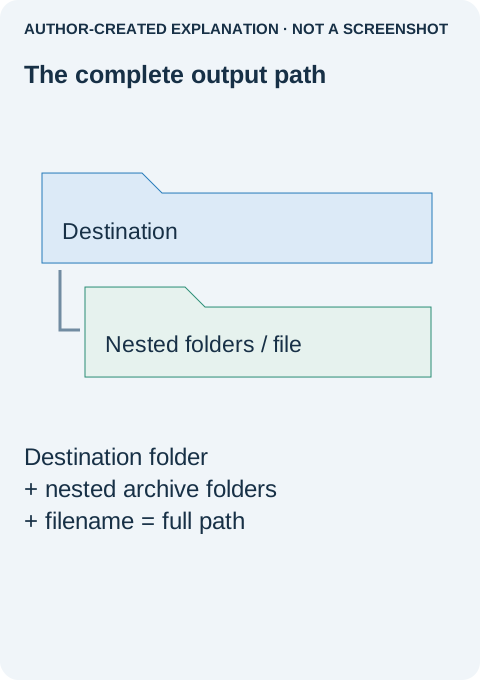
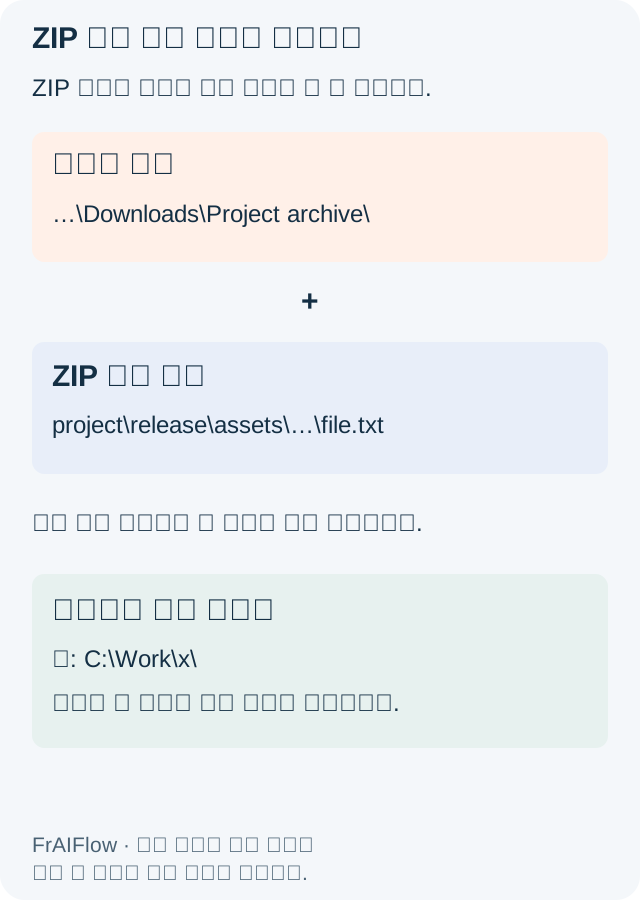
ZIP 이름은 경로의 일부일 뿐입니다. Windows는 대상 폴더와 압축 안의 모든 폴더를 더합니다. 그래서 download.zip을 a.zip으로 바꿔도 차이가 없을 수 있습니다.
- 원본 압축을 보관하고 부분 해제를 취소하세요. 불완전한 폴더에 다음 시도를 섞지 마세요. 파일이 빠져도 완전해 보일 수 있습니다.
- 쓰기 권한이 있는 곳에 짧은 새 폴더를 만드세요. 허용된 작업 영역의 상위 위치가 예시입니다.
C:\Work\x는 원리를 보여줄 뿐이며 만들 수 없다면 권한 상승·변경 대신 허용된 위치를 선택하세요. - ZIP을 오른쪽 클릭해 Extract All을 선택하세요. 대상에 새 폴더를 지정하고 전체 경로를 읽습니다. 긴 압축 이름 폴더가 자동으로 다시 붙지 않았는지 보세요.
- 한 번 풀고 결과를 확인하세요. 이전 실패 파일과 예상 하위 폴더 몇 개를 봅니다. 증명하려고 모르는 프로그램을 실행하지 말고 아는 일반 문서를 여세요.
- 다시 옮기면 오류가 나면 짧은 작업 위치를 유지하세요. 해제 성공이 긴 경로에서도 모든 앱이 파일을 열 수 있다는 뜻은 아닙니다.
내부 파일 이름 하나가 유난히 길면 대상 폴더를 줄여도 부족할 수 있습니다. 프로젝트의 관계는 보존하면서 폴더·파일 이름을 줄인 사본을 보낸 사람에게 요청하세요. 프로젝트 폴더를 임의로 바꾸면 상대 참조가 깨지므로 대체물이 작동할 때까지 원본을 보관합니다.
오류 메시지가 달라지면 멈추세요. “Access denied”, 미지원 암호화, 손상된 압축은 다른 대응이 필요합니다. 짧은 경로 시험은 변수 하나만 바꿔서 유용한 것이지 만능 복구가 아닙니다. 아래 경로 측정은 계산 원리를 보여줄 뿐 Windows 탐색기 오류를 재현하지 않았습니다.
Microsoft 지원 커뮤니티에서는 이름을 줄여 해결한 사용자와 중첩 폴더를 지적한 후속 답변이 있었습니다. 전체 출력 경로가 중요한 이유를 보여주지만 모든 압축 해제 오류가 경로 제한이라는 뜻은 아닙니다.
눈에 보이지 않던 경로 부분까지 세어 보세요
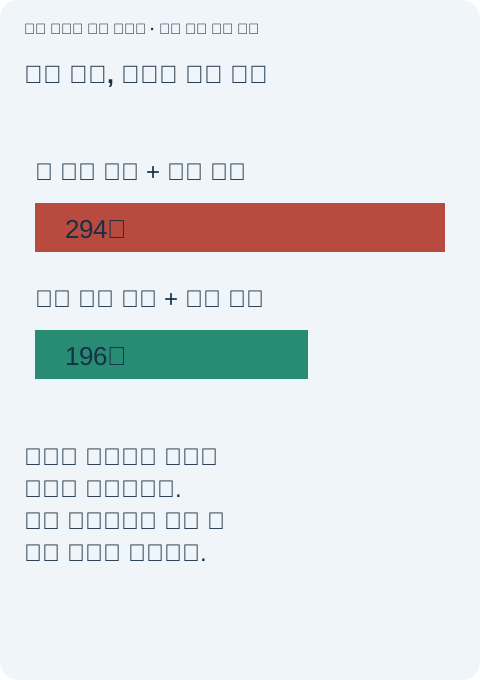
보존된 두 파일 시험의 내부 구성원 이름은 186자였습니다. 긴 예시 대상 폴더를 더하면 Windows 경로가 294자였고 C:\Work\x에서는 196자로 98자 줄었습니다. Python은 텍스트 파일 두 개를 읽고 ZIP CRC를 확인해 원래 바이트를 복구했습니다. 종료 널을 제외한 ASCII 문자 수이며 탐색기 실패는 재현하지 않았습니다.
레지스트리 변경부터 시작하지 마세요
Microsoft는 기존 MAX_PATH를 종료 문자 포함 260자로 설명합니다. 긴 경로 동작은 시스템 설정과 앱 지원에 달려 있으며 Windows 버전만으로 압축 도구가 지원한다고 볼 수 없습니다. 셸과 결과 파일을 여는 앱의 제한도 다를 수 있습니다.
짧은 대상에서도 실패하면 정확한 메시지를 적으세요. 내부 구성요소가 너무 길면 보낸 사람이 이름을 줄여 다시 압축해야 할 수 있습니다. 손상·잘못된 압축은 불완전한 다운로드나 HTML 저장일 수 있고, 비밀번호 요청에는 맞는 비밀번호와 지원 형식이 필요합니다. 접근 거부에는 권한 변경이 아니라 허용된 쓰기 폴더가 필요합니다. 예약 이름·금지 문자는 또 다른 문제입니다. 전부 무작정 바꾸지 말고 구조를 보존하며 수정 압축을 요청하세요.