修正 Windows ZIP 解壓縮路徑過長
ZIP 正常下載,解壓縮卻出現 0x80010135「路徑太長」。壓縮檔名很短,裡面仍可能有多層資料夾。修改 Windows 前,先檢查完整輸出路徑。
逐步改用較短的解壓縮資料夾
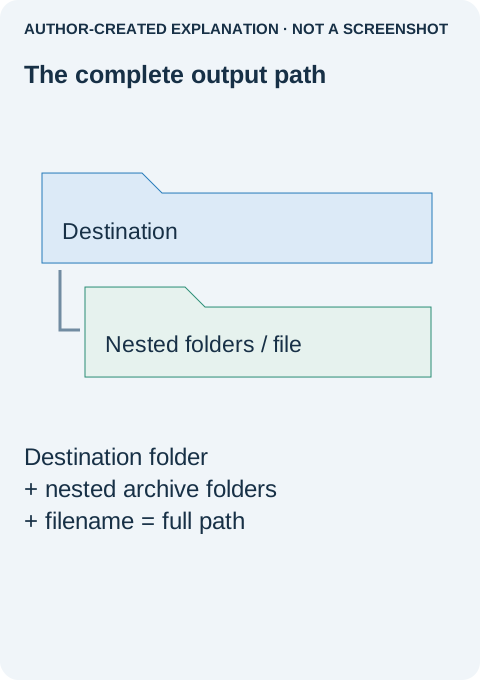
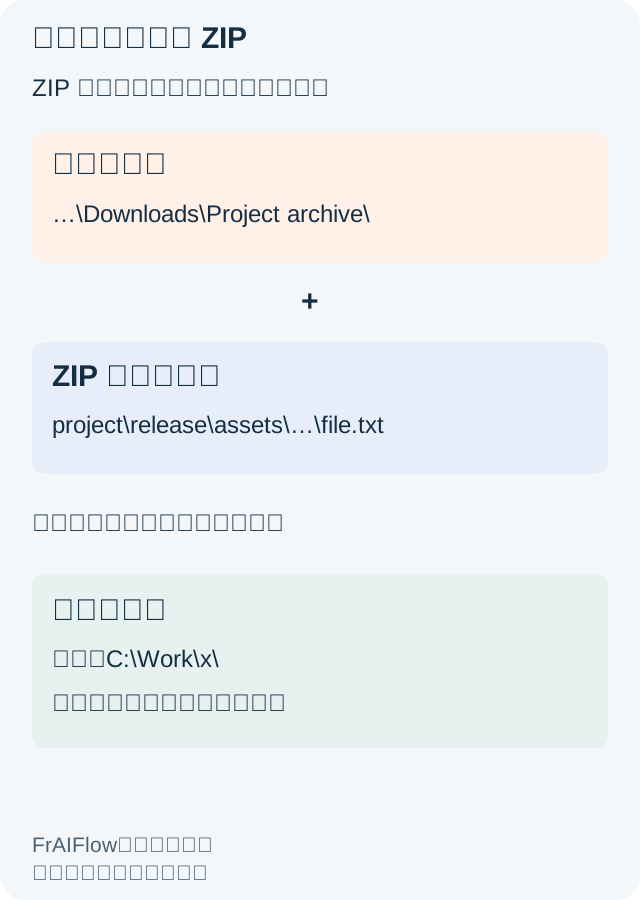
ZIP 檔名只是路徑一部分。Windows 還會加上解壓縮目的資料夾與壓縮檔內每層資料夾。因此把 download.zip 改名為 a.zip,可能沒有幫助。
- 保留原始壓縮檔,取消未完成解壓縮。 不要將第二次嘗試混進未完成資料夾,混合結果可能看似完整,卻仍缺檔。
- 在有寫入權限的位置建立新的短資料夾。 例如在獲准工作區的根部附近用短名稱。
C:\Work\x只是示意;不能建立時改用獲准位置,不要要求提權或變更權限。 - 在 ZIP 上按右鍵,選取全部解壓縮。 在目的欄選取新資料夾,繼續前讀完整路徑,確認沒有又自動加上很長的壓縮檔名資料夾。
- 解壓縮一次後檢查結果。 檢查先前失敗檔案與數個預期子資料夾,開啟認識的一般文件,不要只為證明解壓縮成功就執行陌生程式。
- 搬回長路徑又出錯時,保留短工作位置。 解壓縮成功,不代表每個應用程式都能在更長路徑開啟結果。
某個內層檔名特別長時,縮短目的地仍可能不夠。請寄件者提供較短的資料夾與檔名,同時保留專案所需關聯。隨意改專案資料夾會破壞相對引用,替代檔確認可用前保留原 ZIP。
錯誤訊息改變就先停。「拒絕存取」、不支援的加密或壓縮檔損壞需要不同處理。短路徑實驗只改一個變因,因此有用,但不是通用 ZIP 修復。下方量測是路徑算術,不是重現檔案總管錯誤。
Microsoft 支援社群中,縮短壓縮檔名對一位發問者有效,後續回覆指出內層資料夾也有影響。這說明完整輸出路徑重要,不代表每個解壓錯誤都是長度限制。
把看不到的路徑部分也算進去
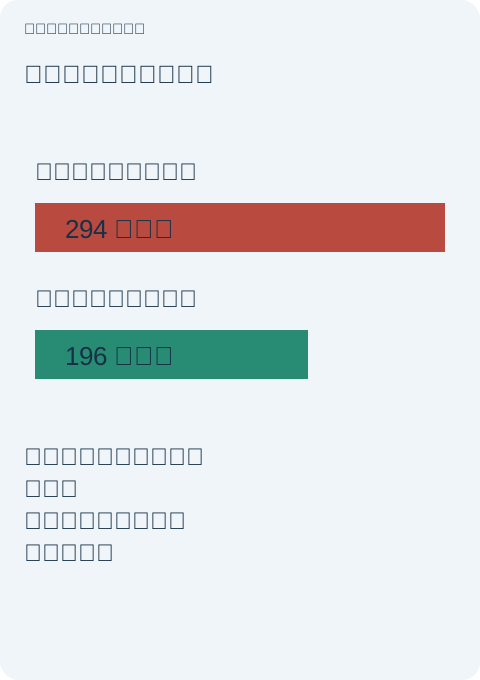
保留的兩檔案範例內部成員名稱為 186 字元,加上長目的地後成為 294 字元 Windows 路徑,改為 C:\Work\x 則為 196,減少 98。Python 讀取兩個文字檔、檢查 ZIP CRC 並還原原始位元組。數字計算的是 ASCII 字元,不含結尾 null,沒有重現檔案總管失敗。
不要先從修改登錄開始
Microsoft 文件指出舊式 MAX_PATH 上限為含結尾符號的 260 字元。長路徑行為取決於系統設定與應用程式支援,Windows 版本本身不能證明解壓工具可用長路徑。殼層與開啟結果的應用程式可能有不同限制。
短目的地仍失敗時,記下完整訊息。內層單一名稱太長,可能需要寄件者以短名稱重建 ZIP。損壞或無效壓縮檔可能是下載不完整或儲存成 HTML;密碼提示需要正確密碼與支援格式;拒絕存取應選獲准可寫資料夾,不是改權限。保留名稱與禁止字元又是另一個問題。保留專案結構並要求修正版,不要盲目全部改名。