WindowsでZIPの展開先パスが長すぎる場合の対処
ZIPは正常にダウンロードできたのに、展開が0x80010135「パスが長すぎます」で止まる。圧縮ファイルの名前が短くても、内部のフォルダーが深い場合があります。Windowsの設定を変える前に、展開後の完全なパスを確認しましょう。
短い展開先を使う手順
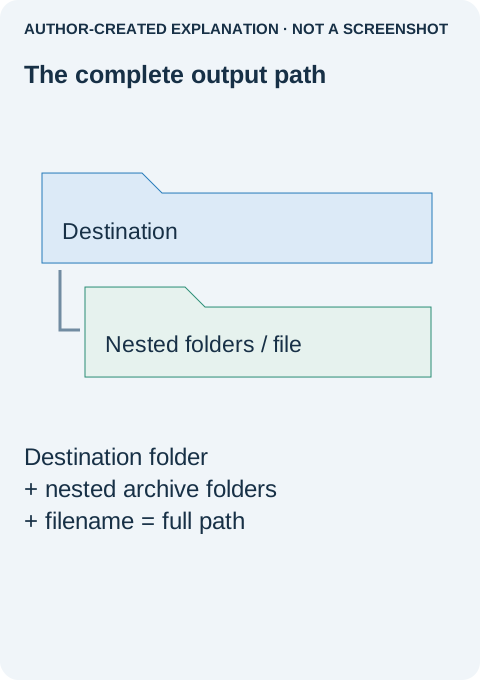
ZIPのファイル名はパスの一部分にすぎません。展開先フォルダーと、ZIP内の各フォルダーも加わります。そのため、download.zipをa.zipに改名しても変わらないことがあります。
- 元のZIPを残し、途中の展開をキャンセルする。未完成のフォルダーに2回目の結果を混ぜないでください。ファイルが欠けていても、一見そろっているように見えることがあります。
- 書き込みが許される場所に、新しい短い名前のフォルダーを作る。たとえば許可された作業領域の上の階層近くを使います。
C:\Work\xは考え方の例です。作成できない場合、権限昇格や設定変更ではなく、許可された別の場所を選びます。 - ZIPを右クリックして[すべて展開]を選ぶ。展開先に新しいフォルダーを指定し、進む前に完全なパスを読んでください。圧縮ファイル名を使う長いフォルダーが自動で追加されていないかも確認します。
- 一度展開して結果を確認する。前に失敗したファイルと、想定するいくつかのサブフォルダーを確認します。成功確認のためだけに知らないプログラムを起動せず、内容が分かる普通の文書を開きましょう。
- 元の長い場所に戻すと再発するなら、短い作業場所を維持する。展開できたからといって、より長いパス上ですべてのアプリが開けるとは限りません。
内部のファイル名一つが極端に長い場合、展開先を短くするだけでは足りません。プロジェクト内の関係を保ったまま、フォルダーとファイル名を短くしたコピーを送信者に依頼します。勝手な改名で相対参照が壊れることがあるため、代替版が動くまで元のZIPを残してください。
メッセージが変わったら止めます。「アクセス拒否」、未対応の暗号化形式、破損した圧縮ファイルには別の対応が必要です。短いパスでの試験は一つの条件だけを変える点に意味があり、万能のZIP修復ではありません。以下の測定値はパスの長さの計算例で、エクスプローラーのエラーを再現したものではありません。
Microsoftサポートコミュニティーには、圧縮ファイル名を短くして改善した相談者と、その後に内部の深いフォルダーを指摘した投稿があります。完全な出力パスが大事な理由を示す例ですが、すべての展開エラーがパス制限だと証明するものではありません。
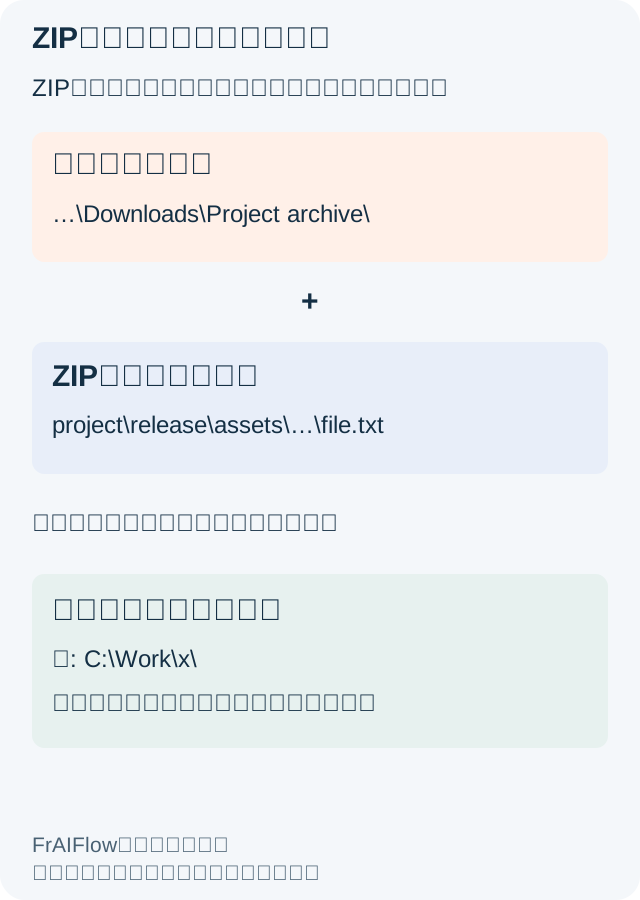
見えにくい部分も含めて数える
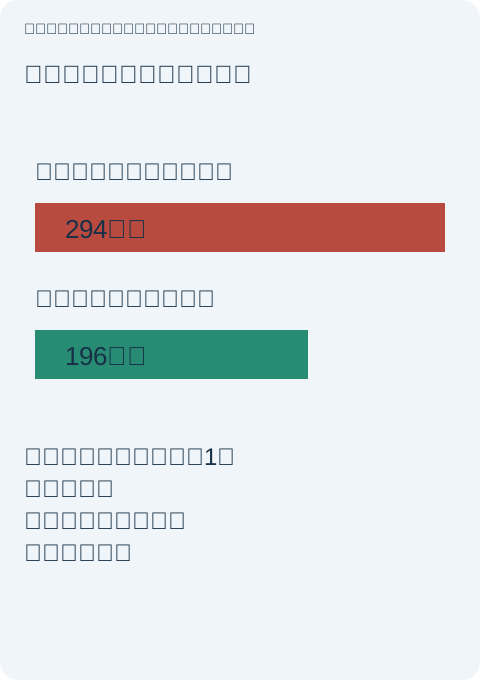
保存済みの2ファイルの試験では、ZIP内の項目名は186文字でした。長い展開先を付けるとWindowsのパスは294文字、C:\Work\xなら196文字で98文字短くなりました。Pythonで両テキストを読み、ZIPのCRCを確認し、元のバイト列を取り出しました。数えたのは終端NULを除くASCII文字です。エクスプローラーの失敗は再現していません。
レジストリー変更から始めない
Microsoftの資料では従来のMAX_PATHは終端を含む260文字です。長いパスの動作はシステム設定とアプリ側の対応に依存し、Windowsのバージョンだけでは展開ツールが使えると断定できません。シェルと、展開後のファイルを開くアプリで制限が異なることもあります。
短い展開先でも失敗するなら、正確なメッセージを控えます。内部の名前一つが長いなら送信者による再作成が必要かもしれません。破損や無効な形式なら、未完了のダウンロードやHTMLページの保存も考えられます。パスワード要求には正しいパスワードと対応形式が必要です。アクセス拒否なら権限を変えず、書き込みが許された場所を使います。予約名や禁止文字も別問題です。構造を保ち、無差別に改名せず修正版を依頼してください。