目的のファイルではなくHTMLがダウンロードされたとき
PDFをダウンロードしたのにリーダーで開けない。あるいは、photos.zipという名前なのに圧縮ファイルではない。修復ツールを試す前に、実際に何を保存したか調べましょう。ファイル自身ではなく、それを説明・保護・代替するWebページを落としたのかもしれません。
重要なのは、壊れた文書と違う応答を区別することです。破損は文書データの問題ですが、HTMLのログインページはそもそも別の応答です。改名、拡張子変更、変換をしても、届いていない文書のバイト列は復元できません。
1. 実際に受け取った応答を特定する
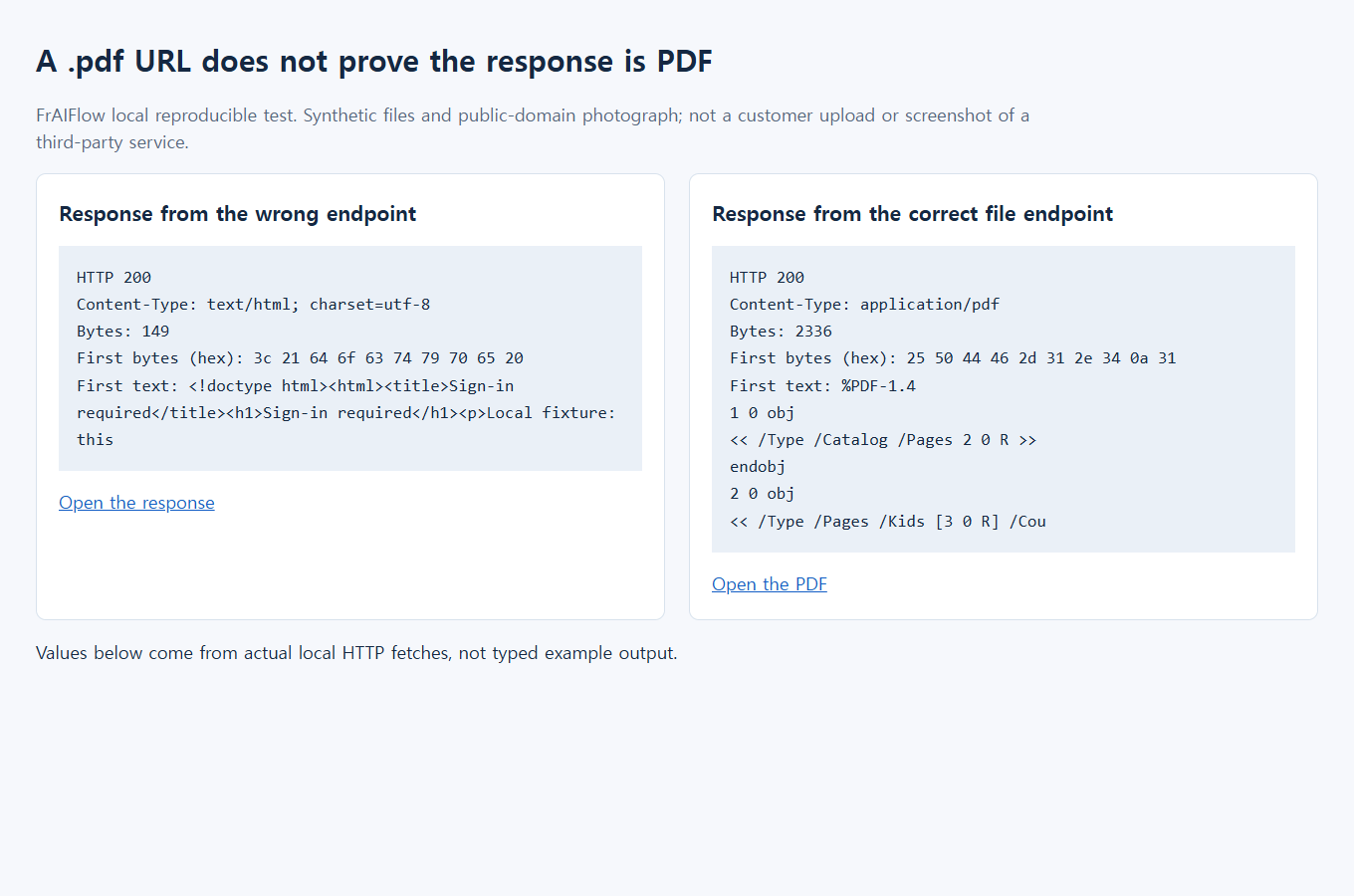
誤った経路:HTTP 200・149バイト・text/html; charset=utf-8
正しい経路:HTTP 200・2,336バイト・application/pdf
保存済みの人工的なローカル試験の測定値です。実際の外部サービスではありません。
まず信頼できる共有ページへ戻る
一つのファイルが必要なだけなら、コマンドや拡張機能より通常のサイトから始めます。送信者の元リンクを開き、パスワード入力前に本当のサイトアドレスを確認します。予期せず落としたHTML内のログインフォームには従わないでください。
- 目的の項目があるか確認する。名前、プレビュー、アクセス案内を見ます。ファイルが見つからない、またはリンクの期限が切れている場合は、ダウンロードした文書の破損とは別の問題です。有効なリンクを送信者に依頼します。
- サイト自身のダウンロード操作を使う。ブラウザーの「ページを保存」は見ているページを保存する操作で、添付の取得とは違います。サムネイルの保存も原画像取得とは限りません。
- 完了まで待つ。ブラウザーのダウンロード一覧から完成した項目を開きます。似た名前が複数あるなら、古い失敗版ではなく最新の完了版を使います。
- 適切なアプリで調べる。PDFなら想定ページの表示、圧縮ファイルなら内容一覧と、必要文書の取り出し・読み込みを確認します。
Dropboxでは共有リンクと共有フォルダーのメンバー資格を区別します。共有リンクのヘルプによると、受取人はフォルダーへの参加や、必ずしもアカウント作成をせずにリンクからダウンロードできます。同ページは右上のダウンロードアイコンを案内しています。ただし個々のリンクに制限はあり得ます。ダウンロード禁止なら所有者に許可済みコピーを依頼し、別URLを回避の許可と扱わないでください。設定は共有リンクの権限。
HTMLのダウンロードから分かること
異常に小さい容量は手掛かりで、診断の確定ではありません。正しいテキストが小さい場合も、大きなエラーページの場合もあります。名前も決め手にならず、ダウンローダーはHTMLを.pdf、.zip、.jpgなどの拡張子で保存できます。
疑わしい小さなファイルはコピーを作り、プレーンテキストエディターの[開く]で、保存変更せず内容を見ます。実行したり別のログインへ誘導させたりしないでください。<!doctype html>や<html>、さらに「Sign in」「File not found」などが見えれば、保存内容がWebページという証拠です。文章から経緯を推測できても、そのサービスが返した理由までは確定できません。
エディターで読めない文字が出ても破損の証明にはなりません。PDFや圧縮データの大半は普通の文字として読むものではありません。分かる先頭部分があっても、文書全体の完全性や安全性は保証しません。形式に合うリーダーを使い、通常の安全確認を保ちます。
2. 拡張子ではなく先頭バイトを見る
誤った応答:<!doctype html>とSign-in required
想定サンプル:%PDF-1.4
以下の元のソース表示は、スマートフォンで文字を縮めず横スクロールできます。
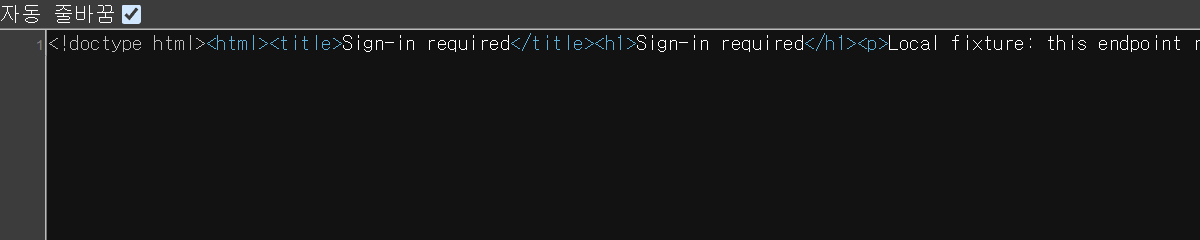
拡大せず同じ手掛かりを読む
保存済みローカル証拠を書き起こしたものです。2枚目のスクリーンショットや実サービス応答ではありません。
- 誤った応答を特定する。ローカルリクエストはHTTP 200、
text/html; charset=utf-8、149バイトを返しました。保存本文は<!doctype html>で始まり、<title>Sign-in required</title>を含みます。 - 正しい経路と比べる。別のローカルファイル経路はHTTP 200、
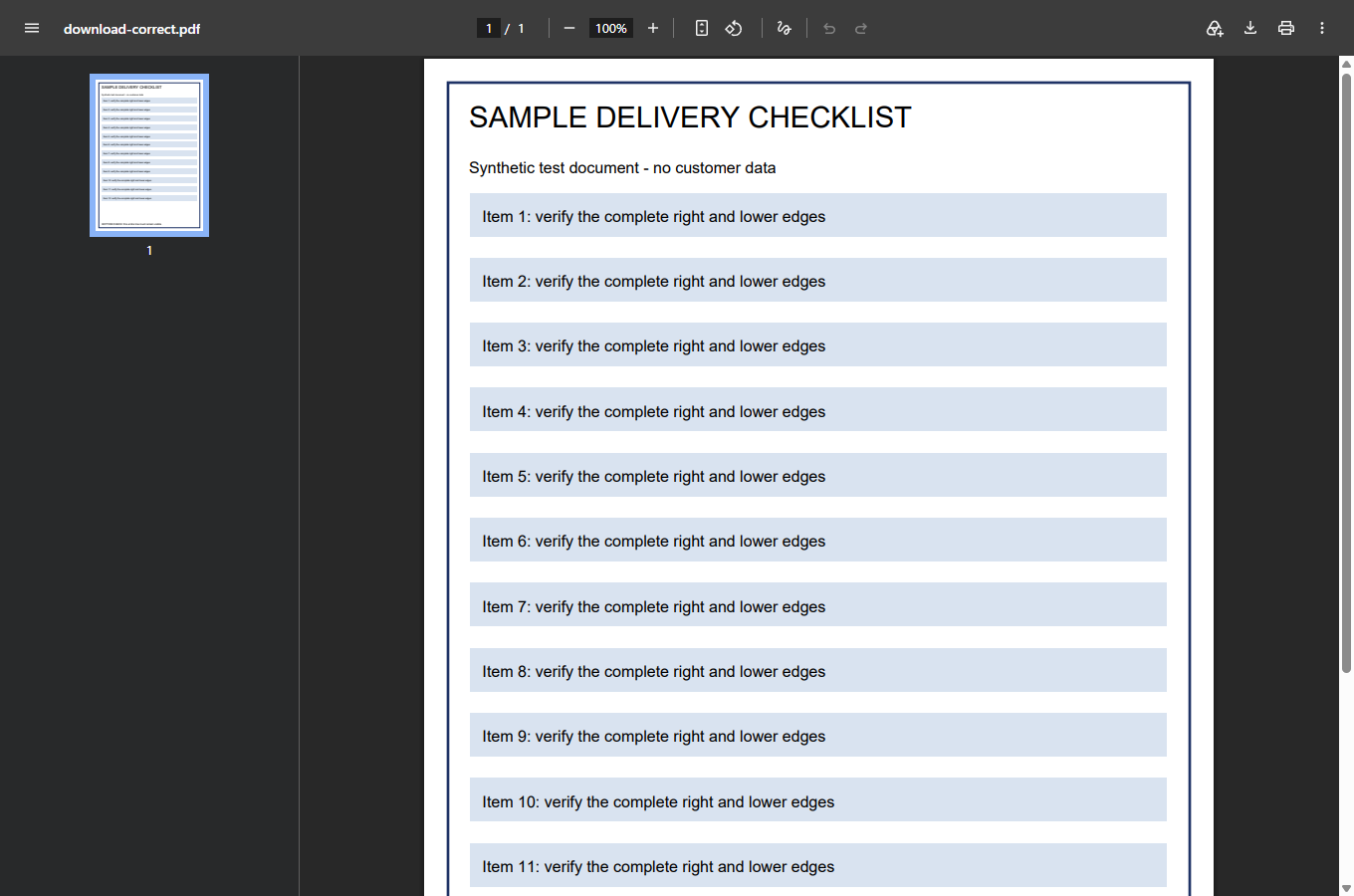
application/pdf、2,336バイトを返し、先頭は%PDF-1.4でした。 - 実際に開く内容を確認する。下の別のPDFリーダー画像には正しいサンプルが表示されています。PDFの先頭記号もHTTP 200も、それだけで任意の文書の完全性や安全性を証明しません。
原寸画像で元のピクセルを確認できます。上の読みやすい書き起こしにより、スマートフォンで小さいソース文字を解読する必要を減らしています。
考えられる理由は複数あり、次の対応も異なります。
- プレビューページを保存した。共有ページへ戻り、そのダウンロード操作を使います。
- ログイン・アクセス案内が返された。許可がある場合だけ確認済みの正規サービスでログインし、通常の取得経路を試します。ログイン済みブラウザーで動くリンクが、別のダウンローダーで動くとは限りません。
- リンクが無効になった。項目がまだ存在し、自分向けのリンクか送信者に確認します。
- 自動ツールが応答を誤って扱った。リダイレクトで止まったり内容を見ずページを保存したりしたかもしれません。まず普通のブラウザー取得が一度成功するか確認します。
- サービス側の問題だった。すべてを手元の間違いと決めず、時刻と見えるエラーを控えて提供元のサポート情報を見ます。
条件を限定した例:名前は文書そのものではない
画像は、一方の経路がHTMLアクセスページを返し、別の経路がサンプルPDFを配信するローカル例です。Dropboxや顧客アカウントの画面ではありません。名前より保存内容が重要な理由を対比しています。
保存名、応答内容、リーダーで表示できるものの三つを比べてください。正しそうな名前だけでは決まりません。到達点はブラウザーのダウンロード通知ではなく、正しい経路で得た読めるサンプル文書です。
自分のファイルでもどこかへ共有せず同じ考え方で調べられます。失敗と成功のコピーを分け、完了したそのファイルを開き直します。送信者が想定ページ数、名前、容量を示せるなら補助確認に使います。ただし同容量だけで同内容とは証明できません。
圧縮ファイルはアイコンより実際の展開が有力な確認です。PDFは先頭サムネイルだけでなく、最後の想定ページと必要な内容も見ます。正しく開くのに別機能が失敗するなら、HTMLの問題として扱うのを止め、新症状を別に診断します。
3. 実ファイルを開き直して調べる
保存済みのリーダー画像は正しいサンプルPDFの表示です。自分の文書も最後の想定ページと重要内容を見ます。HTTP 200とPDFの先頭記号だけでは足りません。
成功と表示するダウンローダーがページを保存する場合
スクリプトの管理・支援をするなら、リクエスト成功だけでなく最終応答を調べます。正常HTTPでも、目的のファイルではない正しいHTMLページかもしれません。私的リンクのトークンや応答本文を保存せず、要求操作、最終ステータス、返却メディア型、検証結果を記録します。
応答のContent-Typeヘッダーは返されたメディア型を示します。PDFのつもりでtext/htmlなら停止して経路を調べる理由になります。ただしサーバーの誤表示もあるため、ヘッダーは完全な検証器ではありません。保存ファイルの形式を理解した確認と組み合わせます。
認証ヘッダー、Cookie、私的共有リンク、個人の文書内容を問い合わせ票に出さないでください。「PDFを期待したがHTMLが返る、通常ブラウザーでは成功」という説明でも役立ちます。通常ブラウザーでも失敗なら、見えるエラーと時刻を添え、送信者か運営者に調査を依頼します。
一括処理は許可された1件の取得を検証してから全件へ進みます。不一致で止め、同じエラーページを何百個も保存しないでください。拡張子だけで後段が取り込まないよう、失敗出力と承認済みファイルを分けます。失敗先への自動反復も避けます。権限不足や無効リンクは再試行では直りません。
Dropboxの共有リンクを扱う場合
Dropboxのダウンロードリンクの資料では、プレビューではなく取得を求めるdl=1をサポートしています。既存のクエリーを適切に扱い、リダイレクトが起こり得るとも注意しています。ファイル名から再構築せず、元の許可されたリンクを保ちます。
以下は他のクエリーを保持して取得パラメーターを変える説明コードです。トークンは仮の値で、URLを編集するだけで何も取得しません。
const link = new URL(
  "https://www.dropbox.com/scl/fi/EXAMPLE/example.zip" +
  "?rlkey=EXAMPLEKEY&dl=0"
);
link.searchParams.set("dl", "1");
console.log(link.searchParams.get("rlkey")); // EXAMPLEKEY
console.log(link.searchParams.get("dl"));    // 1
疑問符を二つにしたり、整理のつもりでアクセス関連パラメーターを消したりしないでください。値変更で権限が得られるとも考えないようにします。期限切れ、削除、制限は所有者の対応が必要です。非公開URLを外部の直リンク変換サイトへ渡さないでください。
過去のDropboxコミュニティーの相談には自動取得でHTMLが返る例があります。担当者がサービス側修正を報告し、参加者が復旧を確認しましたが、後の返信には限定的な問題もありました。症状に複数原因がある証拠で、現在の障害や万能修正の証拠ではありません。以前の記事が参照した公開ユーザー報告も、個人の症状報告として扱い、確定診断としないでください。
間違ったファイルを修復し続けない
信頼できるサイトの通常ダウンロードでもHTMLなら、想定名と表示メッセージを所有者へ伝え、アクセスと原本を確認してもらいます。私的文書やアクセスページを知らない修復サービスに送らないでください。文書は元にあり、ログインページからは再構築できません。
正しい圧縮ファイルを得た後、Windowsで深いパスを展開できないなら、ZIPのパス長ガイドを参照します。内容は正常でも同期で名前が拒否されるなら、OneDriveのファイル名ガイドを見ます。これらは後の工程で、落としたHTMLを変更し続ける理由ではありません。
完了の条件は、目的のファイルが保存され、適切なアプリで読め、想定内容があることです。そこまで原本を残します。新しい拡張子、完了バー、HTTP成功は、この確認の小さな一部でしかありません。