Votre téléchargement contient du HTML au lieu du fichier attendu
Vous téléchargez un PDF, mais le lecteur refuse de l’ouvrir. Ou un fichier nommé photos.zip n’est finalement pas une archive. Avant d’essayer un outil de réparation, examinez ce qui a réellement été enregistré. Vous avez peut-être téléchargé une page web qui décrit, protège ou remplace le fichier plutôt que le fichier lui-même.
Distinguez surtout un document endommagé d’une mauvaise réponse. La corruption touche les données du document ; une page HTML de connexion est une autre réponse. La renommer, changer son extension ou la convertir ne récupère pas les octets du document qui ne sont jamais arrivés.
1. Identifiez la réponse réellement reçue
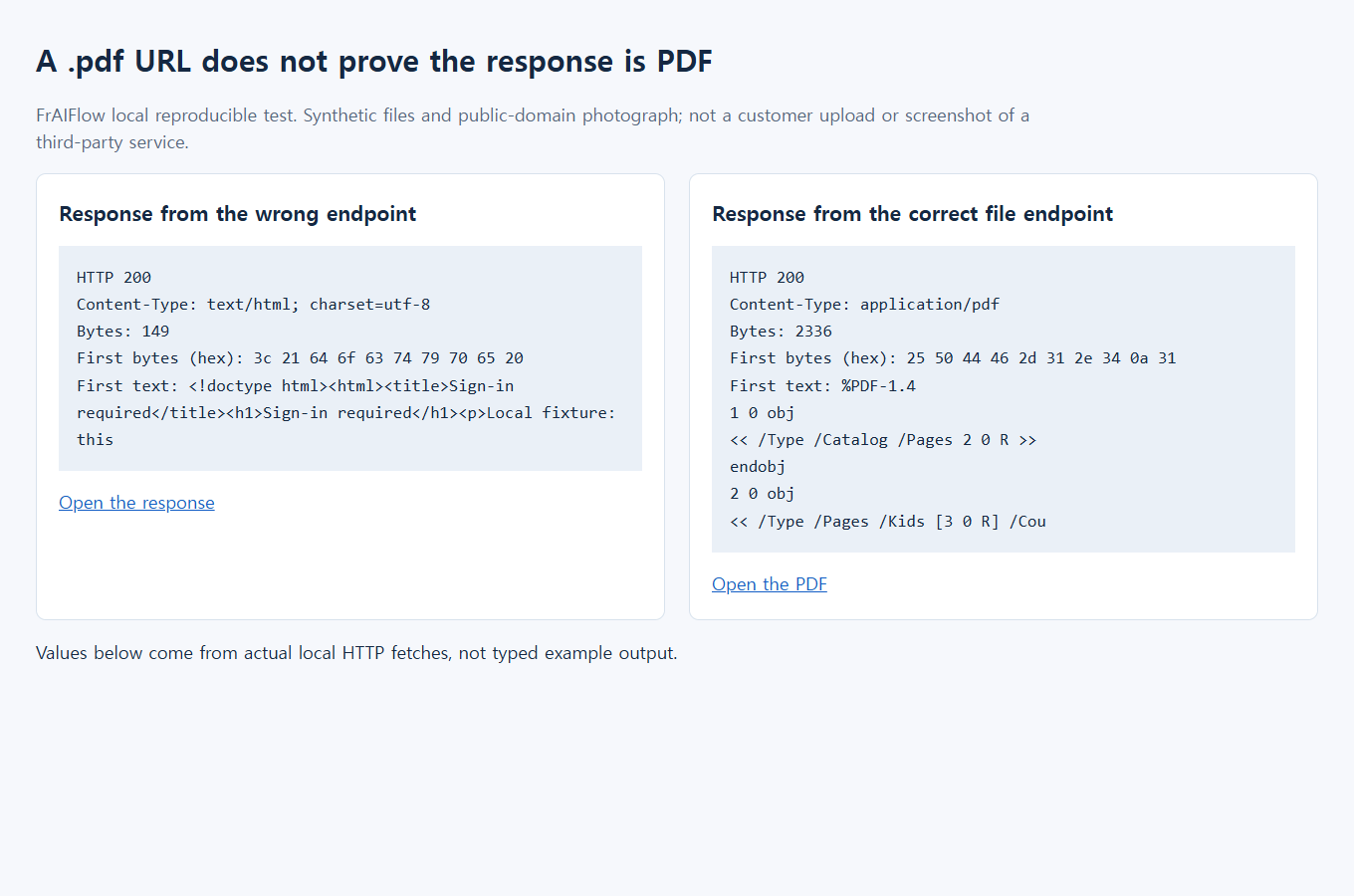
Mauvais chemin : HTTP 200 · 149 octets · text/html; charset=utf-8
Bon chemin : HTTP 200 · 2 336 octets · application/pdf
Mesures du test local synthétique conservé, pas d’un service tiers en direct.
Revenez d’abord à la page de partage fiable
Pour un seul fichier, commencez par le site normal plutôt qu’un outil en ligne de commande ou une extension. Ouvrez le lien original de l’expéditeur. Vérifiez la véritable adresse avant de saisir un mot de passe. Ne suivez pas un formulaire de connexion intégré dans un fichier HTML téléchargé inattendu.
- Vérifiez la présence de l’élément voulu. Cherchez son nom, son aperçu et tout message d’accès. Un fichier absent ou un lien expiré ne sont pas un téléchargement corrompu. Demandez un lien fonctionnel à l’expéditeur.
- Utilisez la commande Télécharger du site. Enregistrer la page du navigateur conserve la page affichée ; cela ne remplace pas le téléchargement de sa pièce jointe. De même, enregistrer une miniature ne donne pas forcément l’image originale.
- Attendez la fin du téléchargement. Ouvrez l’élément terminé depuis la liste des téléchargements. Si plusieurs copies aux noms voisins existent, prenez la plus récente terminée, pas l’ancien échec.
- Vérifiez-le dans l’application adaptée. Pour un PDF, confirmez l’affichage des pages attendues. Pour une archive, vérifiez la liste du contenu, puis l’extraction et l’ouverture d’un document attendu.
Dropbox distingue un lien partagé de l’appartenance à un dossier partagé. Sa page d’aide sur les liens partagés explique qu’un destinataire peut télécharger par lien sans rejoindre le dossier ni nécessairement créer un compte. Elle situe l’icône de téléchargement en haut à droite. Un lien donné peut néanmoins comporter des restrictions. Si le téléchargement est désactivé, demandez une copie autorisée ; une autre URL ne donne pas la permission de contourner cette restriction. Dropbox décrit ces commandes dans les autorisations des liens partagés.
Ce qu’un téléchargement HTML permet de comprendre
Un fichier anormalement petit est un indice, pas un diagnostic. Un document texte légitime peut être minuscule et une page d’erreur étonnamment lourde. Le nom ne suffit pas davantage : un outil peut enregistrer du HTML sous une extension .pdf, .zip ou .jpg.
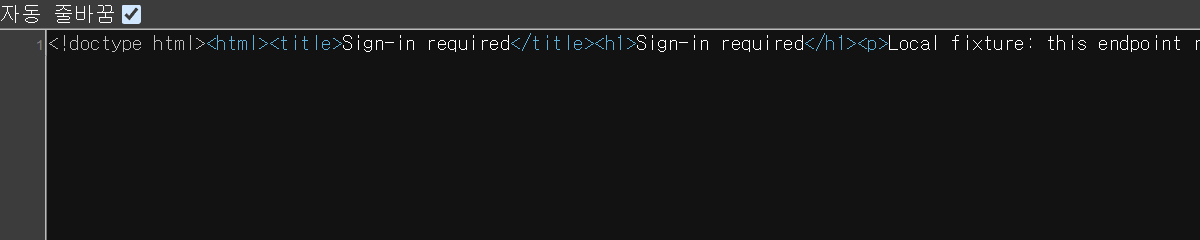
Pour un petit fichier suspect, faites une copie et ouvrez-la avec la commande Ouvrir d’un éditeur de texte brut, sans enregistrer de changement. Ne l’exécutez pas et ne le laissez pas vous diriger vers une autre connexion. Si vous voyez <!doctype html>, <html> et du texte comme « Sign in » ou « File not found », vous avez la preuve que le contenu est une page web. Ce texte peut suggérer la cause, sans établir pourquoi le service l’a renvoyé.
Des caractères illisibles dans un éditeur ne prouvent pas une corruption. L’essentiel d’un PDF ou d’une archive n’est pas conçu pour être lu comme du texte. Un préfixe reconnaissable ne valide pas non plus un document complet ni sa sûreté. Utilisez le lecteur adapté et conservez vos contrôles de sécurité habituels.
2. Lisez les premiers octets, pas l’extension
Incorrect : <!doctype html> et Sign-in required
Exemple attendu : %PDF-1.4
La capture de code source originale ci-dessous défile horizontalement sur téléphone sans réduire ses lettres.
Lisez les mêmes indices sans zoomer
Ce texte transcrit la preuve du test local conservé ; ce n’est ni une seconde capture ni une réponse de service en direct.
- Identifiez la mauvaise réponse. La requête locale renvoyait HTTP 200,
text/html; charset=utf-8et 149 octets. Le contenu enregistré commence par<!doctype html>et contient<title>Sign-in required</title>. - Comparez le bon chemin. Le chemin local distinct du fichier renvoyait HTTP 200,
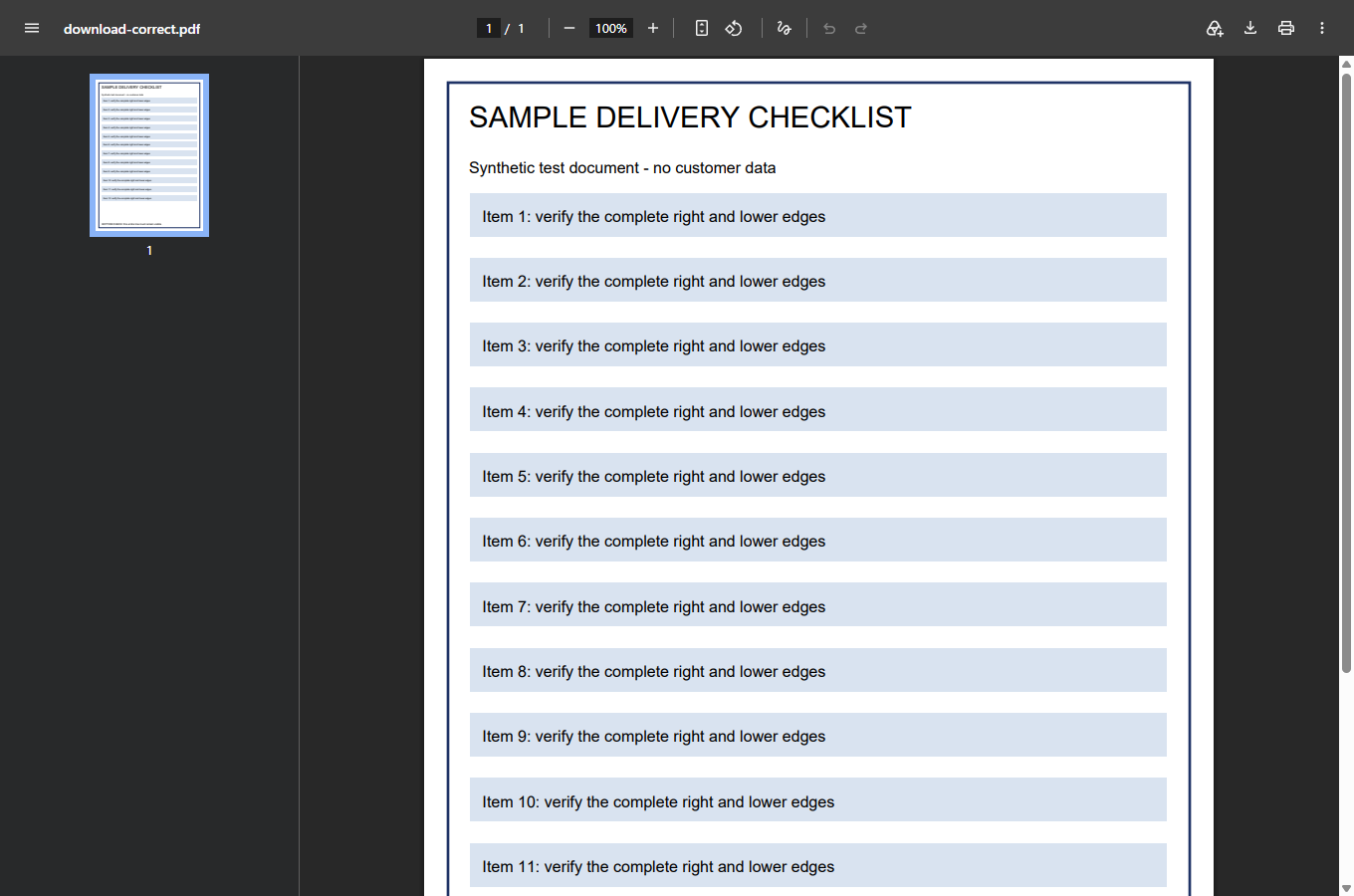
application/pdfet 2 336 octets. Ses premiers octets sont%PDF-1.4. - Vérifiez ce qui s’ouvre. La capture du lecteur PDF ci-dessous montre le bon exemple affiché. Ni un préfixe PDF ni HTTP 200 ne prouvent seuls qu’un document téléchargé quelconque est complet ou sûr.
Ouvrez la capture en grand pour examiner les pixels d’origine. La transcription lisible évite au lecteur sur téléphone de déchiffrer les petits caractères de la vue source.
Plusieurs explications sont possibles, avec des suites différentes :
- Vous avez enregistré la page d’aperçu. Revenez à la page de partage et utilisez sa propre commande de téléchargement.
- La requête a atteint une page de connexion ou d’accès. Connectez-vous légitimement sur le service vérifié seulement si vous y êtes autorisé, puis utilisez son téléchargement normal. Un lien fonctionnel dans votre navigateur connecté peut échouer dans un autre outil.
- Le lien n’est plus valide. Demandez à l’expéditeur de vérifier l’existence du fichier et si le lien vous est destiné.
- Un outil automatique a mal traité la réponse. Il s’est peut-être arrêté à une redirection ou a enregistré une page sans contrôler son contenu. Vérifiez d’abord si un téléchargement ordinaire dans le navigateur fonctionne.
- Le service a rencontré un problème. Ne supposez pas que toute erreur est locale. Notez l’heure et le message visible, puis consultez l’assistance du fournisseur.
Un exemple contrôlé : le nom du fichier n’est pas le document
Les captures utilisent un exemple local contrôlé : un chemin renvoie une page HTML d’accès et un autre sert le PDF d’exemple. Elles ne proviennent ni de Dropbox ni d’un compte client. Cette comparaison montre pourquoi le contenu enregistré compte plus que le nom.
Comparez trois choses : nom enregistré, contenu de la réponse et affichage dans le lecteur. Un nom plausible ne tranche pas. Le résultat utile est un exemple lisible obtenu par le bon chemin, pas seulement un message du navigateur annonçant un téléchargement.
Appliquez le même raisonnement à votre fichier sans le partager ailleurs. Séparez la copie ratée de la bonne. Rouvrez le fichier exact qui vient de finir. Si l’expéditeur fournit nombre de pages, nom ou taille attendus, utilisez-les comme contrôles supplémentaires. Une taille identique ne prouve pas à elle seule un contenu identique.
Pour une archive, l’extraction réussie est plus probante que son icône. Pour un PDF, examinez davantage que la miniature initiale : ouvrez la dernière page attendue et vérifiez le contenu utile. Si le fichier s’ouvre mais qu’une autre fonction échoue, cessez de le traiter comme un problème de téléchargement HTML. Le nouveau symptôme exige son propre diagnostic.
3. Rouvrez et examinez le vrai fichier
La capture conservée montre le bon PDF d’exemple rendu. Pour votre document, vérifiez aussi la dernière page attendue et le contenu important. HTTP 200 et un préfixe PDF ne suffisent pas.
Quand l’outil annonce un succès mais enregistre une page
Si vous maintenez un script ou aidez à le diagnostiquer, examinez la réponse finale plutôt que le seul statut de requête. Un succès HTTP peut être une page HTML parfaitement valide, simplement pas le fichier voulu. Journalisez l’opération, le statut final, le type de contenu et le résultat de validation sans conserver les jetons de liens privés ni les corps de réponse.
L’en-tête de réponse Content-Type décrit le type retourné. Voir text/html alors que vous attendez un PDF justifie d’arrêter et d’examiner le chemin de requête. Les en-têtes ne sont pas un validateur complet : un serveur peut mal étiqueter un contenu. Combinez-les avec une validation adaptée au format du fichier enregistré.
Ne copiez pas en-têtes d’authentification, cookies, liens privés ou documents personnels dans un ticket. Un diagnostic utile peut dire « PDF attendu, HTML reçu, téléchargement normal réussi » sans exposer le fichier. Si le navigateur échoue aussi, indiquez le message visible et l’heure, puis demandez à l’expéditeur ou au responsable du service d’enquêter.
Pour un lot, validez un téléchargement autorisé avant de parcourir toute la liste. Arrêtez sur une incohérence plutôt que d’enregistrer des centaines de pages d’erreur identiques. Séparez les échecs des fichiers approuvés pour éviter leur import sur la seule foi des extensions. Évitez les requêtes automatiques répétées vers un point défaillant : elles ne réparent ni un accès absent ni un lien révoqué.
Si vous gérez un lien partagé Dropbox
La documentation Dropbox des liens de téléchargement prend en charge dl=1 pour demander le fichier plutôt que l’aperçu. Elle précise aussi qu’il faut traiter correctement les paramètres existants et que des redirections peuvent survenir. Conservez le lien original autorisé au lieu de le reconstruire à partir du nom.
Ce code illustratif modifie le paramètre de téléchargement en gardant les autres. Les jetons sont fictifs ; l’exemple modifie une URL sans rien télécharger :
const link = new URL(
  "https://www.dropbox.com/scl/fi/EXAMPLE/example.zip" +
  "?rlkey=EXAMPLEKEY&dl=0"
);
link.searchParams.set("dl", "1");
console.log(link.searchParams.get("rlkey")); // EXAMPLEKEY
console.log(link.searchParams.get("dl"));    // 1
N’ajoutez pas un second point d’interrogation et ne retirez pas un paramètre d’accès en nettoyant l’adresse. Ne supposez pas non plus qu’un paramètre donne des droits. Un lien expiré, supprimé ou limité nécessite encore l’intervention du propriétaire. Évitez les convertisseurs tiers de « liens directs » pour les URL privées.
Une ancienne discussion de la communauté Dropbox rapporte des téléchargements automatiques renvoyant du HTML. Un membre de l’équipe annonçait une correction côté service, confirmée par un participant ; des réponses ultérieures décrivaient des cas plus restreints. Cela prouve plusieurs causes possibles, pas une panne actuelle ni une solution universelle. L’article antérieur citait aussi un témoignage public d’utilisateur ; un témoignage décrit un symptôme, pas un diagnostic faisant autorité.
Sachez quand arrêter de réparer le mauvais fichier
Si la commande Télécharger d’un site fiable enregistre encore du HTML, envoyez au propriétaire le nom attendu et le message visible. Demandez-lui de vérifier l’accès et l’original. Ne téléversez pas de document privé ou de page d’accès sur un réparateur inconnu. Le document manquant reste à la source ; un logiciel ne peut pas le reconstruire depuis une page de connexion.
Si vous avez une archive valide mais que Windows refuse un long chemin imbriqué, consultez le guide des chemins ZIP trop longs. Si le fichier est sain mais son nom refusé à la synchronisation, consultez le guide des noms OneDrive. Ce sont des étapes ultérieures, pas des raisons de continuer à changer un fichier HTML téléchargé.
Le résultat pratique est simple : le fichier voulu est enregistré, l’application correcte le lit et son contenu attendu est présent. Gardez l’original jusqu’à ce point. Une nouvelle extension, une barre de progression terminée ou un succès HTTP ne constitue qu’une petite partie du contrôle.