OneDrive refuse un nom : corriger un élément avant tout renommage en masse
OneDrive bloque sur un fichier précis alors que la connexion fonctionne. Si l’erreur indique un nom invalide, examinez cet élément avant de réinitialiser la synchronisation ou de renommer toute une collection.
Corrigez un document rejeté avant de toucher aux autres
Un renommage en masse peut facilement aggraver un avertissement de synchronisation. Deux documents différents peuvent recevoir le même nom nettoyé, et d’autres fichiers peuvent dépendre de leurs chemins. Commencez par un document ordinaire dont vous connaissez le propriétaire et l’usage.
- Ouvrez l’avertissement OneDrive et identifiez l’élément exact. Notez le dossier autant que le nom. Deux noms semblables dans deux comptes ne désignent pas forcément le même fichier. Vérifiez si l’avertissement concerne le nom, le stockage, les autorisations ou un chemin trop long.
- Fermez le document dans son éditeur et gardez une sauvegarde distincte. Ne renommez pas un fichier temporaire Office ou un fichier système simplement pour forcer son envoi dans le cloud.
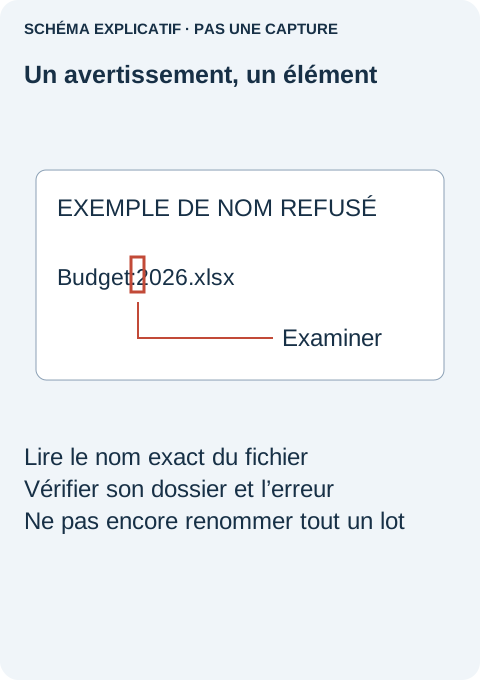
- Donnez au document un nom clair et unique. Retirez le caractère précisément refusé ou une espace accidentelle au début ou à la fin, tout en gardant sa véritable extension. Par exemple, un nom rejeté
Budget:2026.xlsxpourrait devenirBudget-2026.xlsxsi ce nom est disponible. Ne modifiez pas.xlsxpour masquer le type. - Vérifiez les collisions avant de confirmer. Si un autre
Budget-2026.xlsxexiste déjà, annulez toute demande de remplacement et choisissez un nom descriptif distinct. Un renommage qui écrase le mauvais fichier n’est pas une réparation réussie. - Laissez cet élément terminer sa synchronisation. Vérifiez que l’avertissement disparaît. Ouvrez la copie cloud dans le compte et le dossier prévus, puis confirmez qu’il s’agit du bon document. Envisagez seulement ensuite d’appliquer la même règle comprise aux autres éléments concernés.
La page Microsoft de dépannage des téléversements distingue noms interdits et conflits avec un nom existant. Pour un document partagé, coordonnez le renommage et vérifiez ensuite les liens. Les administrateurs professionnels ou scolaires peuvent imposer d’autres restrictions ; ne modifiez pas les paramètres de compte ou de sécurité pour les contourner.
Si l’avertissement de nom disparaît mais qu’une autre erreur reste, arrêtez de renommer. Un chemin complet inclut les dossiers parents ; un problème d’espace ou d’accès n’a rien à voir avec la ponctuation. Garder les messages exacts avant et après rend le diagnostic suivant bien plus précis.
Pourquoi un ancien signalement peut différer de votre client
Un signalement Microsoft Community de janvier 2024 décrivait des erreurs de noms sur Mac sans confirmer une migration réussie. La page des restrictions comprend une note de changement de prise en charge Mac de janvier 2025, mais les restrictions actuelles restent à vérifier selon le client et la destination. Cette note historique ne garantit pas que tous les caractères fonctionnent partout.
Certains noms signalent des fichiers temporaires ou système
Une espace à l’intérieur de Budget 2026.xlsx diffère d’une espace accidentelle en début ou fin. Les restrictions citent aussi des noms et motifs réservés comme CON, desktop.ini, _vti_ et le préfixe ~$. Ne les renommez pas aveuglément pour forcer la synchronisation ; vérifiez d’abord qu’il s’agit de documents ordinaires qui doivent aller dans le cloud.
Un traitement en masse doit préserver les différences
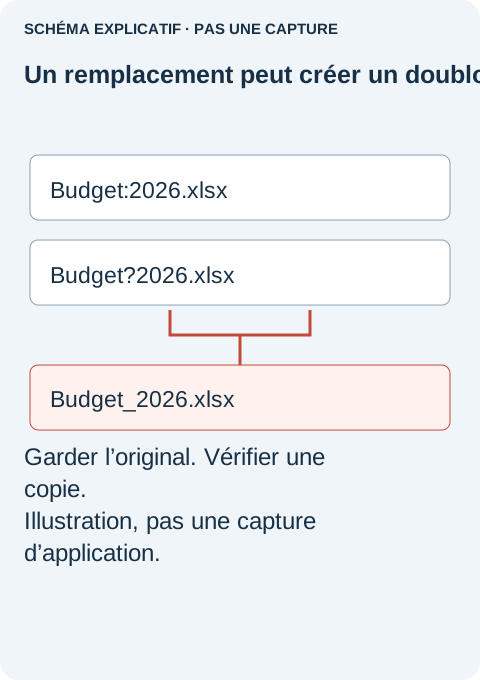
Dans le test local de chaînes conservé, Budget:2026.xlsx et Budget?2026.xlsx devenaient tous deux Budget_2026.xlsx après remplacement de la ponctuation par des traits de soulignement. Deux sources aboutissaient à une cible. Des variantes examinées finissant par _original et _revision restaient distinctes, mais ces suffixes étaient illustratifs et ne prouvaient pas quel document était le plus récent.
Le test Node.js vérifiait onze noms selon un ensemble limité de règles : huit correspondaient à une règle et trois non. Il n’a renommé aucun fichier ni contacté aucun compte OneDrive. Réussir ces contrôles partiels ne prouve pas qu’un fichier se synchronisera. Si un renommage prudent échoue encore, arrêtez le lot et lisez la nouvelle erreur. Pour les restrictions professionnelles ou scolaires, contactez l’administrateur plutôt que de modifier les accès.