OneDrive rechaza un nombre: corrija un archivo antes de renombrar un lote
OneDrive se atasca en un archivo concreto aunque la conexión funcione. Si el error indica que el nombre no es válido, examine ese elemento antes de restablecer la sincronización o renombrar toda una colección.
Resuelva un documento rechazado antes de tocar los demás
Un cambio masivo de nombres puede empeorar fácilmente un aviso de sincronización. Dos documentos distintos pueden acabar con el mismo nombre corregido, y otros archivos pueden depender de sus rutas. Empiece por un documento normal cuyo propietario y finalidad conozca.
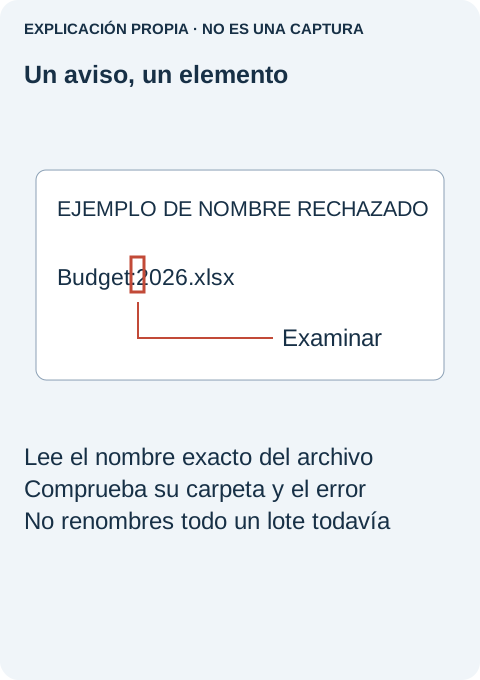
- Abra el aviso de OneDrive e identifique el elemento exacto. Anote la carpeta y el nombre. Nombres parecidos en dos cuentas no necesariamente identifican el mismo archivo. Compruebe si el aviso se refiere al nombre, el almacenamiento, los permisos o una ruta larga.
- Cierre el documento en su editor y conserve una copia de seguridad separada. No renombre un archivo temporal de Office ni uno del sistema solo para obligarlo a entrar en la nube.
- Asigne al documento un nombre claro y único. Quite el carácter rechazado o el espacio accidental del principio o final, conservando la extensión real. Por ejemplo, un
Budget:2026.xlsxrechazado podría pasar a llamarseBudget-2026.xlsxsi ese nombre está libre. No cambie.xlsxpara disimular el tipo de archivo. - Compruebe que no hay una colisión antes de aceptar. Si ya existe otro
Budget-2026.xlsx, cancele cualquier aviso de sustitución y elija un nombre descriptivo distinto. Un cambio de nombre que sobrescribe el archivo equivocado no es una reparación correcta. - Deje que ese único elemento termine de sincronizarse. Confirme que desaparece su aviso. Abra la copia en la nube dentro de la cuenta y carpeta previstas y compruebe que es el documento correcto. Solo entonces valore aplicar la misma regla, ya comprendida, a otros elementos afectados.
La página de Microsoft para resolver problemas de carga distingue los nombres restringidos de los conflictos con nombres existentes. Coordine los cambios en documentos compartidos y revise después los enlaces. Los administradores de cuentas de trabajo o educativas pueden imponer otras restricciones; no cambie ajustes de cuenta o seguridad para eludirlas.
Si desaparece el aviso del nombre, pero queda otro error, deje de renombrar. Una ruta completa larga incluye las carpetas superiores; un problema de espacio o acceso no guarda relación con la puntuación. Conservar el mensaje exacto de antes y después permite afinar mucho el siguiente diagnóstico.
Por qué una consulta antigua puede no coincidir con su cliente
Una consulta de la comunidad de Microsoft de enero de 2024 describía errores de nombres en Mac sin confirmar una migración satisfactoria. La página de restricciones incluye una nota de cambio de compatibilidad con Mac de enero de 2025, pero aún hay que revisar las restricciones vigentes para el cliente y destino concretos. Esa nota histórica no garantiza que todos los caracteres funcionen en todas partes.
Algunos nombres identifican archivos temporales o del sistema
Un espacio dentro de Budget 2026.xlsx no equivale a uno accidental al principio o al final. Las restricciones también mencionan nombres y patrones reservados como CON, desktop.ini, _vti_ y el prefijo ~$. No los renombre a ciegas para forzar la sincronización; determine primero si es un documento normal que debe almacenarse en la nube.
Un lote seguro debe preservar las diferencias
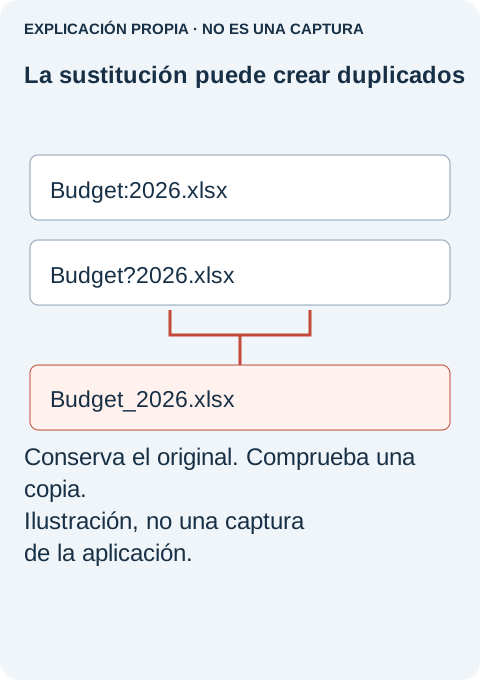
En la prueba local de cadenas conservada, Budget:2026.xlsx y Budget?2026.xlsx se convirtieron ambos en Budget_2026.xlsx al sustituir la puntuación por guiones bajos. Dos orígenes produjeron un solo destino. Las alternativas revisadas terminadas en _original y _revision siguieron siendo distintas, pero esas etiquetas eran ilustrativas: no demostraban cuál era el documento más reciente.
El ejemplo de Node.js comprobó once nombres con un conjunto limitado de reglas: ocho coincidían con alguna regla y tres no. No renombró archivos ni accedió a una cuenta OneDrive. Superar esas comprobaciones parciales no demuestra que un archivo vaya a sincronizarse. Si un cambio cuidadoso sigue fallando, detenga el lote y lea el nuevo error. Ante restricciones de trabajo o educativas, consulte al administrador en lugar de cambiar permisos.