La descarga es HTML en lugar del archivo esperado
Descarga un PDF, pero el lector no lo abre. O un archivo llamado photos.zip resulta no ser un archivo comprimido. Antes de probar una herramienta de reparación, compruebe qué se guardó realmente. Quizá descargó una página que describe, protege o sustituye al archivo, en lugar del propio archivo.
La distinción útil es entre un documento dañado y una respuesta equivocada. La corrupción afecta a los datos del documento; una página HTML de inicio de sesión es otra respuesta por completo. Renombrarla, cambiar su extensión o convertirla no recupera los bytes del documento que nunca llegaron.
1. Identifique la respuesta que recibió realmente
Ruta incorrecta: HTTP 200 · 149 bytes · text/html; charset=utf-8
Ruta correcta: HTTP 200 · 2.336 bytes · application/pdf
Son mediciones conservadas de una prueba local sintética, no de un servicio externo en funcionamiento.
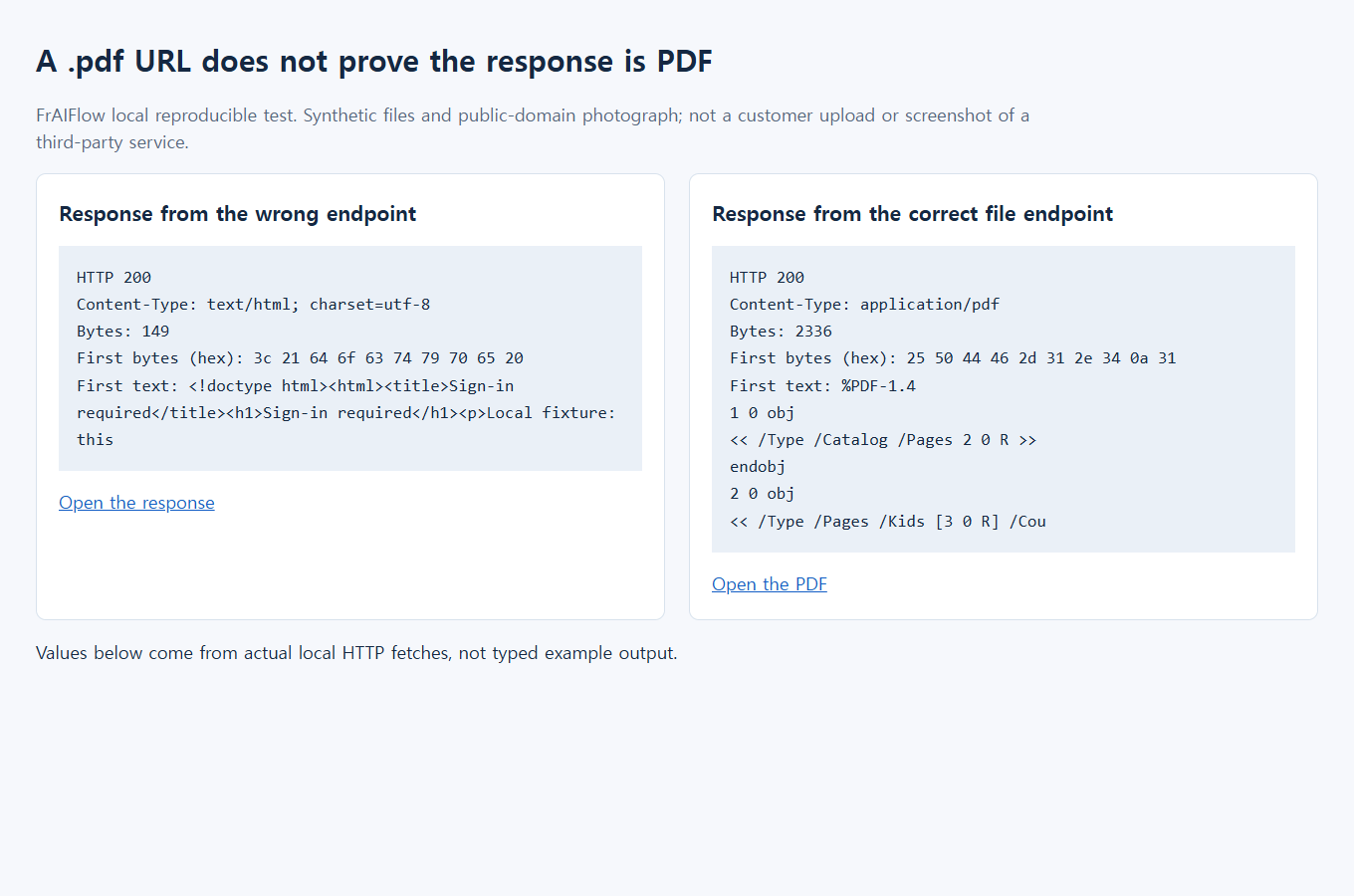
Vuelva primero a la página de intercambio de confianza
Si solo necesita un archivo, empiece por la web normal, no por una descarga de línea de comandos ni una extensión. Abra el enlace original del remitente. Verifique la dirección real antes de introducir una contraseña. No siga un formulario de acceso incrustado en un HTML descargado inesperadamente.
- Compruebe que está el elemento previsto. Busque nombre, vista previa y avisos de acceso. Un mensaje de archivo ausente o enlace caducado no es una descarga dañada. Solicite al remitente un enlace válido.
- Use el control Descargar del propio sitio. Guardar página del navegador guarda la página visible; no sustituye a descargar su adjunto. De igual forma, guardar una miniatura no necesariamente descarga la imagen original.
- Espere a que termine la descarga. Abra el elemento terminado desde la lista del navegador. Si hay varias copias de nombre parecido, use la nueva descarga completa, no el fallo antiguo.
- Compruébelo en la aplicación adecuada. Para un PDF, confirme que se muestran las páginas esperadas. Para un comprimido, compruebe que puede listar su contenido y extraer y abrir un documento esperado.
Dropbox distingue un enlace compartido de pertenecer a una carpeta compartida. Su ayuda sobre enlaces compartidos explica que un destinatario puede descargar sin unirse a la carpeta ni necesariamente crear una cuenta. Esa página sitúa el icono de descarga arriba a la derecha. Un enlace concreto aún puede tener restricciones. Si descargar está deshabilitado, pida al propietario una copia autorizada; otra URL no le da permiso para eludirlo. Dropbox explica estos controles en permisos de enlaces compartidos.
Qué puede revelar una descarga HTML
Un archivo inusualmente pequeño es una pista, no un diagnóstico. Un documento de texto legítimo puede ser diminuto y una página de error bastante grande. El nombre tampoco es concluyente: una herramienta puede guardar HTML con un nombre terminado en .pdf, .zip o .jpg.
Si el archivo sospechoso es pequeño, cópielo y use Abrir de un editor de texto para examinarlo sin guardar cambios. No lo ejecute ni siga indicaciones a otra página de acceso. Si ve <!doctype html>, <html> y textos como «Sign in» o «File not found», tiene evidencia de que el contenido guardado es una página web. Su texto puede sugerir qué pasó, pero no establece por qué el servicio la devolvió.
Caracteres ilegibles en un editor de texto no demuestran corrupción. La mayoría de datos PDF y comprimidos no se leen como texto plano. Un prefijo reconocible tampoco valida todo el documento ni demuestra que sea seguro. Use un lector adecuado al formato esperado y mantenga las comprobaciones de seguridad normales.
2. Lea los primeros bytes, no la extensión
Incorrecto: <!doctype html> y Sign-in required
Muestra esperada: %PDF-1.4
La captura original del código fuente siguiente permite desplazamiento horizontal en el teléfono sin reducir las letras.
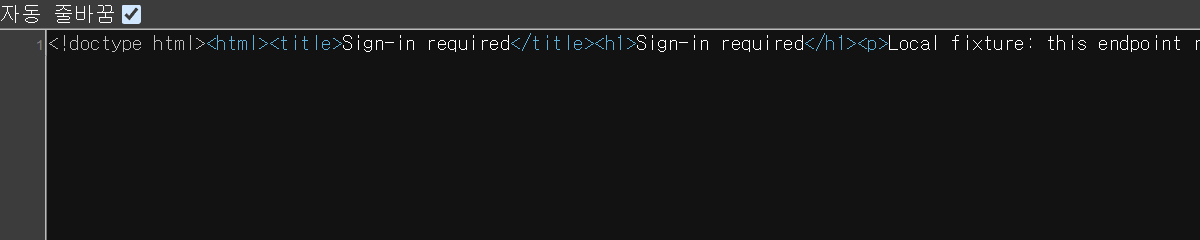
Lea las mismas pistas sin ampliar
Este texto transcribe la evidencia local conservada; no es otra captura ni una respuesta de un servicio real.
- Identifique la respuesta incorrecta. La petición local devolvió HTTP 200,
text/html; charset=utf-8y 149 bytes. El cuerpo guardado empieza por<!doctype html>y contiene<title>Sign-in required</title>. - Compare la ruta correcta. La ruta local separada del archivo devolvió HTTP 200,
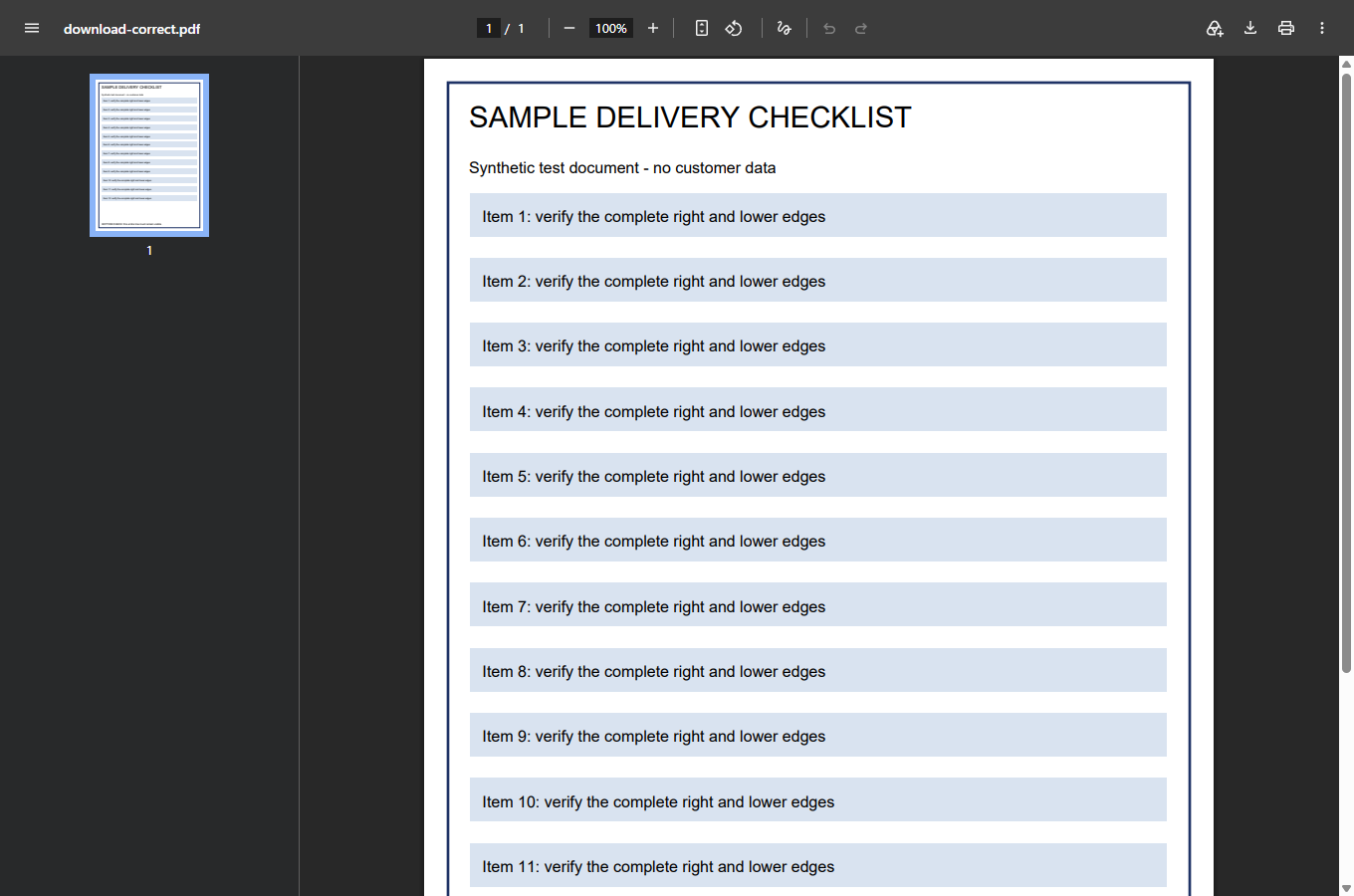
application/pdfy 2.336 bytes. Sus primeros bytes son%PDF-1.4. - Compruebe qué se abre. La captura del lector PDF siguiente muestra la muestra correcta renderizada. Ni un prefijo PDF ni HTTP 200 demuestran por sí solos que cualquier documento descargado esté completo o sea seguro.
Abra la captura a tamaño completo para examinar sus píxeles originales. La transcripción legible evita que quien usa el teléfono tenga que descifrar el diminuto texto del código fuente.
Hay varias explicaciones posibles y requieren pasos diferentes:
- Guardó la página de vista previa. Vuelva a la página compartida y use su comando de descarga.
- La petición llegó a una página de acceso o autenticación. Inicie sesión legítimamente solo en el servicio verificado y si está autorizado; después pruebe su descarga normal. Un enlace que funciona en un navegador con sesión iniciada puede fallar en un descargador ajeno.
- El enlace ya no es válido. Pida al remitente que confirme que el elemento existe y que el enlace está destinado a usted.
- Una herramienta automática gestionó mal la respuesta. Quizá se detuvo en una redirección o guardó una página sin revisar el contenido. Compruebe primero si funciona una descarga normal de navegador.
- El servicio tuvo un problema. No suponga que todos los fallos son locales. Anote hora y error visible y consulte el soporte del proveedor.
Un ejemplo controlado: el nombre no es el documento
Las capturas utilizan un ejemplo local controlado: una ruta devuelve una página HTML de acceso y otra sirve el PDF de muestra. No son capturas de Dropbox ni de una cuenta de cliente. La comparación muestra por qué importa más el contenido guardado que el nombre.
Compare tres cosas en las capturas: nombre guardado, contenido de respuesta y lo que muestra el lector. Un nombre correcto no resuelve la duda. El objetivo útil es un documento legible obtenido por la ruta correcta, no simplemente un aviso del navegador de que se descargó algo.
Aplique el mismo razonamiento a su archivo sin compartirlo. Mantenga separadas la copia fallida y la correcta. Abra el archivo exacto que acaba de descargarse. Si el remitente proporciona cantidad de páginas, nombre o tamaño esperado, úselos como comprobaciones adicionales. Igualar el tamaño no demuestra por sí solo contenido idéntico.
En un comprimido, extraerlo correctamente comprueba más que su icono. En un PDF, vaya más allá de la miniatura inicial: abra la última página esperada y revise el material necesario. Si el archivo abre bien, pero falla otra función, deje de tratarlo como descarga HTML. Ese nuevo síntoma necesita otro diagnóstico.
3. Abra de nuevo y examine el archivo real
La captura conservada del lector muestra el PDF de muestra correcto. En su documento, revise también la última página prevista y el contenido importante. HTTP 200 y un prefijo PDF no bastan.
Cuando el descargador indica éxito, pero guarda una página
Si mantiene un script o ayuda a diagnosticarlo, examine la respuesta final en lugar de confiar solo en el estado HTTP. Una respuesta exitosa puede ser HTML perfectamente válido, aunque no sea el archivo deseado. Registre operación, estado final, tipo de contenido y resultado de validación sin almacenar tokens privados de enlaces ni cuerpos de respuesta.
La cabecera de respuesta Content-Type describe el tipo devuelto. Ver text/html cuando esperaba PDF justifica detenerse y revisar la ruta solicitada. Las cabeceras no validan el archivo completo: un servidor puede etiquetarlo mal. Combínelas con una validación del formato guardado.
No copie cabeceras de autenticación, cookies, enlaces privados ni contenido personal en una incidencia. Un diagnóstico puede decir «se esperaba PDF, se recibió HTML, la descarga normal funciona» sin exponer el archivo. Si también falla el navegador, incluya texto visible del error y hora, y pida al remitente o responsable que lo investigue.
En un proceso por lotes, valide una descarga autorizada antes de ejecutar toda la lista. Deténgase ante una discrepancia en lugar de guardar cientos de páginas de error iguales. Separe las salidas fallidas de los archivos aprobados para que otro proceso no las importe solo por su extensión. Evite peticiones automáticas repetidas a un endpoint fallido: reintentar no resuelve falta de acceso ni enlaces revocados.
Si administra un enlace compartido de Dropbox
La documentación de enlaces de descarga de Dropbox admite dl=1 para solicitar descarga en lugar de vista previa. También advierte de que hay que conservar correctamente los parámetros existentes y que puede haber redirecciones. Preserve el enlace autorizado original, sin reconstruirlo desde el nombre de archivo.
Este código ilustrativo cambia el parámetro de descarga conservando los demás. Los tokens son marcadores de ejemplo; el código modifica una URL sin descargar nada:
const link = new URL(
  "https://www.dropbox.com/scl/fi/EXAMPLE/example.zip" +
  "?rlkey=EXAMPLEKEY&dl=0"
);
link.searchParams.set("dl", "1");
console.log(link.searchParams.get("rlkey")); // EXAMPLEKEY
console.log(link.searchParams.get("dl"));    // 1
No añada un segundo signo de interrogación ni elimine parámetros de acceso al ordenar la dirección. Tampoco suponga que cambiar un parámetro concede acceso. Un enlace caducado, eliminado o restringido necesita que lo resuelva el propietario. Evite conversores de «enlace directo» ajenos para URL privadas.
Una conversación histórica de la comunidad de Dropbox registra descargas automáticas que devolvían HTML. Un empleado informó de una corrección del servicio y un participante confirmó que volvieron a funcionar; respuestas posteriores describieron problemas más concretos. Es evidencia de que el síntoma puede tener varias causas, no de una caída actual ni una solución universal. El artículo anterior también enlazaba una consulta pública de un usuario; trate un caso individual como descripción de síntomas, no como diagnóstico autorizado.
Sepa cuándo dejar de reparar el archivo equivocado
Si Descargar de una web de confianza sigue guardando HTML, envíe al propietario el nombre esperado y el mensaje visible. Pídale que verifique acceso y archivo original. No suba documentos privados ni páginas de acceso a reparadores desconocidos. El documento sigue faltando en la descarga: ningún reparador puede reconstruirlo a partir de una página de inicio de sesión.
Si ya obtuvo un comprimido válido, pero Windows no extrae una ruta anidada larga, consulte la guía de longitud de rutas ZIP. Si el archivo es correcto, pero su nombre se rechaza al sincronizar, consulte la guía de nombres de OneDrive. Son fases posteriores del proceso, no motivos para seguir cambiando un HTML descargado.
La meta práctica es sencilla: el archivo previsto está guardado, la aplicación adecuada lo lee y contiene lo esperado. Conserve el original hasta llegar ahí. Una extensión nueva, una barra de progreso completa o un estado HTTP correcto son solo pequeñas partes de esa comprobación.