Latauksesi on HTML:ää odottamasi tiedoston sijaan
Lataat PDF:n, mutta lukija ei pysty avaamaan sitä. Tai tiedosto nimeltä photos.zip ei olekaan pakattu arkisto. Tarkista ennen korjaustyökalun kokeilemista, mitä oikeasti tallennettiin. Olet saattanut ladata tiedostoa kuvaavan, suojaavan tai korvaavan verkkosivun itse tiedoston sijaan.
Tärkeintä on erottaa vaurioitunut asiakirja väärästä vastauksesta. Vioittuminen koskee asiakirjan tietoja; HTML-kirjautumissivu on kokonaan eri vastaus. Sen nimeäminen uudelleen, päätteen vaihtaminen tai muuntaminen ei palauta asiakirjan tavuja, joita ei koskaan saapunut.
1. Tunnista, minkä vastauksen todella sait
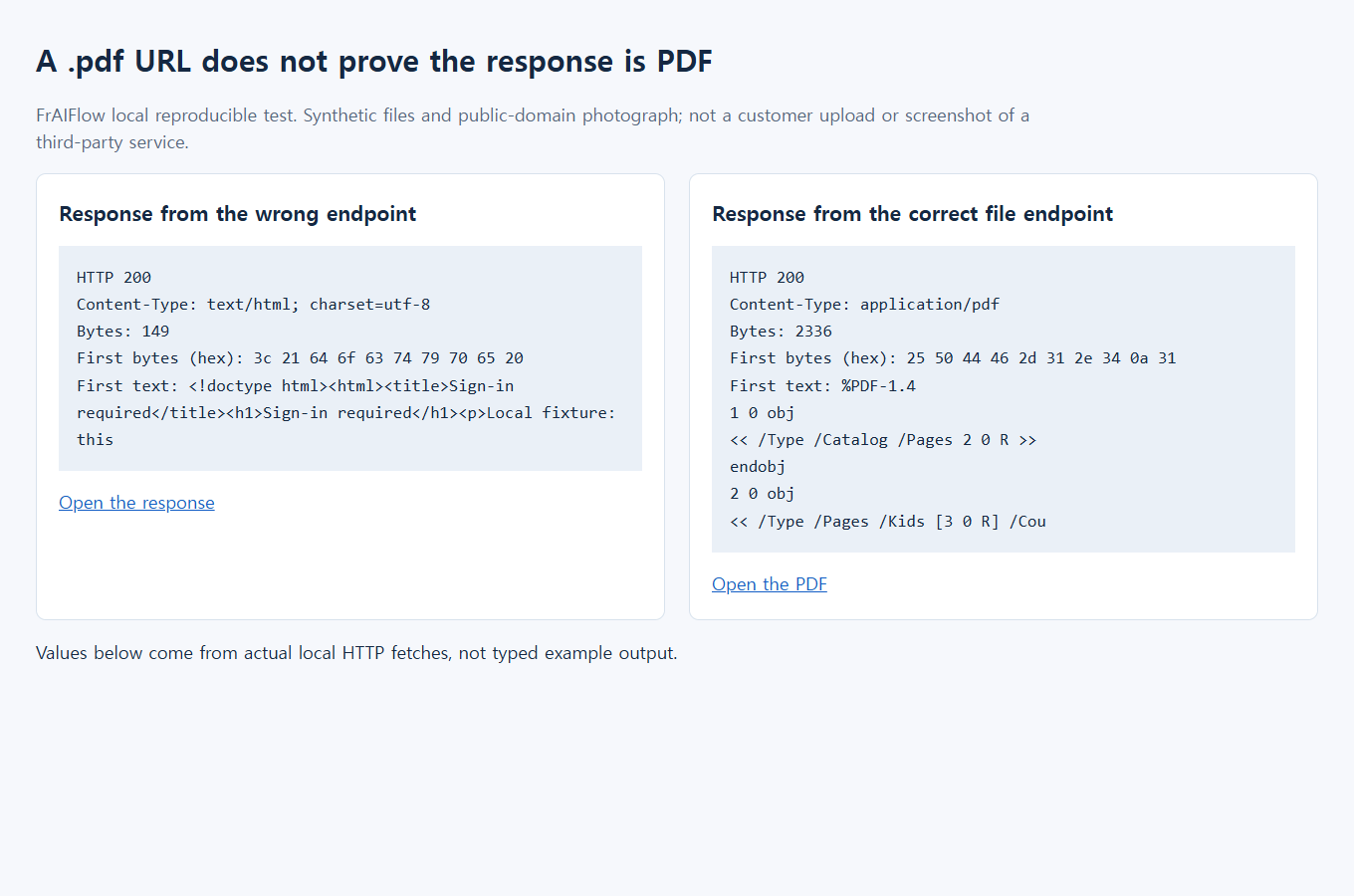
Väärä reitti: HTTP 200 · 149 tavua · text/html; charset=utf-8
Oikea reitti: HTTP 200 · 2 336 tavua · application/pdf
Nämä ovat säilytettyjä synteettisen paikallisen testin mittauksia, eivät todellisen ulkopuolisen palvelun tuloksia.
Palaa ensin luotettavalle jakosivulle
Jos tarvitset vain yhden tiedoston, aloita tavallisesta verkkosivustosta komentorivilataimen tai selainlaajennuksen sijaan. Avaa lähettäjän alkuperäinen linkki. Tarkista todellinen sivusto-osoite ennen salasanan syöttämistä. Älä seuraa odottamatta ladattuun HTML-tiedostoon upotettua kirjautumislomaketta.
- Tarkista, että haluttu kohde on paikalla. Etsi tiedostonimi, esikatselu ja mahdollinen käyttöoikeusviesti. Ilmoitus puuttuvasta tiedostosta tai vanhentuneesta linkistä ei ole vioittunut lataus. Pyydä lähettäjältä toimiva linkki.
- Käytä sivuston Lataa-toimintoa. Selaimen Tallenna sivu -komento tallentaa katsomasi sivun; se ei korvaa liitteen lataamista. Myöskään pikkukuvan tallentaminen ei välttämättä lataa alkuperäistä kuvaa.
- Odota latauksen valmistumista. Avaa valmis kohde selaimen latausluettelosta. Jos samannimisiä kopioita on useita, käytä uusinta valmistunutta latausta vanhan epäonnistuneen sijaan.
- Tarkista tiedosto sopivassa sovelluksessa. Varmista PDF:stä, että odotetut sivut näkyvät. Tarkista arkistosta, että sen sisältö voidaan luetella ja odotettu asiakirja purkaa sekä avata.
Dropbox erottaa jaetun linkin ja jaetun kansion jäsenyyden. Sen jaettujen linkkien ohjesivu kertoo, että vastaanottaja voi ladata jaetusta linkistä liittymättä kansioon tai välttämättä luomatta tiliä. Ohjeessa latauskuvakkeen kerrotaan olevan oikeassa yläkulmassa. Yksittäisessä linkissä voi silti olla rajoituksia. Jos lataaminen on estetty, pyydä omistajalta luvallinen kopio; eri URL-osoite ei anna lupaa kiertää estoa. Dropbox dokumentoi nämä säädöt kohdassa jaetun linkin käyttöoikeudet.
Mitä HTML-lataus voi kertoa
Poikkeuksellisen pieni tiedosto on hyödyllinen vihje, ei diagnoosi. Oikea tekstiasiakirja voi olla hyvin pieni ja suuri virhesivu yllättävän kookas. Tiedostonimikään ei ratkaise asiaa: latausohjelma voi tallentaa HTML:n nimellä, jonka pääte on .pdf, .zip tai .jpg.
Tee pienestä epäilyttävästä tiedostosta kopio ja tutki sitä tekstieditorin Avaa-komennolla tallentamatta muutoksia. Älä suorita tiedostoa tai anna sen ohjata sinua toiselle kirjautumissivulle. Jos näet merkinnät <!doctype html>, <html> ja sivutekstiä, kuten ”Sign in” tai ”File not found”, sinulla on näyttöä siitä, että tallennettu sisältö on verkkosivu. Teksti voi vihjata tapahtuneesta, mutta ei osoita, miksi palvelu palautti sen.
Lukukelvottomat merkit tekstieditorissa eivät todista vioittumista. Suurinta osaa PDF- ja arkistotiedoista ei ole tarkoitettu luettavaksi tavallisena tekstinä. Tunnistettava alkukaan ei vahvista koko asiakirjan kelvollisuutta tai turvallisuutta. Käytä odotetulle muodolle tarkoitettua lukijaa ja säilytä tavanomaiset turvatarkistukset.
2. Lue ensimmäiset tavut, älä tiedostopäätettä
Väärä: <!doctype html> ja Sign-in required
Odotettu näyte: %PDF-1.4
Alla olevaa alkuperäistä lähdekoodinäkymän kaappausta voi vierittää puhelimessa vaakasuunnassa pienentämättä sen tekstiä.
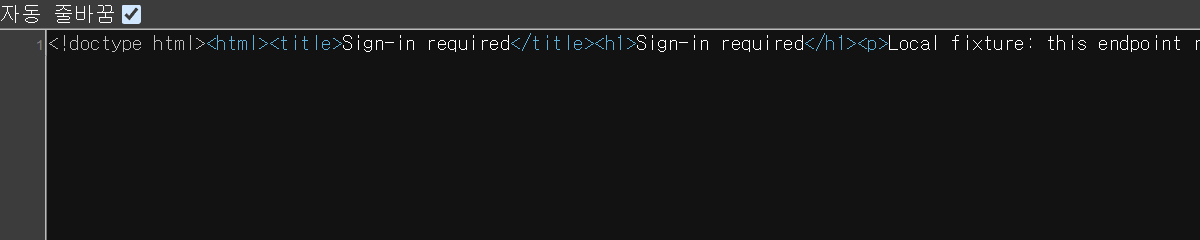
Lue samat vihjeet ilman zoomausta
Tämä teksti jäljentää säilytetyn paikallisen testin näyttöä; se ei ole toinen kuvakaappaus tai todellisen palvelun vastaus.
- Tunnista väärä vastaus. Paikallinen pyyntö palautti HTTP 200:n, tyypin
text/html; charset=utf-8ja 149 tavua. Tallennettu runko alkaa merkinnällä<!doctype html>ja sisältää tekstin<title>Sign-in required</title>. - Vertaa oikeaa reittiä. Erillinen paikallinen tiedostoreitti palautti HTTP 200:n, tyypin
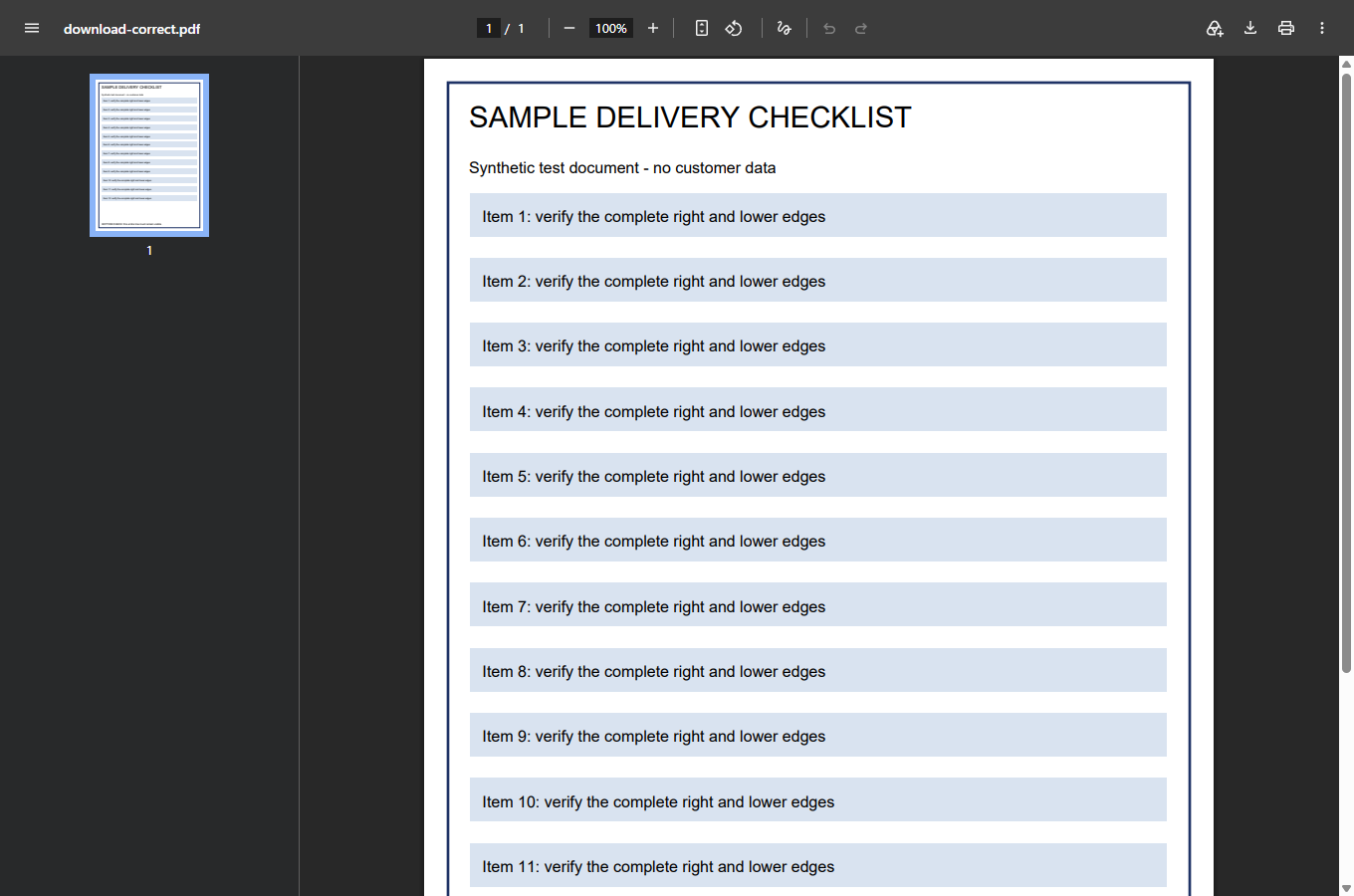
application/pdfja 2 336 tavua. Sen ensimmäiset tavut ovat%PDF-1.4. - Varmista, mikä todella avautuu. Alla oleva erillinen PDF-lukijan kuvakaappaus näyttää oikein renderöidyn näytteen. Pelkkä PDF-alku tai HTTP 200 ei osoita mielivaltaisen ladatun asiakirjan olevan kokonainen tai turvallinen.
Avaa täysikokoinen kuvakaappaus alkuperäisten pikselien tutkimiseksi. Yllä oleva luettava tekstijäljennös säästää puhelimen käyttäjän lähdekoodinäkymän pienen tekstin tulkitsemiselta.
Mahdollisia selityksiä on useita, ja ne vaativat erilaisia jatkotoimia:
- Tallensit esikatselusivun. Palaa jakosivulle ja käytä sen omaa latauskomentoa.
- Pyyntö päätyi kirjautumis- tai käyttöoikeussivulle. Kirjaudu tarvittaessa asianmukaisesti vain varmennetussa palvelussa, jos sinulla on siihen oikeus, ja kokeile sen tavallista latausreittiä. Kirjautuneessa selaimessasi toimiva linkki ei välttämättä toimi erillisessä latausohjelmassa.
- Linkki ei ole enää voimassa. Pyydä lähettäjää tarkistamaan, onko kohde edelleen olemassa ja onko linkki tarkoitettu sinulle.
- Automaattinen työkalu käsitteli vastauksen väärin. Se saattoi pysähtyä uudelleenohjaukseen tai tallentaa sivun tarkistamatta sisältöä. Selvitä ensin, onnistuuko yksi tavallinen selainlataus.
- Palvelussa oli ongelma. Älä oleta kaikkien epäonnistumisten olevan paikallisia virheitä. Kirjaa aika ja näkyvä virhe ja tarkista sitten palveluntarjoajan omat tukitiedot.
Hallittu esimerkki: tiedostonimi ei ole asiakirja
Kuvakaappauksissa käytetään hallittua paikallista esimerkkiä: yksi reitti palauttaa HTML-käyttöoikeussivun ja erillinen reitti näyte-PDF:n. Ne eivät ole Dropboxin tai asiakastilin kaappauksia. Ero osoittaa, miksi tallennettu sisältö merkitsee enemmän kuin tiedostonimi.
Vertaa kuvista kolmea asiaa: tallennettua tiedostonimeä, vastauksen sisältöä ja sitä, mitä asiakirjalukija pystyy näyttämään. Oikealta näyttävä nimi ei ratkaise asiaa. Hyödyllinen lopputulos on oikeasta reitistä saatu luettava näyteasiakirja, ei vain selaimen ilmoitus jonkin latautumisesta.
Sovella samaa päättelyä omaan tiedostoosi jakamatta sitä mihinkään. Säilytä epäonnistunut kopio erillään onnistuneesta. Avaa uudelleen juuri valmistunut lataus. Jos lähettäjä pystyy kertomaan odotetun sivumäärän, tiedostonimen tai koon, käytä niitä lisätarkistuksina. Pelkkä sama koko ei todista sisällön identtisyyttä.
Arkiston onnistunut purkaminen on parempi tarkistus kuin sen kuvake. Tarkista PDF:stä enemmän kuin ensimmäisen sivun pikkukuva: avaa viimeinen odotettu sivu ja varmista olennaisen aineiston olevan mukana. Jos tiedosto avautuu oikein mutta jokin muu toiminto epäonnistuu, älä enää käsittele sitä HTML-latausongelmana. Uusi oire tarvitsee oman selvityksensä.
3. Avaa varsinainen tiedosto uudelleen ja tarkista se
Säilytetty lukijakaappaus näyttää oikean näyte-PDF:n renderöitynä. Tarkista omasta asiakirjastasi myös viimeinen odotettu sivu ja tärkeä sisältö. HTTP 200 ja PDF-alku eivät yksin riitä.
Kun latausohjelma ilmoittaa onnistumisesta mutta tallentaa sivun
Jos ylläpidät skriptiä tai autat sen vianetsinnässä, tarkastele lopullista vastausta pelkän onnistuneen pyyntötilan sijaan. Onnistunut HTTP-vastaus voi olla täysin kelvollinen HTML-sivu, mutta ei haluamasi tiedosto. Kirjaa pyydetty toiminto, lopullinen tila, palautettu mediatyyppi ja kelpoisuustarkistuksen tulos tallentamatta yksityisiä linkkitunnisteita tai vastausrunkoja.
Vastauksen Content-Type-otsake kuvaa palautetun mediatyypin. Jos näet tyypin text/html odottaessasi PDF:ää, pysähdy ja tarkista pyyntöreitti. Otsakkeet eivät ole täydellinen tiedostotarkistin: palvelin voi nimetä sisällön väärin. Yhdistä ne tallennetun tiedoston muodon tuntevaan tarkistukseen.
Älä tulosta tunnistautumisotsakkeita, evästeitä, yksityisiä jakolinkkejä tai henkilökohtaisten asiakirjojen sisältöä tukipyyntöön. Hyödyllinen diagnoosi voi olla ”odotettiin PDF:ää, saatiin HTML:ää, tavallinen selainlataus onnistuu” paljastamatta itse tiedostoa. Jos tavallinen selainkin epäonnistuu, liitä näkyvän virheen sanamuoto ja aika ja pyydä lähettäjää tai palvelun omistajaa tutkimaan asia.
Varmista eräajossa yksi luvallinen lataus ennen koko luettelon käsittelyä. Keskeytä ristiriitaan sen sijaan, että tallentaisit satoja samanlaisia virhesivuja. Pidä epäonnistuneet tulokset erillään hyväksytyistä tiedostoista, jotta seuraava prosessi ei tuo niitä vain oikealta näyttävän päätteen takia. Vältä toistuvia automaattipyyntöjä epäonnistuvaan päätepisteeseen; uudelleenyritykset eivät ratkaise puuttuvaa käyttöoikeutta tai peruttua linkkiä.
Jos ylläpidät Dropboxin jaettua linkkiä
Dropboxin latauslinkkien dokumentaatio tukee parametria dl=1, jolla pyydetään latausta esikatselun sijaan. Se varoittaa myös olemassa olevien kyselyparametrien oikeasta käsittelystä ja mahdollisista uudelleenohjauksista. Säilytä alkuperäinen luvallinen linkki sen sijaan, että rakentaisit sen uudelleen tiedostonimestä.
Tämä havainnollistava koodi muuttaa latausparametria säilyttäen muut kyselyparametrit. Tunnisteet ovat paikkamerkkejä; esimerkki muokkaa URL-osoitetta lataamatta mitään:
const link = new URL(
  "https://www.dropbox.com/scl/fi/EXAMPLE/example.zip" +
  "?rlkey=EXAMPLEKEY&dl=0"
);
link.searchParams.set("dl", "1");
console.log(link.searchParams.get("rlkey")); // EXAMPLEKEY
console.log(link.searchParams.get("dl"));    // 1
Älä lisää toista kysymysmerkkiä tai poista käyttöoikeuteen liittyvää parametria osoitetta siistiessäsi. Älä myöskään oleta parametrin muuttamisen antavan käyttöoikeutta. Vanhentunut, poistettu tai rajoitettu linkki vaatii yhä omistajan toimenpiteitä. Vältä yksityisten URL-osoitteiden syöttämistä ulkopuolisiin ”suoran linkin” muuntimiin.
Vanha Dropbox-yhteisön keskustelu kuvaa automaattisia latauksia, jotka palauttivat HTML:ää. Henkilökunnan vastauksessa ilmoitettiin palvelupuolen korjauksesta, ja osallistuja vahvisti latausten toimivan jälleen; myöhemmissä vastauksissa kuvattiin rajatumpia ongelmia. Tämä osoittaa oireella voivan olla useita syitä, ei nykyistä käyttökatkoa tai yleispätevää korjausta. Aiemmassa artikkelissa linkitettiin myös julkinen käyttäjäraportti; käsittele yksittäistä raporttia oirekuvauksena, älä auktoritatiivisena diagnoosina.
Tiedä, milloin väärän tiedoston korjaaminen kannattaa lopettaa
Jos luotettavan sivuston tavallinen Lataa-toiminto tallentaa yhä HTML:ää, lähetä omistajalle odotettu tiedostonimi ja näkyvä viesti. Pyydä tarkistamaan käyttöoikeus ja alkuperäinen tiedosto. Älä lataa yksityistä asiakirjaa tai käyttöoikeussivua tuntemattomaan korjauspalveluun. Puuttuva asiakirja on edelleen lähteessä; korjausohjelma ei voi rakentaa sitä uudelleen kirjautumissivusta.
Jos olet saanut kelvollisen arkiston mutta Windows ei pysty purkamaan pitkää sisäkkäistä polkua, katso ZIP-polun pituusopas. Jos tiedosto on kunnossa mutta synkronointi hylkää nimen, katso OneDriven tiedostonimiopas. Ne ovat työnkulun myöhempiä vaiheita, eivät syitä jatkaa ladatun HTML-tiedoston muuttamista.
Onnistunut lopputulos on helppo tunnistaa: haluttu tiedosto on tallennettu, oikea sovellus osaa lukea sen ja odotettu sisältö on mukana. Säilytä alkuperäinen siihen asti. Uusi pääte, täysi edistymispalkki tai onnistunut HTTP-tila on vain pieni osa tätä tarkistusta.