Nedlastingen er HTML i stedet for filen du ventet
Du laster ned en PDF, men leseren klarer ikke å åpne den. Eller en fil med navnet photos.zip viser seg ikke å være et arkiv i det hele tatt. Før du prøver et reparasjonsverktøy, bør du undersøke hva som faktisk ble lagret. Du kan ha lastet ned en nettside som beskriver, beskytter eller erstatter filen, i stedet for selve filen.
Det viktigste skillet går mellom et skadet dokument og feil svar. Korrupsjon rammer dokumentdataene; en HTML-innloggingsside er en helt annen respons. Å gi siden nytt navn, endre filendelsen eller konvertere den kan ikke gjenopprette dokumentbyte som aldri kom frem.
1. Identifiser svaret du faktisk mottok
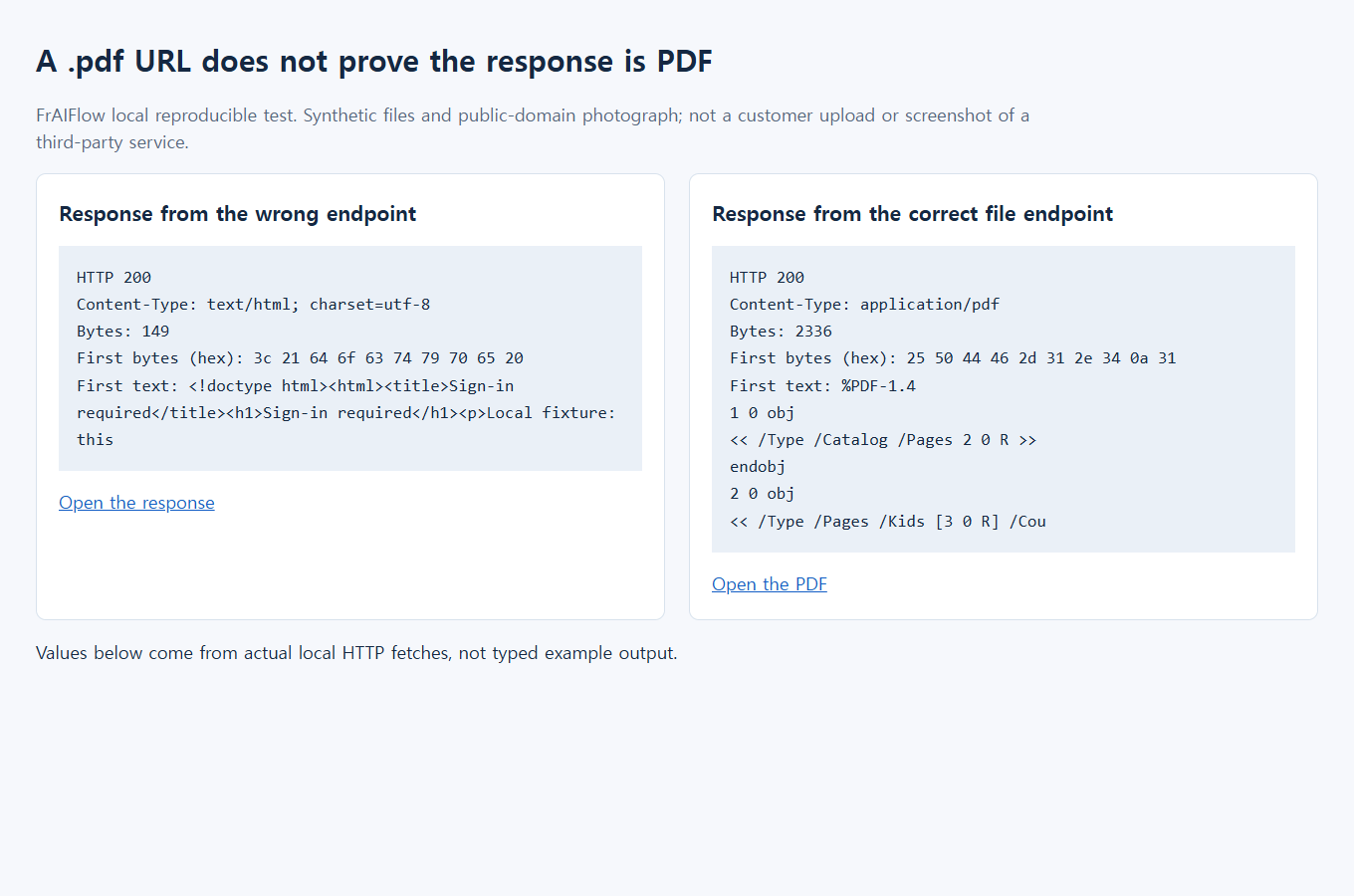
Feil adresse: HTTP 200 · 149 byte · text/html; charset=utf-8
Riktig adresse: HTTP 200 · 2 336 byte · application/pdf
Dette er bevarte målinger fra en syntetisk lokal test, ikke fra en aktiv tredjepartstjeneste.
Gå først tilbake til den pålitelige delingssiden
Trenger du bare én fil, starter du med det vanlige nettstedet fremfor et kommandolinjeverktøy eller en nettleserutvidelse. Åpne originalkoblingen fra avsenderen. Kontroller den faktiske nettadressen før du oppgir passord. Ikke følg et innloggingsskjema inne i en uventet nedlastet HTML-fil.
- Kontroller at riktig element finnes. Se etter filnavn, forhåndsvisning og eventuelle tilgangsmeldinger. En melding om manglende fil eller utløpt kobling er ikke en skadet nedlasting. Be avsenderen om en fungerende kobling.
- Bruk nettstedets Download-knapp. Nettleserens Lagre side-kommando lagrer siden du ser på. Den erstatter ikke nedlasting av vedlegget. På samme måte er lagring av et miniatyrbilde ikke nødvendigvis nedlasting av originalbildet.
- Vent til nedlastingen er ferdig. Åpne det ferdige elementet fra nettleserens nedlastingsliste. Finnes flere kopier med lignende navn, bruker du den nyeste fullførte nedlastingen, ikke den gamle feilfilen.
- Kontroller filen i riktig program. For en PDF kontrollerer du at de forventede sidene vises. For et arkiv kontrollerer du at innholdet kan listes, og at et forventet dokument kan pakkes ut og åpnes.
Dropbox skiller mellom en delt kobling og medlemskap i en delt mappe. På hjelpesiden om delte koblinger forklares det at mottakeren kan laste ned via en delt kobling uten å bli medlem av en mappe eller nødvendigvis opprette en konto. Der beskrives nedlastingsikonet øverst til høyre. En bestemt kobling kan likevel ha begrensninger. Er nedlasting deaktivert, ber du eieren om en autorisert kopi. Ikke tolk en annen URL som tillatelse til å omgå begrensningen. Dropbox dokumenterer valgene under tillatelser for delte koblinger.
Hva en HTML-nedlasting kan fortelle deg
En uvanlig liten fil er en nyttig ledetråd, ikke en diagnose. Et legitimt tekstdokument kan være lite, og en stor feilside kan være overraskende omfattende. Filnavnet er like lite avgjørende: Et nedlastingsverktøy kan lagre HTML med en filendelse som .pdf, .zip eller .jpg.
Lag en kopi av en liten mistenkelig fil og bruk Åpne i et rent tekstredigeringsprogram for å undersøke den uten å lagre endringer. Ikke kjør filen eller la den sende deg til en ny innloggingsside. Ser du <!doctype html>, <html> og sidetekst som «Sign in» eller «File not found», har du bevis på at det lagrede innholdet er en nettside. Teksten kan antyde hva som skjedde, men fastslår ikke hvorfor tjenesten returnerte siden.
Uleselige tegn i et tekstredigeringsprogram beviser ikke korrupsjon. De fleste PDF- og arkivdata er ikke ment å leses som ren tekst. Et gjenkjennelig prefiks validerer heller ikke hele dokumentet eller beviser at det er trygt. Bruk en egnet leser for det forventede formatet, og behold vanlige sikkerhetskontroller.
2. Les de første bytene, ikke filendelsen
Feil: <!doctype html> og Sign-in required
Forventet eksempel: %PDF-1.4
Det opprinnelige kildevisningsbildet nedenfor kan rulles vannrett på telefon uten at teksten krympes.
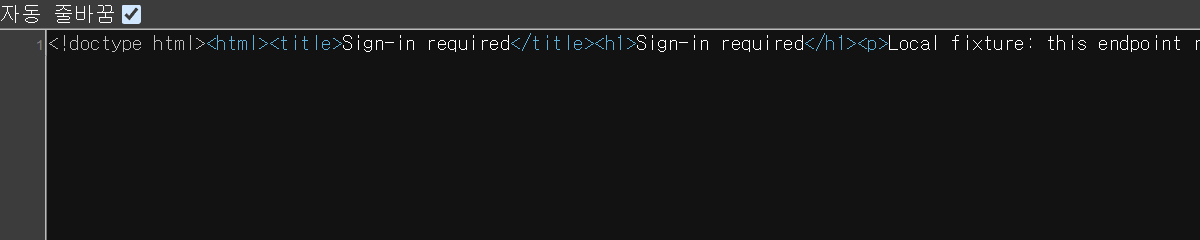
Les de samme sporene uten å zoome
Denne teksten gjengir det bevarte lokale testmaterialet. Den er ikke et nytt skjermbilde eller et svar fra en aktiv tjeneste.
- Identifiser feil respons. Den lokale forespørselen returnerte HTTP 200,
text/html; charset=utf-8og 149 byte. Den lagrede svarkroppen begynner med<!doctype html>og inneholder<title>Sign-in required</title>. - Sammenlign med riktig adresse. Den separate lokale filadressen returnerte HTTP 200,
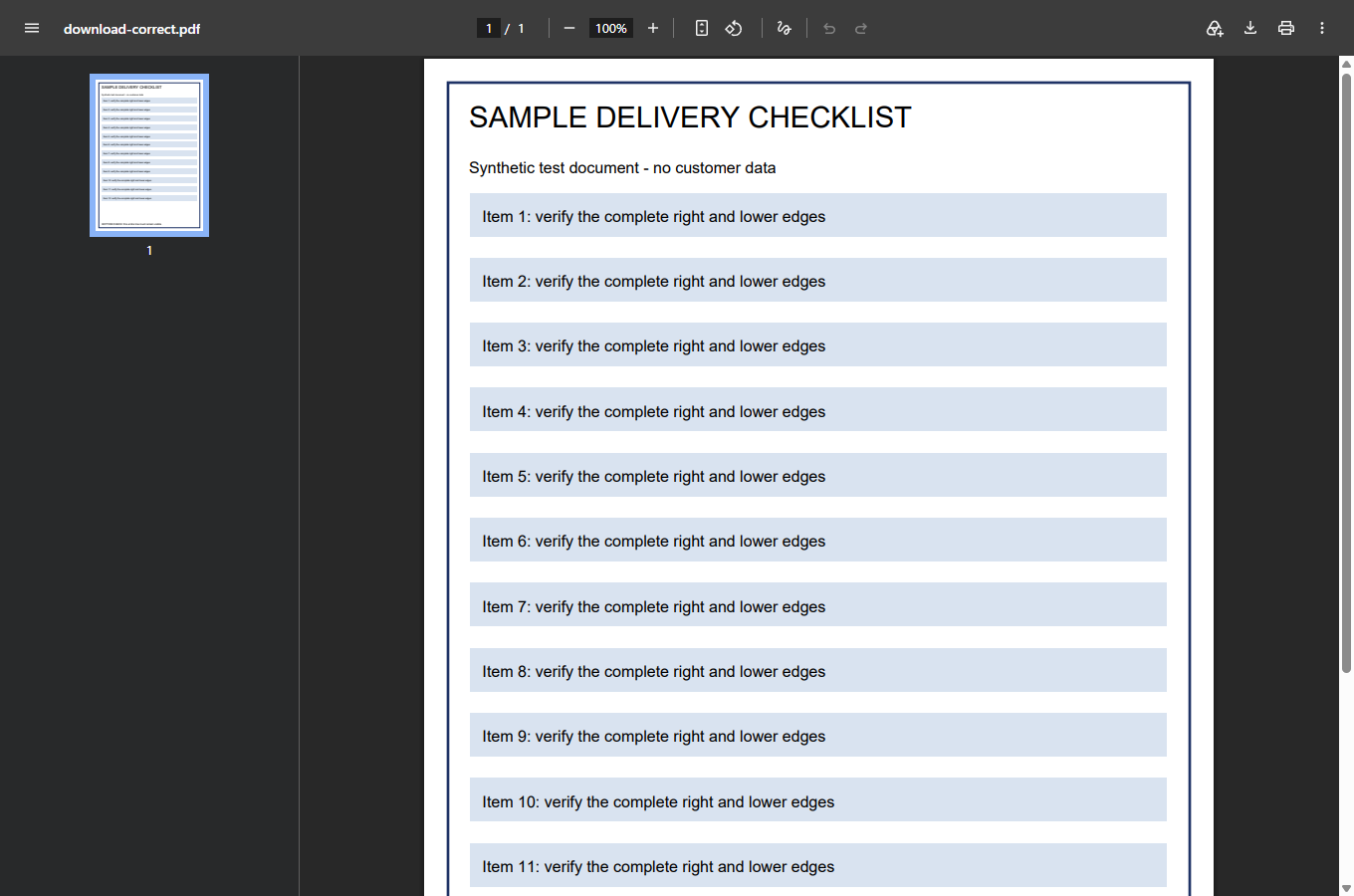
application/pdfog 2 336 byte. De første bytene er%PDF-1.4. - Kontroller hva som faktisk åpnes. Det separate skjermbildet fra PDF-leseren nedenfor viser riktig eksempel gjengitt. Verken et PDF-prefiks eller HTTP 200 alene beviser at et vilkårlig nedlastet dokument er fullstendig eller trygt.
Åpne skjermbildet i full størrelse for å undersøke originalpikslene. Den lesbare gjengivelsen over gjør at en telefonleser slipper å tyde den lille teksten i kildevisningen.
Flere forklaringer er mulige, og de krever forskjellige neste steg:
- Du lagret forhåndsvisningssiden. Gå tilbake til delingssiden og bruk dens egen nedlastingskommando.
- Forespørselen kom til en innloggings- eller tilgangsside. Fullfør legitim innlogging bare på den bekreftede tjenesten, hvis du har tillatelse, og prøv deretter den vanlige nedlastingsveien. En kobling som virker i nettleseren der du er innlogget, virker kanskje ikke i et annet nedlastingsverktøy.
- Koblingen er ikke lenger gyldig. Be avsenderen undersøke om elementet fortsatt finnes, og om koblingen er ment for deg.
- Et automatisk verktøy behandlet responsen feil. Det kan ha stoppet ved en omdirigering eller lagret en side uten å kontrollere innholdet. Avklar først om én vanlig nedlasting i nettleseren virker.
- Tjenesten hadde et problem. Ikke anta at enhver feil skyldes noe lokalt. Noter tidspunktet og den synlige feilen, og undersøk leverandørens egen støtteinformasjon.
Et kontrollert eksempel: Filnavnet er ikke dokumentet
Skjermbildene bruker et kontrollert lokalt eksempel: Én adresse returnerer en HTML-tilgangsside, og en separat adresse leverer eksempel-PDF-en. Dette er ikke skjermbilder fra Dropbox eller en kundekonto. Kontrasten viser hvorfor lagret innhold betyr mer enn filnavnet.
Sammenlign tre ting i skjermbildene: det lagrede filnavnet, responsinnholdet og hva dokumentleseren kan vise. Et navn som ser riktig ut, avgjør ikke saken. Det nyttige sluttpunktet er et lesbart eksempeldokument hentet via riktig adresse, ikke bare en nettlesermelding om at noe ble lastet ned.
Bruk samme resonnement på din egen fil uten å dele den noe sted. Hold den mislykkede kopien adskilt fra den vellykkede. Åpne nøyaktig den filen som nettopp ble ferdig nedlastet. Kan avsenderen oppgi forventet sideantall, filnavn eller filstørrelse, bruker du dette som tilleggskontroller. Lik størrelse alene beviser ikke identisk innhold.
For et arkiv er vellykket utpakking en bedre kontroll enn ikonet. For en PDF undersøker du mer enn miniatyrbildet av første side: Åpne den siste forventede siden og kontroller at viktig innhold er med. Åpnes filen riktig, men en annen funksjon feiler, slutter du å behandle dette som et HTML-nedlastingsproblem. Det nye symptomet trenger en egen diagnose.
3. Åpne og undersøk den faktiske filen på nytt
Det bevarte leserskjermbildet viser riktig eksempel-PDF gjengitt. For ditt eget dokument må du også undersøke siste forventede side og viktig innhold. HTTP 200 og et PDF-prefiks alene er ikke nok.
Når nedlastingsverktøyet melder suksess, men lagrer en side
Vedlikeholder du et skript eller hjelper noen med feilsøking, undersøker du det endelige svaret i stedet for bare å stole på vellykket forespørselsstatus. Et vellykket HTTP-svar kan være en helt gyldig HTML-side, bare ikke filen du ønsket. Logg forespurt handling, endelig status, returnert medietype og valideringsresultat uten å lagre private koblingstoken eller responsinnhold.
Responshodet Content-Type beskriver medietypen som ble returnert. Hvis du ser text/html når du forventet en PDF, bør du stoppe og undersøke forespørselsadressen. HTTP-hoder er ingen fullstendig filvalidator: En server kan merke innhold feil. Kombiner dem med formatbevisst validering av den lagrede filen.
Ikke skriv autentiseringshoder, informasjonskapsler, private delingskoblinger eller personlig dokumentinnhold i en feilsøkingssak. En nyttig diagnose kan si «forventet PDF, mottok HTML, vanlig nettlesernedlasting virker» uten å avsløre filen. Feiler også den vanlige nettleseren, oppgir du den synlige feilmeldingen og tidspunktet, og ber avsenderen eller tjenesteeieren undersøke.
For en satsvis jobb validerer du én autorisert nedlasting før hele listen kjøres. Stopp ved avvik i stedet for å lagre hundrevis av identiske feilsider. Hold mislykkede resultater adskilt fra godkjente filer, slik at neste prosess ikke importerer dem bare fordi filendelsene ser riktige ut. Unngå gjentatte automatiske forespørsler mot et endepunkt som feiler. Forsøk på nytt løser ikke manglende tilgang eller en tilbakekalt kobling.
Hvis du vedlikeholder en delt Dropbox-kobling
Dropbox sin dokumentasjon om nedlastingskoblinger støtter dl=1 for å be om nedlasting i stedet for forhåndsvisning. Den advarer også om at eksisterende søkeparametere må håndteres riktig, og at omdirigeringer kan forekomme. Behold den opprinnelige autoriserte koblingen i stedet for å bygge den på nytt fra filnavnet.
Denne eksempelkoden endrer nedlastingsparameteren og beholder de andre søkeparameterne. Tokenene er plassholdere; eksemplet redigerer en URL uten å laste ned noe:
const link = new URL(
  "https://www.dropbox.com/scl/fi/EXAMPLE/example.zip" +
  "?rlkey=EXAMPLEKEY&dl=0"
);
link.searchParams.set("dl", "1");
console.log(link.searchParams.get("rlkey")); // EXAMPLEKEY
console.log(link.searchParams.get("dl"));    // 1
Ikke legg til et ekstra spørsmålstegn eller fjern en tilgangsrelatert parameter mens du rydder adressen. Ikke anta at en parameterendring gir tilgang. En utløpt, slettet eller begrenset kobling krever fortsatt at eieren ordner opp. Unngå tredjeparts «direct link»-konverterere for private URL-er.
En historisk diskusjon i Dropbox-fellesskapet beskriver automatiserte nedlastinger som returnerte HTML. Et svar fra en ansatt meldte om en rettelse på tjenestesiden, og en deltaker bekreftet at nedlastingene virket igjen. Senere svar beskrev mer avgrensede problemer. Det er bevis på at symptomet kan ha flere årsaker, ikke på en aktuell driftsfeil eller en universell løsning. Den tidligere artikkelen lenket også til en offentlig brukerrapport. Se på en enkelt rapport som en beskrivelse av symptomer, ikke en autoritativ diagnose.
Vit når du skal slutte å reparere feil fil
Hvis et pålitelig nettsteds vanlige Download-knapp fortsatt lagrer HTML, sender du eieren det forventede filnavnet og den synlige meldingen. Be dem bekrefte tilgang og originalfil. Ikke last opp et privat dokument eller en tilgangsside til en ukjent reparasjonstjeneste. Det manglende dokumentet ligger fortsatt hos kilden. Reparasjonsprogramvare kan ikke rekonstruere det fra en innloggingsside.
Har du fått et gyldig arkiv, men Windows ikke kan pakke ut en lang, nestet sti, ser du veiledningen om ZIP-stilengde. Er filen i orden, men navnet avvises under synkronisering, ser du veiledningen om OneDrive-filnavn. Dette er senere steg i arbeidsflyten, ikke grunner til å fortsette å endre en nedlastet HTML-fil.
Det praktiske sluttmålet er enkelt: Riktig fil er lagret, riktig program kan lese den, og det forventede innholdet finnes. Behold originalen til du har nådd dit. En ny filendelse, en ferdig fremdriftslinje eller en vellykket HTTP-status er bare en liten del av kontrollen.