Tệp tải xuống là HTML thay vì tệp bạn mong đợi
Bạn tải PDF nhưng trình đọc không mở được. Hoặc tệp tên photos.zip thực ra không phải gói nén. Trước khi thử công cụ sửa, hãy xem thực sự đã lưu gì. Có thể bạn tải trang web mô tả, bảo vệ hoặc thay cho tệp, không phải chính tệp.
Trước hết, hãy phân biệt tệp tài liệu bị hỏng với việc tải nhầm nội dung. Một trang đăng nhập HTML không phải bản PDF bị hỏng: đó là một phản hồi khác hẳn. Đổi tên, đổi đuôi hoặc chuyển đổi trang này không thể khôi phục dữ liệu tài liệu mà bạn chưa nhận được.
1. Nhận diện phản hồi thực sự nhận được
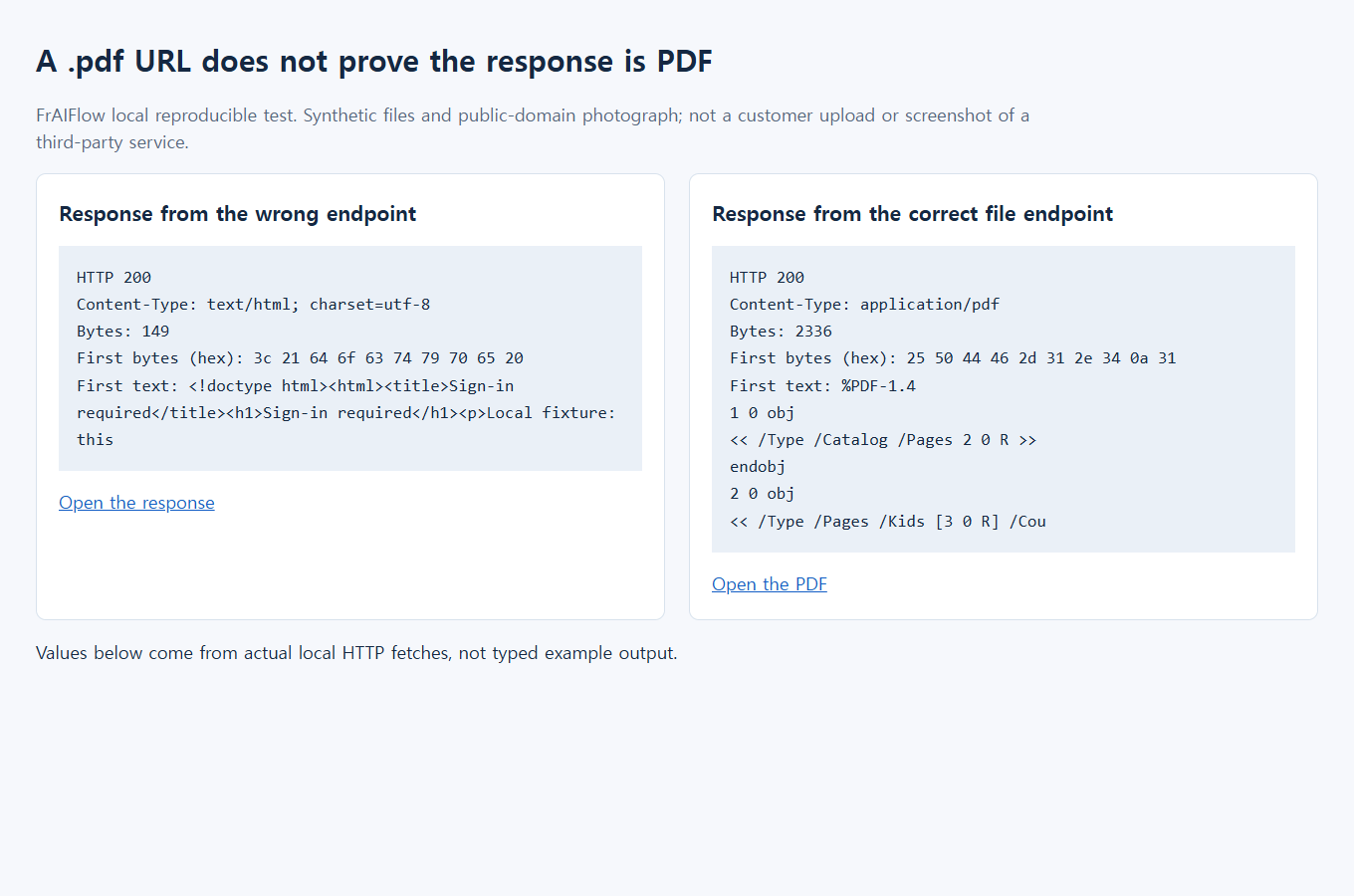
Đường dẫn sai: HTTP 200 · 149 byte · text/html; charset=utf-8
Đường dẫn đúng: HTTP 200 · 2,336 byte · application/pdf
Đây là số đo thử nghiệm tổng hợp cục bộ được lưu, không phải dịch vụ bên thứ ba đang chạy.
Trước tiên quay lại trang chia sẻ đáng tin
Nếu chỉ cần một tệp, bắt đầu bằng website thông thường thay vì công cụ dòng lệnh hoặc tiện ích trình duyệt. Mở liên kết gốc từ người gửi. Kiểm tra địa chỉ website thật trước khi nhập mật khẩu. Đừng theo biểu mẫu đăng nhập nhúng trong HTML tải xuống bất ngờ.
- Kiểm tra mục mong muốn có ở đó. Tìm tên tệp, bản xem trước và thông báo truy cập. Báo thiếu tệp hoặc hết hạn liên kết không phải tải hỏng. Xin người gửi liên kết hoạt động.
- Dùng nút Download của website. Save page của trình duyệt lưu trang đang xem, không thay tải đính kèm. Tương tự lưu hình thu nhỏ không nhất thiết tải ảnh gốc.
- Đợi tải hoàn tất. Mở mục đã xong từ danh sách tải của trình duyệt. Nếu có nhiều bản tên giống, dùng bản mới nhất đã hoàn tất thay vì bản lỗi cũ.
- Kiểm tra trong ứng dụng phù hợp. Với PDF, xác nhận các trang mong đợi hiển thị. Với gói nén, kiểm tra liệt kê được nội dung và trích, mở được tài liệu mong đợi.
Dropbox phân biệt liên kết chia sẻ với tư cách thành viên thư mục chung. Trang trợ giúp liên kết chia sẻ giải thích người nhận tải được từ liên kết mà không gia nhập thư mục hay nhất thiết tạo tài khoản. Trang đó mô tả biểu tượng tải ở góc trên phải. Liên kết cụ thể vẫn có thể bị hạn chế. Nếu tắt tải, xin chủ sở hữu bản được phép; đừng coi URL khác là quyền vượt hạn chế. Dropbox mô tả điều khiển này trong quyền liên kết chia sẻ.
Tệp HTML tải xuống cho biết gì?
Tệp nhỏ bất thường là gợi ý, không phải chẩn đoán. Tài liệu văn bản hợp lệ có thể rất nhỏ, còn trang lỗi lớn có thể khá nặng. Tên tệp cũng chưa kết luận được: công cụ có thể lưu HTML dưới đuôi .pdf, .zip, hoặc .jpg.
Với tệp nhỏ nghi ngờ, tạo bản sao và dùng Open của trình soạn thảo văn bản thuần để xem, không lưu thay đổi. Đừng chạy hoặc để nó dẫn sang trang đăng nhập khác. Nếu thấy <!doctype html>, <html> và chữ trang như “Sign in” hoặc “File not found”, bạn có bằng chứng nội dung lưu là trang web. Chữ có thể gợi chuyện xảy ra nhưng không xác lập vì sao dịch vụ trả nó.
Ký tự khó đọc trong trình soạn thảo không chứng minh hỏng. Phần lớn dữ liệu PDF và nén không dành đọc như văn bản thuần. Tiền tố nhận ra cũng không xác thực toàn tài liệu hay bảo đảm an toàn. Dùng trình đọc đúng định dạng và giữ kiểm tra bảo mật thông thường.
2. Đọc byte đầu, không chỉ đuôi
Sai: <!doctype html> và Sign-in required
Mẫu mong đợi: %PDF-1.4
Ảnh xem nguồn gốc dưới có thể cuộn ngang trên điện thoại mà không thu nhỏ chữ.
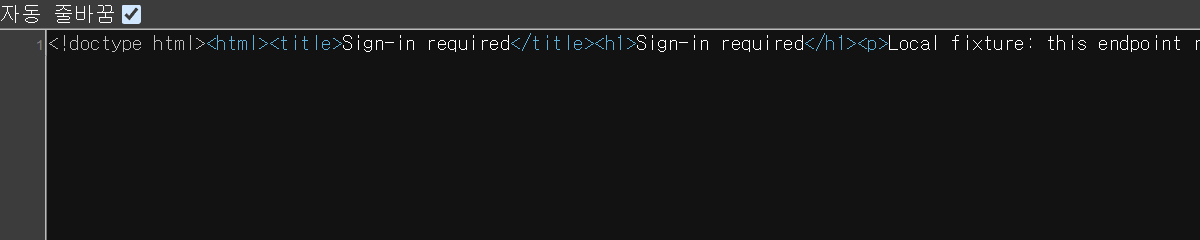
Đọc cùng dấu hiệu mà không phải phóng to
Văn bản này chép lại bằng chứng thử cục bộ được lưu; không phải ảnh chụp thứ hai hay phản hồi dịch vụ thật.
- Nhận diện phản hồi sai. Yêu cầu cục bộ trả HTTP 200,
text/html; charset=utf-8, và 149 byte. Thân lưu bắt đầu bằng<!doctype html>và chứa<title>Sign-in required</title>. - So với đường đúng. Đường tệp cục bộ riêng trả HTTP 200,
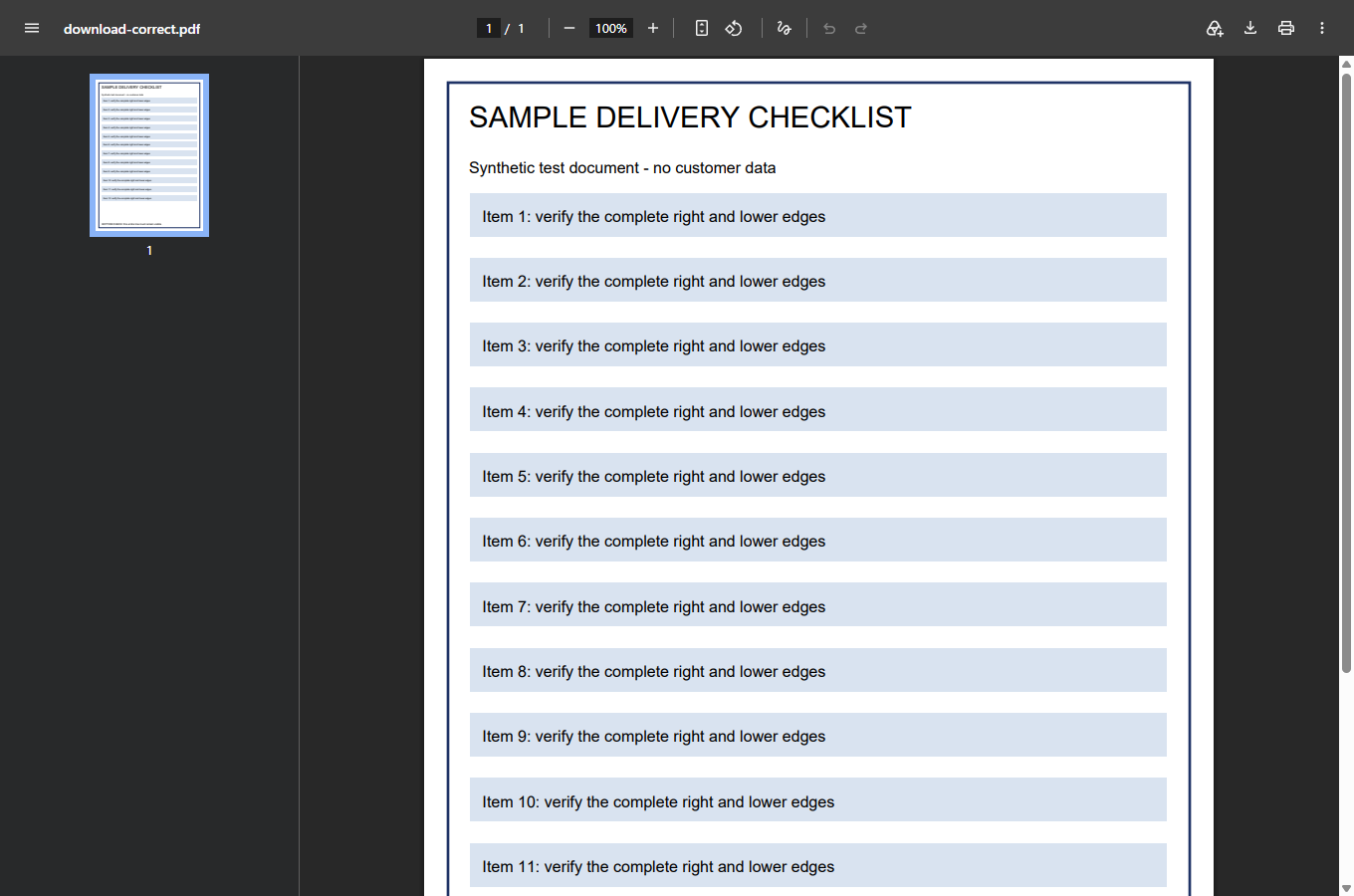
application/pdf, và 2,336 byte. Byte đầu đọc là%PDF-1.4. - Xác minh thứ mở được. Ảnh trình đọc PDF riêng dưới cho thấy mẫu đúng hiển thị. Tiền tố PDF hay HTTP 200 riêng lẻ không chứng minh tài liệu tải bất kỳ hoàn chỉnh hoặc an toàn.
Mở ảnh đầy đủ kích thước để xem điểm ảnh gốc. Bản chép dễ đọc trên tránh bắt người dùng điện thoại giải mã chữ nhỏ của màn hình nguồn.
Có vài cách giải thích hợp lý, mỗi cách cần bước tiếp khác:
- Bạn lưu trang xem trước. Quay lại trang chia sẻ và dùng lệnh tải của chính trang.
- Yêu cầu tới trang đăng nhập hoặc truy cập. Chỉ đăng nhập hợp lệ trên dịch vụ đã xác minh nếu được phép, rồi thử đường tải thông thường. Liên kết hoạt động trong trình duyệt đã đăng nhập có thể không hoạt động ở công cụ khác.
- Liên kết không còn hợp lệ. Xin người gửi kiểm tra mục còn tồn tại không và liên kết có dành cho bạn không.
- Công cụ tự động xử lý phản hồi sai. Có thể dừng ở chuyển hướng hoặc lưu trang mà không kiểm nội dung. Trước tiên xác định một lần tải trình duyệt thường có được không.
- Dịch vụ gặp vấn đề. Đừng cho mọi thất bại là lỗi cục bộ. Ghi giờ và lỗi nhìn thấy rồi xem hỗ trợ chính thức của nhà cung cấp.
Ví dụ có kiểm soát: tên tệp không phải tài liệu
Ảnh chụp dùng ví dụ cục bộ có kiểm soát: một đường trả trang truy cập HTML, đường riêng phục vụ PDF mẫu. Không phải ảnh Dropbox hay tài khoản khách. So sánh cho thấy nội dung lưu quan trọng hơn tên.
Đối chiếu ba thứ trong ảnh: tên đã lưu, nội dung phản hồi, và trình đọc hiển thị được gì. Tên có vẻ đúng chưa quyết định. Đích hữu ích là tài liệu mẫu đọc được qua đường đúng, không chỉ thông báo trình duyệt rằng đã tải thứ gì đó.
Áp dụng cách suy luận với tệp của bạn mà không chia sẻ đi đâu. Giữ bản lỗi riêng với bản thành công. Mở lại chính tệp vừa tải xong. Nếu bên gửi cho số trang, tên hoặc dung lượng dự kiến, dùng làm kiểm tra thêm. Cùng dung lượng riêng lẻ không chứng minh nội dung giống.
Với gói nén, trích thành công tốt hơn nhìn biểu tượng. Với PDF, xem hơn hình thu nhỏ trang đầu: mở trang cuối dự kiến và kiểm nội dung cần có. Nếu mở đúng nhưng tính năng khác lỗi, dừng coi đó là vấn đề tải HTML. Triệu chứng mới cần chẩn đoán riêng.
3. Mở lại và xem tệp thực
Ảnh trình đọc được lưu cho thấy PDF mẫu đúng hiển thị. Với tài liệu của bạn, kiểm thêm trang cuối dự kiến và nội dung quan trọng. HTTP 200 cùng tiền tố PDF vẫn chưa đủ.
Khi công cụ báo thành công nhưng lưu trang web
Nếu quản lý script hoặc hỗ trợ sửa, xem phản hồi cuối thay vì chỉ dựa trạng thái yêu cầu thành công. Phản hồi HTTP thành công có thể là HTML hoàn toàn hợp lệ, chỉ không phải tệp muốn. Ghi thao tác yêu cầu, trạng thái cuối, loại nội dung trả và kết quả xác thực mà không lưu token liên kết riêng hay thân phản hồi.
Header phản hồi Content-Type mô tả loại nội dung trả về. Thấy text/html khi mong PDF là lý do dừng và xem đường yêu cầu. Header không phải bộ xác thực tệp đầy đủ: máy chủ có thể gắn nhãn sai. Kết hợp với kiểm tra hiểu định dạng trên tệp đã lưu.
Đừng đưa header xác thực, cookie, liên kết riêng hoặc nội dung tài liệu cá nhân vào ticket. Chẩn đoán hữu ích có thể nói “chờ PDF, nhận HTML, tải trình duyệt thường thành công” mà không lộ tệp. Nếu trình duyệt cũng lỗi, kèm nguyên văn lỗi nhìn thấy và giờ rồi nhờ người gửi/chủ dịch vụ điều tra.
Với tác vụ hàng loạt, xác thực một lần tải được phép trước khi chạy toàn danh sách. Dừng khi không khớp thay vì lưu hàng trăm trang lỗi giống nhau. Tách đầu ra lỗi khỏi tệp chấp nhận để bước sau không nhập chỉ vì đuôi đúng. Tránh yêu cầu tự động lặp tới endpoint lỗi; thử lại không giải quyết thiếu quyền hoặc liên kết bị thu hồi.
Nếu bạn quản lý liên kết chia sẻ Dropbox
Dropbox có tài liệu liên kết tải hỗ trợ dl=1 để yêu cầu tải thay vì xem trước. Tài liệu cũng cảnh báo cần xử lý đúng tham số truy vấn hiện có và có thể chuyển hướng. Giữ liên kết được phép gốc thay vì dựng lại từ tên tệp.
Mã minh họa này đổi tham số tải nhưng giữ tham số khác. Token là chỗ giữ chỗ; ví dụ chỉ sửa URL mà không tải gì:
const link = new URL(
  "https://www.dropbox.com/scl/fi/EXAMPLE/example.zip" +
  "?rlkey=EXAMPLEKEY&dl=0"
);
link.searchParams.set("dl", "1");
console.log(link.searchParams.get("rlkey")); // EXAMPLEKEY
console.log(link.searchParams.get("dl"));    // 1
Đừng thêm dấu hỏi thứ hai hoặc xóa tham số liên quan truy cập khi dọn địa chỉ. Cũng đừng mặc định đổi tham số cấp quyền. Liên kết hết hạn, bị xóa hoặc hạn chế vẫn cần chủ giải quyết. Tránh bộ đổi “direct link” bên thứ ba cho URL riêng.
Một thảo luận cộng đồng Dropbox cũ ghi việc tải tự động trả HTML. Nhân viên báo đã sửa phía dịch vụ, người tham gia xác nhận tải được lại; phản hồi sau mô tả vấn đề hẹp hơn. Đây là bằng chứng triệu chứng có nhiều nguyên nhân, không phải bằng chứng sự cố hiện tại hay cách sửa chung. Bài trước cũng liên kết báo cáo người dùng công khai; hãy coi báo cáo riêng là tường thuật triệu chứng, không phải chẩn đoán có thẩm quyền.
Biết khi nào nên dừng sửa nhầm tệp
Nếu nút Download của trang đáng tin vẫn lưu HTML, gửi chủ tên tệp mong đợi và thông báo nhìn thấy. Nhờ họ xác minh quyền và tệp gốc. Đừng tải tài liệu riêng hoặc trang truy cập lên dịch vụ sửa không biết. Tài liệu thiếu vẫn ở nguồn; phần mềm sửa không tái tạo từ trang đăng nhập.
Nếu đã có gói hợp lệ nhưng Windows không trích được đường lồng dài, xem hướng dẫn độ dài đường ZIP. Nếu tệp tốt nhưng tên bị từ chối lúc đồng bộ, xem hướng dẫn tên tệp OneDrive. Đó là bước sau của quy trình, không phải lý do tiếp tục sửa HTML đã tải.
Đích thực tế đơn giản: đúng tệp được lưu, ứng dụng phù hợp đọc được và nội dung mong đợi có mặt. Giữ gốc đến khi đạt đó. Đuôi mới, thanh tiến trình xong hoặc HTTP thành công chỉ là phần nhỏ của kiểm tra.