Seu download é HTML em vez do arquivo esperado
Você baixa um PDF, mas o leitor não consegue abri-lo. Ou um arquivo chamado photos.zip acaba não sendo um arquivo compactado. Antes de tentar uma ferramenta de reparo, confira o que foi salvo. Você pode ter baixado uma página web que descreve, protege ou substitui o arquivo, em vez do próprio arquivo.
A distinção mais útil é entre documento danificado e resposta errada. Corrupção afeta os dados do documento; uma página HTML de login é uma resposta completamente diferente. Renomeá-la, mudar a extensão ou convertê-la não recupera bytes de um documento que nunca chegaram.
1. Identifique a resposta realmente recebida
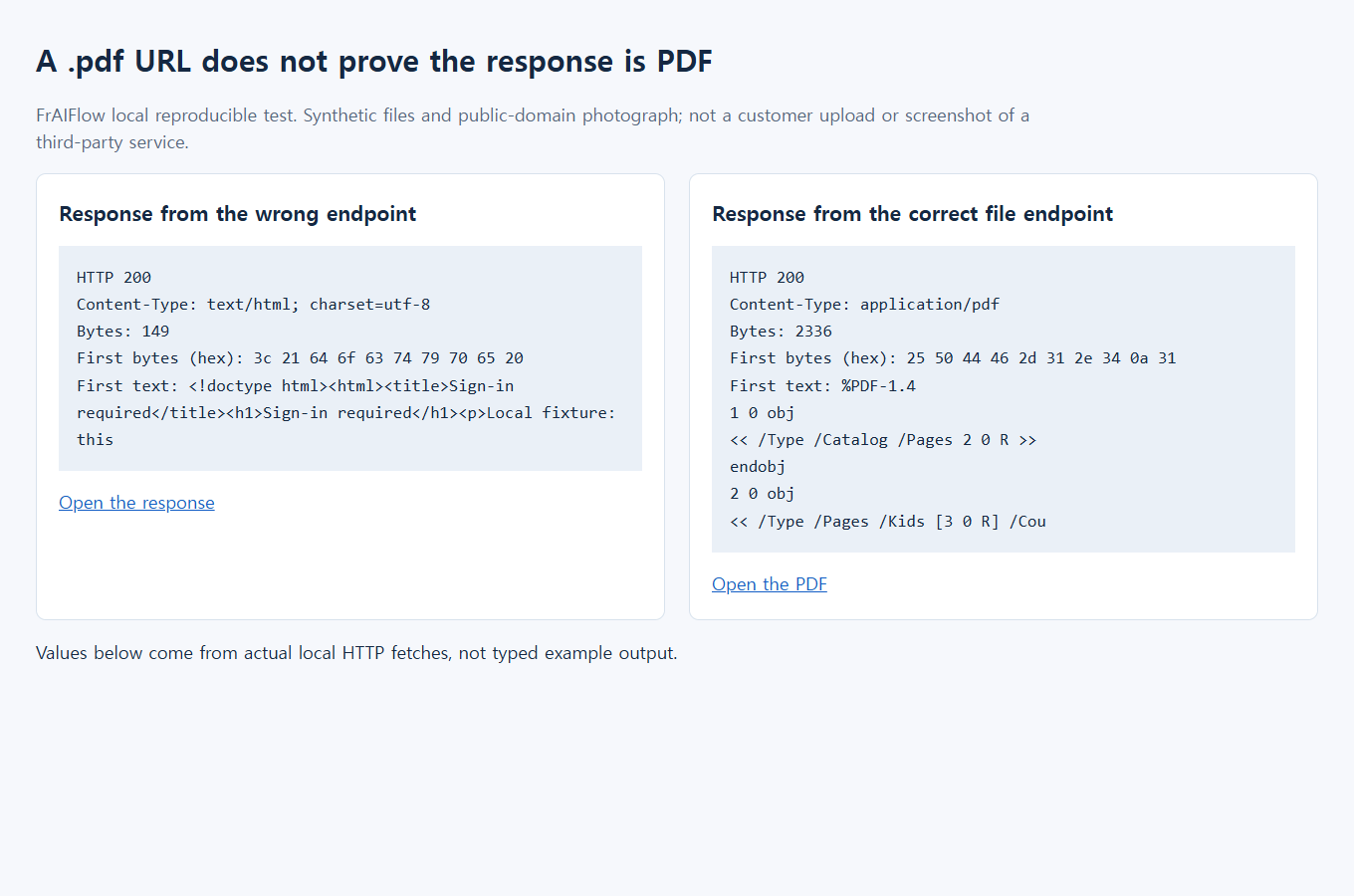
Rota errada: HTTP 200 · 149 bytes · text/html; charset=utf-8
Rota correta: HTTP 200 · 2336 bytes · application/pdf
Estas são as medidas sintéticas locais preservadas, não de um serviço externo ao vivo.
Primeiro, volte à página de compartilhamento confiável
Se só precisa de um arquivo, comece pelo site normal, não por um baixador de linha de comando ou extensão. Abra o link original do remetente. Confira o endereço real antes de digitar senha. Não siga um formulário de login incorporado a um HTML baixado inesperadamente.
- Confira se o item pretendido está lá. Procure nome, prévia e mensagens de acesso. Um aviso de arquivo ausente ou link expirado não é um download corrompido. Peça um link funcional ao remetente.
- Use o controle Baixar do site. O comando Salvar página do navegador salva a página exibida; não substitui baixar seu anexo. Da mesma forma, salvar uma miniatura não significa baixar a imagem original.
- Aguarde o download terminar. Abra o item concluído pela lista de downloads do navegador. Se houver várias cópias com nomes semelhantes, use a concluída mais recente, não a falha antiga.
- Confira no aplicativo adequado. Para PDF, confirme se as páginas esperadas são renderizadas. Para arquivo compactado, confira se é possível listar seu conteúdo e extrair e abrir um documento esperado.
O Dropbox distingue um link compartilhado de participar de uma pasta compartilhada. Sua página de ajuda sobre links compartilhados explica que o destinatário pode baixar pelo link sem entrar em uma pasta nem necessariamente criar uma conta. A página descreve o ícone de download no canto superior direito. Um link específico ainda pode ter restrições. Se o download estiver desativado, peça uma cópia autorizada ao proprietário; não trate outra URL como permissão para contornar a restrição. O Dropbox documenta esses controles em permissões de links compartilhados.
O que um download HTML pode revelar
Um arquivo muito pequeno é uma pista útil, não um diagnóstico. Um documento de texto legítimo pode ser minúsculo, e uma página de erro pode ser surpreendentemente grande. O nome também não conclui nada: um baixador pode salvar HTML com um nome terminado em .pdf, .zip, ou .jpg.
Para um arquivo suspeito pequeno, faça uma cópia e use Abrir em um editor de texto simples para examiná-lo sem salvar mudanças. Não o execute nem deixe que o direcione a outro login. Se aparecerem <!doctype html>, <html> e textos como “Sign in” ou “File not found”, há evidência de que o conteúdo salvo é uma página web. O texto pode sugerir o que aconteceu, mas não estabelece por que o serviço o retornou.
Caracteres ilegíveis em um editor de texto não provam corrupção. A maior parte dos dados de PDF e arquivos compactados não foi feita para leitura como texto simples. Um prefixo reconhecível também não valida um documento completo nem comprova sua segurança. Use um leitor adequado ao formato esperado e mantenha as verificações normais de segurança.
2. Leia os primeiros bytes, não a extensão
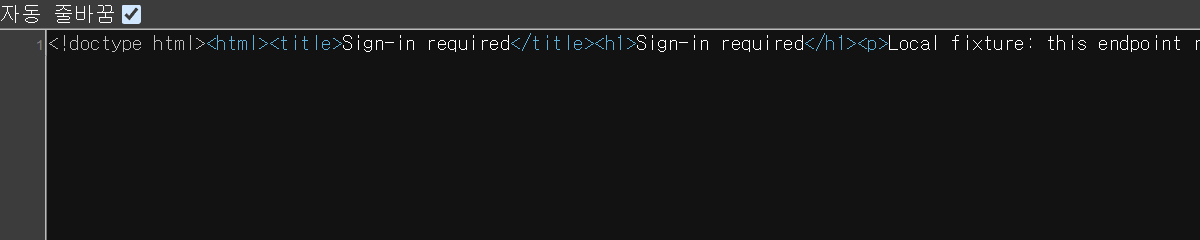
Incorreto: <!doctype html> e Sign-in required
Amostra esperada: %PDF-1.4
A captura original da visualização de código abaixo permite rolagem horizontal no celular sem reduzir as letras.
Leia as mesmas pistas sem ampliar
Este texto transcreve as evidências preservadas do teste local; não é uma segunda captura nem uma resposta de serviço ao vivo.
- Identifique a resposta errada. A requisição local retornou HTTP 200,
text/html; charset=utf-8e 149 bytes. O corpo salvo começa com<!doctype html>e contém<title>Sign-in required</title>. - Compare a rota correta. A rota local separada de arquivo retornou HTTP 200,
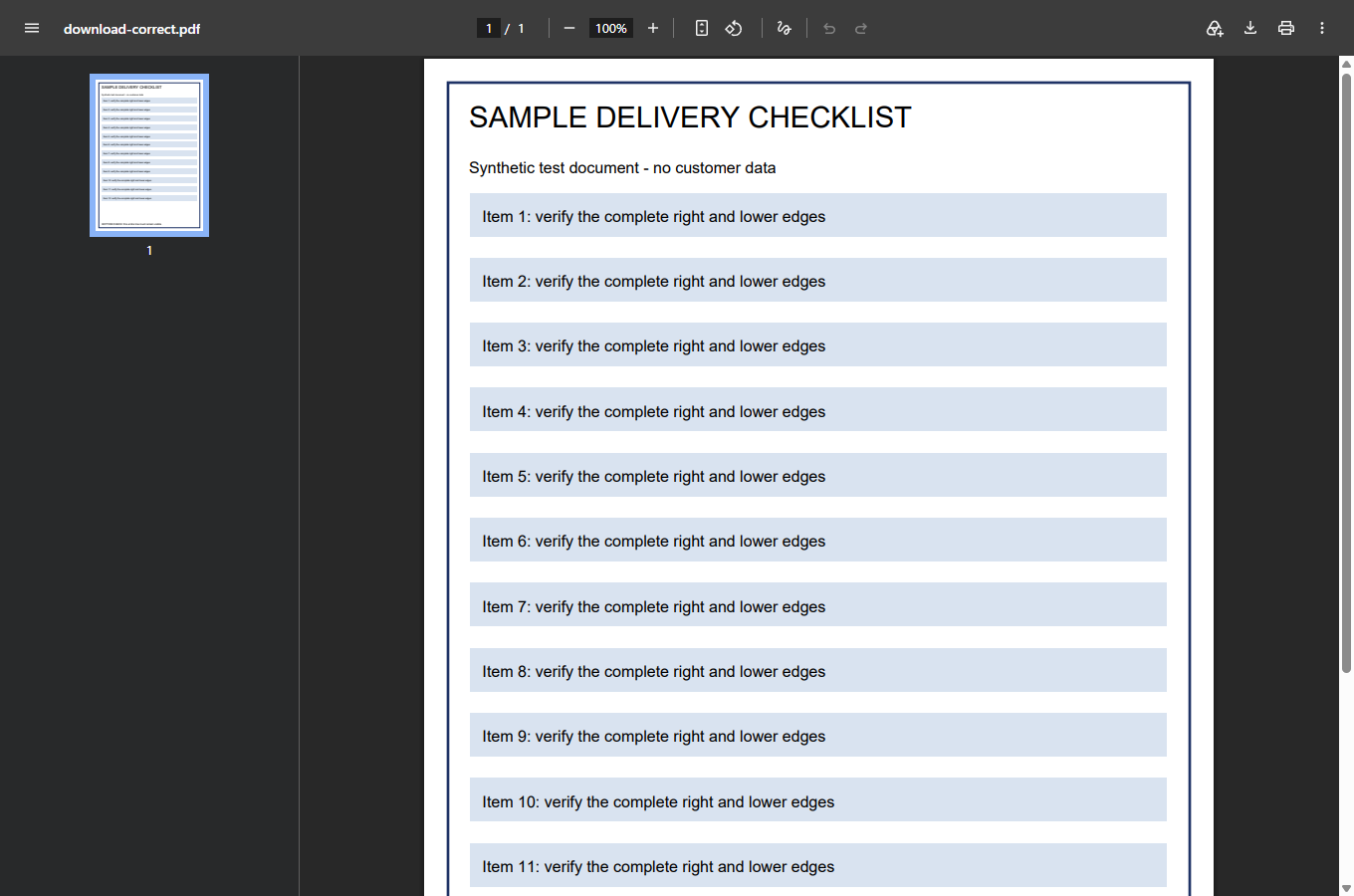
application/pdfe 2336 bytes. Seus primeiros bytes são%PDF-1.4. - Confira o que abre. A captura separada do leitor PDF abaixo mostra a amostra correta renderizada. Nem um prefixo PDF nem HTTP 200, sozinhos, provam que um documento qualquer baixado está completo ou seguro.
Abra a captura em tamanho original para examinar os pixels originais. A transcrição legível acima evita obrigar quem está no celular a decifrar letras pequenas da visualização de código.
Há várias explicações plausíveis, e cada uma pede passos diferentes:
- Você salvou a página de prévia. Volte à página de compartilhamento e use o comando de download dela.
- A requisição chegou a uma página de login ou acesso. Faça o login legítimo somente no serviço verificado, se tiver autorização, e use o caminho normal de download. Um link que funciona no navegador autenticado pode não funcionar em outro baixador.
- O link não é mais válido. Peça ao remetente para conferir se o item ainda existe e se o link se destina a você.
- Uma ferramenta automatizada tratou a resposta incorretamente. Ela pode ter parado em um redirecionamento ou salvo uma página sem conferir o conteúdo. Primeiro, descubra se um download comum pelo navegador funciona.
- O serviço teve um problema. Não presuma que toda falha seja um erro local. Registre o horário e o erro visível e consulte o suporte do próprio fornecedor.
Um exemplo controlado: o nome não é o documento
As capturas usam um exemplo local controlado: uma rota retorna uma página HTML de acesso, e outra serve o PDF de amostra. Não são capturas do Dropbox nem de uma conta de cliente. O contraste mostra por que o conteúdo salvo importa mais do que o nome.
Compare três coisas nas capturas: nome salvo, conteúdo da resposta e o que o leitor consegue exibir. Um nome aparentemente correto não resolve a questão. O resultado útil é um documento de amostra legível obtido pela rota correta, não apenas uma mensagem do navegador de que algo foi baixado.
Aplique o mesmo raciocínio ao seu arquivo sem compartilhá-lo em lugar algum. Separe a cópia com falha da bem-sucedida. Reabra exatamente o arquivo que acabou de baixar. Se o remetente informar a quantidade de páginas, o nome ou o tamanho esperado, use isso como verificações adicionais. Tamanho igual, sozinho, não prova conteúdo idêntico.
Para arquivos compactados, extrair com sucesso é uma verificação melhor do que olhar o ícone. Para PDF, examine mais do que a miniatura da primeira página: abra a última página esperada e confira se o conteúdo relevante está presente. Se o arquivo abre corretamente, mas outro recurso falha, pare de tratá-lo como um problema de download HTML. O novo sintoma pede outro diagnóstico.
3. Reabra e examine o arquivo real
A captura preservada do leitor mostra o PDF de amostra correto renderizado. No seu documento, examine também a última página esperada e o conteúdo importante. HTTP 200 e prefixo PDF não bastam.
Quando o baixador informa sucesso, mas salva uma página
Se você mantém um script ou ajuda a diagnosticá-lo, examine a resposta final em vez de confiar somente no status de sucesso. Uma resposta HTTP bem-sucedida pode ser uma página HTML perfeitamente válida, só não o arquivo desejado. Registre a operação solicitada, o status final, o tipo de mídia retornado e o resultado da validação sem armazenar tokens de links privados nem corpos de resposta.
O cabeçalho de resposta Content-Type descreve o tipo de mídia retornado. Ver text/html quando se esperava PDF é motivo para parar e examinar o caminho da requisição. Cabeçalhos não são validadores completos: o servidor pode identificar o conteúdo incorretamente. Combine-os com validação do arquivo salvo apropriada ao formato.
Não imprima cabeçalhos de autenticação, cookies, links privados de compartilhamento nem conteúdo de documentos pessoais em um chamado. Um diagnóstico útil pode dizer “esperava PDF, recebeu HTML, download normal no navegador funciona” sem expor o arquivo. Se o navegador também falha, inclua o texto visível do erro e o horário e peça investigação ao remetente ou responsável pelo serviço.
Em um lote, valide um download autorizado antes de executar a lista completa. Pare diante de divergências em vez de salvar centenas de páginas de erro idênticas. Separe saídas com falha dos arquivos aprovados para que o processo seguinte não as importe só porque as extensões parecem corretas. Evite requisições automatizadas repetidas a um endpoint com falha; novas tentativas não resolvem acesso ausente nem link revogado.
Se você mantém um link compartilhado do Dropbox
A documentação de links de download do Dropbox oferece suporte a dl=1 para pedir um download em vez de uma prévia. Ela também avisa que parâmetros existentes precisam ser tratados corretamente e que pode haver redirecionamentos. Preserve o link original autorizado em vez de reconstruí-lo a partir do nome do arquivo.
Este código ilustrativo muda o parâmetro de download preservando os demais parâmetros. Os tokens são marcadores de exemplo; o código edita uma URL sem baixar nada:
const link = new URL(
  "https://www.dropbox.com/scl/fi/EXAMPLE/example.zip" +
  "?rlkey=EXAMPLEKEY&dl=0"
);
link.searchParams.set("dl", "1");
console.log(link.searchParams.get("rlkey")); // EXAMPLEKEY
console.log(link.searchParams.get("dl"));    // 1
Não acrescente um segundo ponto de interrogação nem remova um parâmetro de acesso ao organizar o endereço. Tampouco presuma que alterar um parâmetro concede acesso. Um link expirado, excluído ou restrito ainda exige solução pelo proprietário. Evite conversores externos de “link direto” para URLs privadas.
Uma discussão histórica na comunidade Dropbox registra downloads automatizados retornando HTML. Um funcionário relatou uma correção no serviço, e um participante confirmou que os downloads voltaram a funcionar; respostas posteriores descreveram problemas mais específicos. Isso mostra que o sintoma pode ter várias causas, não que há uma indisponibilidade atual ou uma correção universal. O artigo anterior também indicava um relato público de usuário; trate um relato individual como descrição de sintoma, não um diagnóstico definitivo.
Saiba quando parar de reparar o arquivo errado
Se o controle Baixar normal de um site confiável continua salvando HTML, envie ao proprietário o nome esperado e a mensagem visível. Peça para verificar acesso e arquivo original. Não envie um documento privado nem uma página de acesso a um serviço de reparo desconhecido. O documento ausente continua na origem; software de reparo não o reconstrói de uma página de login.
Se você obteve um arquivo compactado válido, mas o Windows não extrai um caminho interno longo, veja o guia de comprimento de caminhos ZIP. Se o arquivo está íntegro, mas seu nome é rejeitado na sincronização, veja o guia de nomes do OneDrive. São etapas posteriores do fluxo, não motivos para continuar alterando um HTML baixado.
A conclusão prática é simples: o arquivo pretendido está salvo, o aplicativo correto consegue lê-lo e o conteúdo esperado está presente. Preserve o original até chegar a esse ponto. Uma nova extensão, uma barra de progresso completa ou um status HTTP de sucesso é apenas uma pequena parte dessa verificação.