Din download er HTML i stedet for den fil, du forventede
Du downloader en PDF, men din PDF-læser kan ikke åbne den. Eller en fil med navnet photos.zip viser sig slet ikke at være et arkiv. Kontrollér, hvad der faktisk blev gemt, før du prøver et reparationsværktøj. Måske har du hentet en webside, der beskriver, beskytter eller erstatter filen, i stedet for selve filen.
Den vigtigste forskel er, om dokumentet er beskadiget, eller om du har modtaget det forkerte svar. En beskadigelse rammer dokumentdataene; en HTML-loginside er et helt andet svar. At omdøbe siden, ændre dens filendelse eller konvertere den kan ikke genskabe dokumentbytes, der aldrig ankom.
1. Identificér det svar, du faktisk modtog
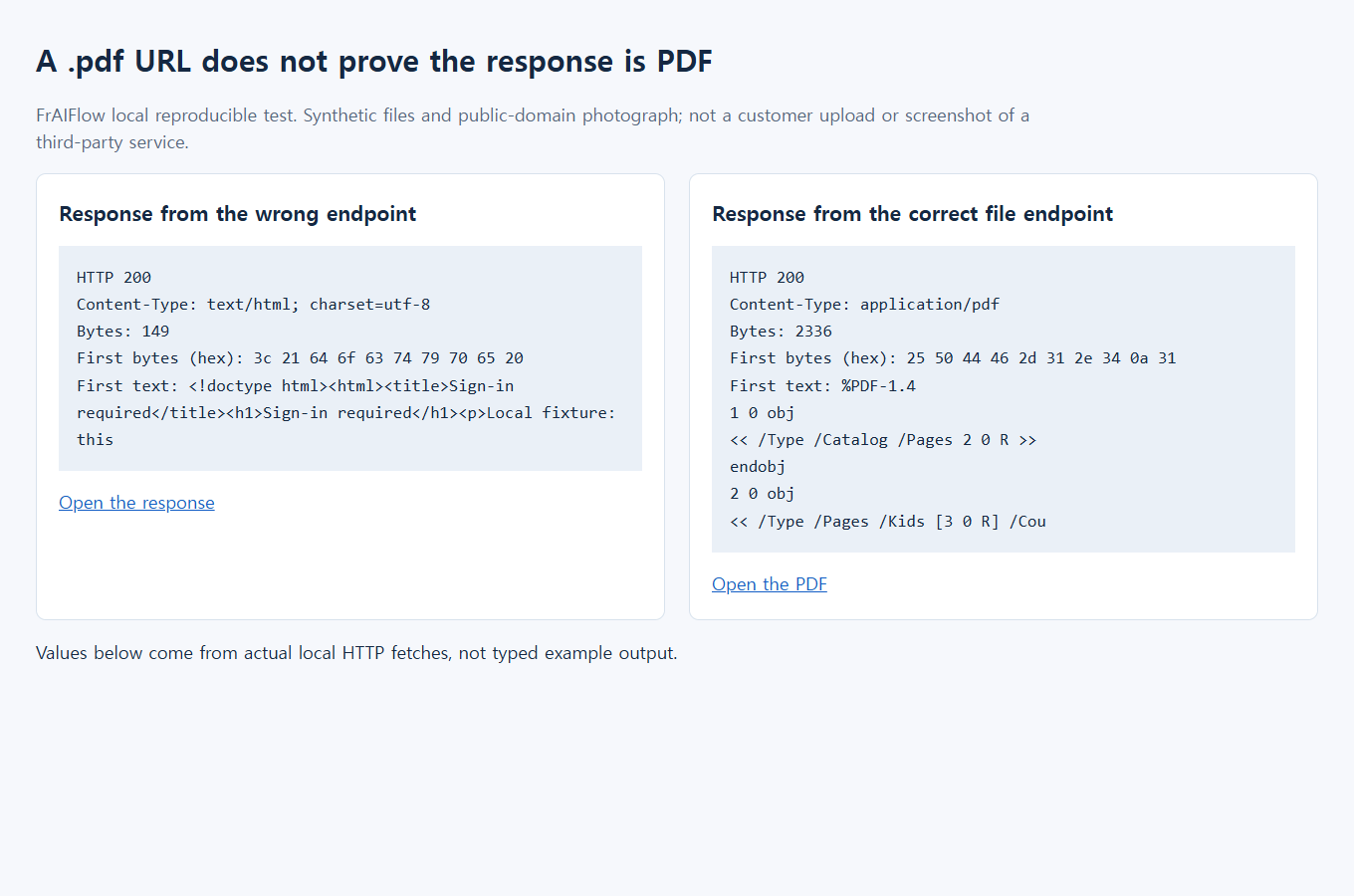
Forkert sti: HTTP 200 · 149 bytes · text/html; charset=utf-8
Korrekt sti: HTTP 200 · 2.336 bytes · application/pdf
Dette er de bevarede målinger fra en syntetisk lokal test, ikke en live-tjeneste fra en tredjepart.
Gå først tilbage til den betroede delingsside
Har du kun brug for én fil, så begynd på det almindelige websted frem for med et kommandolinjeprogram eller en browserudvidelse. Åbn det oprindelige link fra afsenderen. Kontrollér den faktiske webadresse, før du indtaster en adgangskode. Følg ikke en loginformular, der er indlejret i en uventet downloadet HTML-fil.
- Kontrollér, at den ønskede fil er der. Se efter filnavn, forhåndsvisning og eventuelle beskeder om adgang. En besked om en manglende fil eller et udløbet link er ikke en beskadiget download. Bed afsenderen om et fungerende link.
- Brug webstedets Download-knap. Browserens Gem side-kommando gemmer den side, du ser på; den erstatter ikke download af sidens vedhæftning. På samme måde er det ikke nødvendigvis originalbilledet, du får, når du gemmer et miniaturebillede.
- Vent, til download er færdig. Åbn den færdige fil fra browserens downloadliste. Hvis der ligger flere kopier med lignende navne, skal du bruge den nyeste færdige download frem for den gamle, mislykkede kopi.
- Kontrollér filen i det passende program. Ved en PDF skal du kontrollere, at de forventede sider vises. Ved et arkiv skal du kontrollere, at indholdet kan vises som en liste, og at et forventet dokument kan pakkes ud og åbnes.
Dropbox skelner mellem et delt link og medlemskab af en delt mappe. Deres hjælpeside om delte links forklarer, at en modtager kan downloade via et delt link uden at tilmelde sig en mappe eller nødvendigvis oprette en konto. Siden beskriver downloadikonet øverst til højre. Et bestemt link kan stadig have begrænsninger. Hvis download er deaktiveret, så bed ejeren om en autoriseret kopi; betragt ikke en anden URL som tilladelse til at omgå begrænsningen. Dropbox beskriver disse indstillinger under tilladelser for delte links.
Hvad en HTML-download kan fortælle dig
En usædvanligt lille fil er et nyttigt spor, ikke en diagnose. Et legitimt tekstdokument kan være meget lille, og en stor fejlside kan fylde overraskende meget. Filnavnet er lige så lidt afgørende: Et downloadprogram kan gemme HTML under et navn, der slutter på .pdf, .zip eller .jpg.
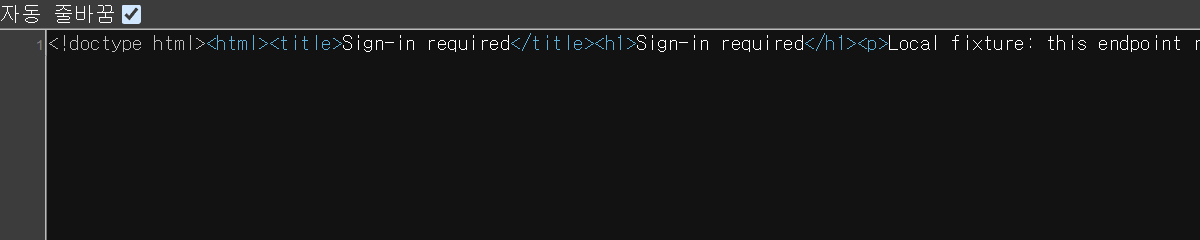
Er en lille fil mistænkelig, så lav en kopi og brug Åbn i en almindelig teksteditor til at undersøge den uden at gemme ændringer. Kør den ikke, og lad den ikke lede dig til endnu en loginside. Hvis du ser <!doctype html>, <html> og sidetekst som »Sign in« eller »File not found«, har du dokumentation for, at det gemte indhold er en webside. Sidens tekst kan antyde, hvad der skete, men fastslår ikke, hvorfor tjenesten returnerede den.
Ulæselige tegn i en teksteditor beviser ikke, at filen er beskadiget. Det meste PDF- og arkivindhold er ikke beregnet til at læses som ren tekst. Et genkendeligt præfiks validerer heller ikke et helt dokument og beviser ikke, at det er sikkert. Brug en rigtig læser til det forventede format, og behold dine sædvanlige sikkerhedskontroller.
2. Læs de første bytes, ikke filendelsen
Forkert: <!doctype html> og Sign-in required
Forventet prøve: %PDF-1.4
Det oprindelige skærmbillede af kildevisningen nedenfor kan rulles vandret på en telefon uden at gøre bogstaverne mindre.
Læs de samme spor uden at zoome
Denne tekst gengiver den bevarede dokumentation fra den lokale test; det er ikke et nyt skærmbillede eller et svar fra en live-tjeneste.
- Identificér det forkerte svar. Den lokale forespørgsel returnerede HTTP 200,
text/html; charset=utf-8og 149 bytes. Det gemte indhold begynder med<!doctype html>og indeholder<title>Sign-in required</title>. - Sammenlign med den korrekte sti. Den separate lokale filsti returnerede HTTP 200,
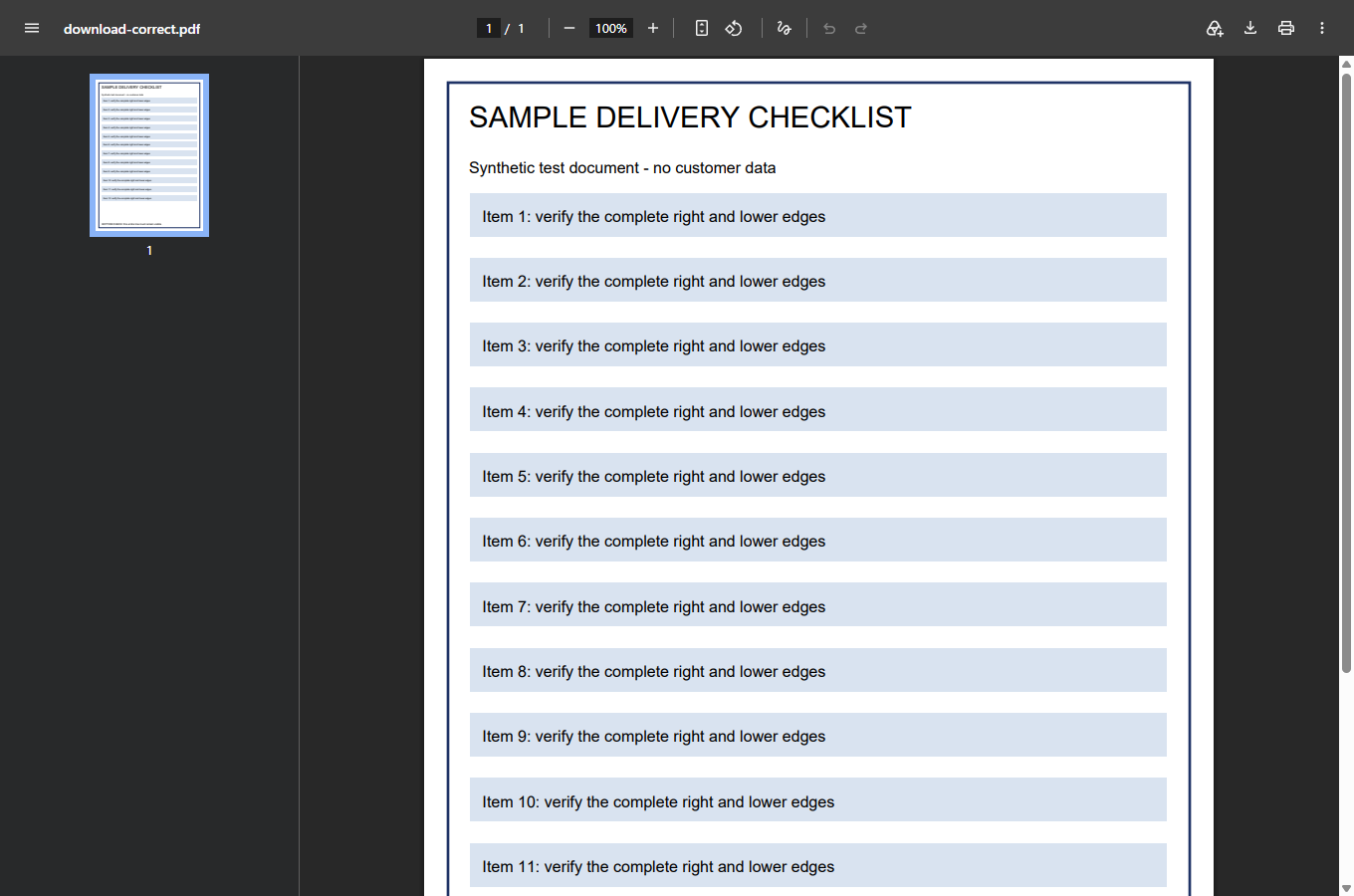
application/pdfog 2.336 bytes. De første bytes er%PDF-1.4. - Kontrollér, hvad der kan åbnes. Det separate skærmbillede fra PDF-læseren nedenfor viser den korrekte prøvefil gengivet. Hverken et PDF-præfiks eller HTTP 200 beviser alene, at et vilkårligt downloadet dokument er komplet eller sikkert.
Åbn skærmbilledet i fuld størrelse for at undersøge de oprindelige pixels. Den læsevenlige gengivelse ovenfor sparer en læser på telefonen for at tyde den lille tekst i kildevisningen.
Der er flere mulige forklaringer, som kræver forskellige næste skridt:
- Du gemte forhåndsvisningssiden. Gå tilbage til delingssiden, og brug dens egen downloadkommando.
- Forespørgslen nåede en login- eller adgangsside. Gennemfør kun et legitimt login på den verificerede tjeneste, hvis du har adgangstilladelse, og prøv så dens normale downloadmetode. Et link, der virker i den browser, hvor du er logget ind, virker måske ikke i et separat downloadprogram.
- Linket er ikke længere gyldigt. Bed afsenderen kontrollere, om filen stadig findes, og om linket er beregnet til dig.
- Et automatiseret værktøj håndterede svaret forkert. Det kan være stoppet ved en omdirigering eller have gemt en side uden at kontrollere indholdet. Find først ud af, om én almindelig browserdownload virker.
- Tjenesten havde et problem. Gå ikke ud fra, at enhver fejl er lokal. Notér tidspunktet og den synlige fejl, og se derefter efter oplysninger hos udbyderens egen support.
Et kontrolleret eksempel: Filnavnet er ikke dokumentet
Skærmbillederne bruger et kontrolleret lokalt eksempel: Én sti returnerer en HTML-adgangsside, og en separat sti leverer prøve-PDF'en. Det er ikke skærmbilleder fra Dropbox eller en kundekonto. Forskellen viser, hvorfor det gemte indhold er vigtigere end filnavnet.
Sammenlign tre ting i skærmbillederne: Det gemte filnavn, svarets indhold og hvad dokumentlæseren kan vise. Et navn, der ser rigtigt ud, afgør ikke sagen. Målet er et læseligt prøvedokument hentet via den rigtige sti, ikke blot en browserbesked om, at noget blev downloadet.
Brug samme tankegang på din egen fil uden at dele den nogen steder. Hold den mislykkede kopi adskilt fra den fungerende. Genåbn præcis den fil, der lige blev færdig med at downloade. Hvis afsenderen kan oplyse et forventet sidetal, filnavn eller filstørrelse, så brug det som ekstra kontrol. Samme størrelse er ikke i sig selv bevis for identisk indhold.
Ved et arkiv er en vellykket udpakning en bedre kontrol end ikonet. Ved en PDF skal du undersøge mere end miniaturen af første side: Åbn den sidste forventede side, og kontrollér, at det relevante indhold er med. Åbner filen korrekt, men en anden funktion fejler, skal du stoppe med at behandle det som et HTML-downloadproblem. Det nye symptom kræver sin egen diagnose.
3. Genåbn og undersøg den faktiske fil
Det bevarede skærmbillede fra læseren viser den korrekte prøve-PDF gengivet. I dit eget dokument skal du også undersøge den sidste forventede side og vigtigt indhold. HTTP 200 og et PDF-præfiks er ikke nok alene.
Når downloadprogrammet melder succes, men gemmer en side
Hvis du vedligeholder et script eller hjælper nogen med at fejlfinde et, så undersøg det endelige svar i stedet for kun at stole på en vellykket forespørgselsstatus. Et HTTP-svar med successtatus kan være en helt gyldig HTML-side, bare ikke den fil, du ønskede. Log den ønskede handling, den endelige status, den returnerede medietype og valideringsresultatet uden at gemme private linktokens eller svarindhold.
HTTP-svarheaderen Content-Type beskriver den returnerede medietype. Hvis du ser text/html, hvor du forventede en PDF, er det grund til at stoppe og undersøge forespørgslens sti. Headere er ikke en fuldstændig filvalidering: En server kan mærke indhold forkert. Kombinér dem med validering af den gemte fil, der tager højde for formatet.
Udskriv ikke autentificeringsheadere, cookies, private delingslinks eller personligt dokumentindhold i en supportsag. En nyttig fejlbeskrivelse kan sige »forventede PDF, modtog HTML, normal browserdownload lykkes« uden at afsløre selve filen. Hvis den almindelige browser også fejler, så medtag den synlige fejltekst og tidspunktet, og bed afsenderen eller tjenestens ejer om at undersøge det.
Ved en batchopgave skal du validere én autoriseret download, før du kører hele listen. Stop ved en uoverensstemmelse i stedet for at gemme hundredvis af ens fejlsider. Hold mislykkede resultater adskilt fra godkendte filer, så næste proces ikke importerer dem alene på grund af en tilsyneladende rigtig filendelse. Undgå gentagne automatiserede forespørgsler til et fejlende endepunkt; genforsøg løser ikke manglende adgang eller et tilbagekaldt link.
Hvis du vedligeholder et delt Dropbox-link
Dropbox' dokumentation om downloadlinks understøtter dl=1 til at anmode om download i stedet for forhåndsvisning. Den advarer også om, at eksisterende forespørgselsparametre skal håndteres korrekt, og at der kan forekomme omdirigeringer. Bevar det oprindelige autoriserede link i stedet for at genopbygge det ud fra filnavnet.
Denne illustrative kode ændrer downloadparameteren og bevarer de øvrige forespørgselsparametre. Tokens er pladsholdere; eksemplet redigerer en URL uden at downloade noget:
const link = new URL(
  "https://www.dropbox.com/scl/fi/EXAMPLE/example.zip" +
  "?rlkey=EXAMPLEKEY&dl=0"
);
link.searchParams.set("dl", "1");
console.log(link.searchParams.get("rlkey")); // EXAMPLEKEY
console.log(link.searchParams.get("dl"));    // 1
Tilføj ikke et ekstra spørgsmålstegn, og fjern ikke en adgangsrelateret parameter, når du rydder op i adressen. Gå heller ikke ud fra, at en parameterændring giver adgang. Et udløbet, slettet eller begrænset link kræver stadig, at ejeren løser problemet. Undgå tredjepartsværktøjer, der laver »direkte links«, til private URL'er.
En historisk diskussion i Dropbox-fællesskabet beskriver automatiserede downloads, der returnerede HTML. En medarbejder meldte om en rettelse på tjenestens side, og en deltager bekræftede, at downloads virkede igen; senere svar beskrev mere afgrænsede problemer. Det dokumenterer, at symptomet kan have flere årsager, ikke at der er et aktuelt driftsudfald eller én universalløsning. Den tidligere artikel henviste også til en offentlig brugerrapport; betragt en enkelt rapport som en beskrivelse af et symptom, ikke en autoritativ diagnose.
Stop, hvis du har hentet en webside i stedet for filen
Hvis et betroet websteds normale Download-knap stadig gemmer HTML, så send ejeren det forventede filnavn og den synlige besked. Bed om at få adgang og originalfil kontrolleret. Upload ikke et privat dokument eller en adgangsside til en ukendt reparationstjeneste. Det manglende dokument findes stadig hos kilden; reparationssoftware kan ikke genskabe det ud fra en loginside.
Har du hentet et gyldigt arkiv, men Windows kan ikke pakke en lang, indlejret sti ud, så se vejledningen om ZIP-stilængde. Er filen i orden, men navnet bliver afvist under synkronisering, så se vejledningen om OneDrive-filnavne. Det er senere trin i arbejdsgangen, ikke grunde til at blive ved med at ændre en downloadet HTML-fil.
Det praktiske mål er enkelt: Den ønskede fil er gemt, det rigtige program kan læse den, og det forventede indhold er til stede. Bevar originalen, indtil du er nået dertil. En ny filendelse, en færdig statuslinje eller en vellykket HTTP-status er kun en lille del af kontrollen.