Il download è HTML anziché il file atteso
Scarichi un PDF ma il lettore non lo apre. Oppure un file chiamato photos.zip non è affatto un archivio. Prima di provare uno strumento di riparazione, controlla che cosa hai salvato. Potresti aver scaricato una pagina web che descrive, protegge o sostituisce il file, non il file stesso.
La distinzione più utile è fra documento danneggiato e risposta sbagliata. La corruzione riguarda i dati del documento; una pagina HTML di accesso è una risposta completamente diversa. Rinominarla, cambiarne estensione o convertirla non recupera byte del documento mai arrivati.
1. Identifica la risposta effettivamente ricevuta
Percorso sbagliato: HTTP 200 · 149 byte · text/html; charset=utf-8
Percorso corretto: HTTP 200 · 2336 byte · application/pdf
Sono misure del test locale sintetico conservato, non di un servizio esterno reale.
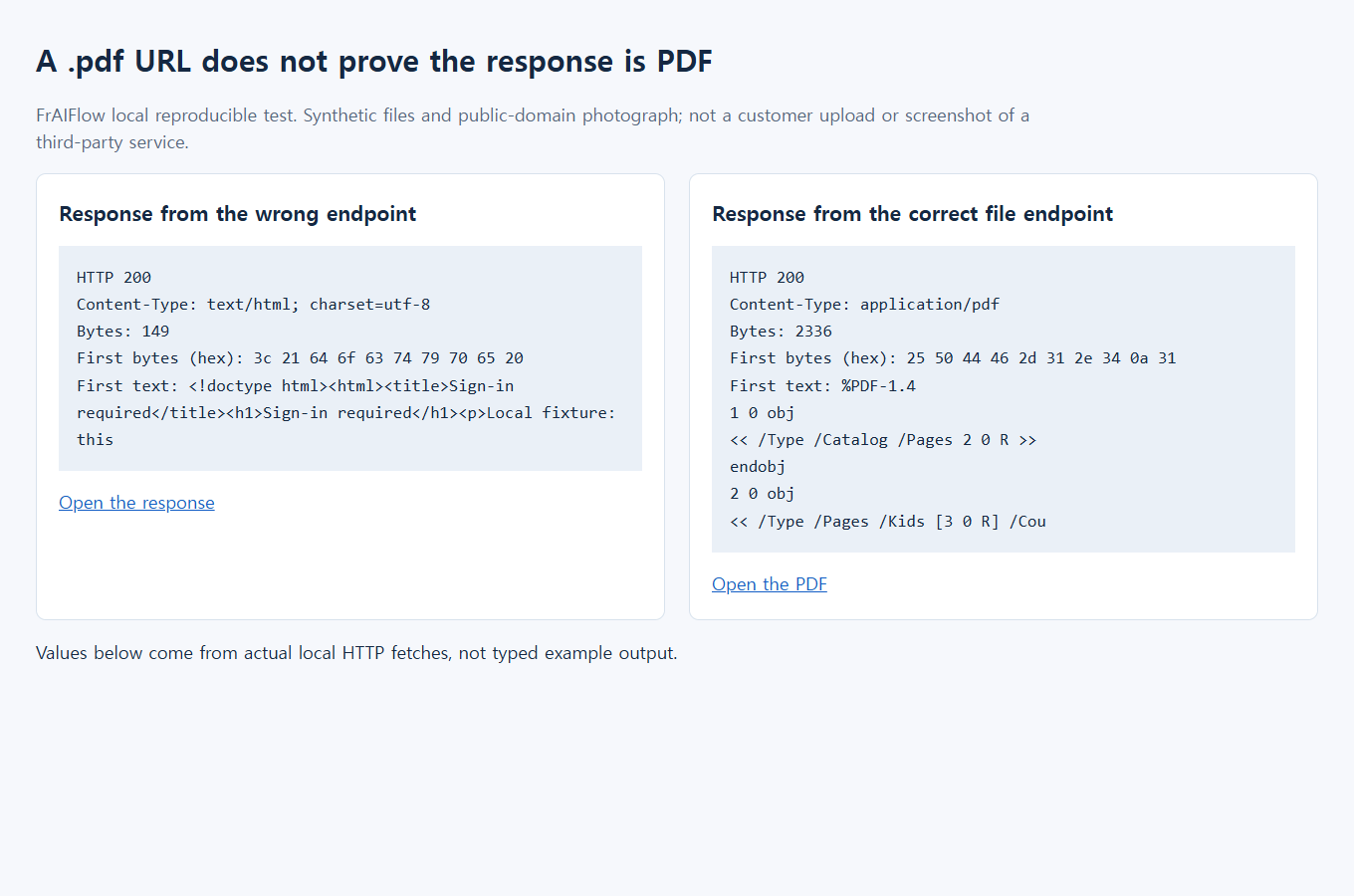
Per prima cosa torna alla pagina di condivisione affidabile
Se ti serve un solo file, parti dal sito normale anziché da un downloader a riga di comando o un’estensione. Apri il collegamento originale del mittente. Controlla l’indirizzo effettivo prima di inserire password. Non seguire moduli di accesso dentro un HTML scaricato inaspettatamente.
- Verifica che ci sia l’elemento previsto. Cerca nome, anteprima e messaggi di accesso. Un avviso di file mancante o link scaduto non è un download corrotto. Chiedi al mittente un collegamento funzionante.
- Usa il comando Scarica del sito. Salva pagina del browser salva ciò che stai guardando: non sostituisce il download dell’allegato. Anche salvare una miniatura non equivale necessariamente a scaricare l’immagine originale.
- Attendi il completamento del download. Apri l’elemento completato dall’elenco download. Se esistono copie con nomi simili, usa l’ultima completata, non il vecchio tentativo fallito.
- Controlla nell’applicazione appropriata. Per un PDF verifica che le pagine attese siano visualizzate. Per un archivio verifica l’elenco dei contenuti e la possibilità di estrarre e aprire un documento previsto.
Dropbox distingue un link condiviso dall’appartenenza a una cartella condivisa. La pagina di assistenza sui link condivisi spiega che il destinatario può scaricare senza entrare nella cartella o necessariamente creare un account. La pagina descrive l’icona di download in alto a destra. Un link specifico può comunque avere restrizioni. Se il download è disabilitato, chiedi una copia autorizzata; un URL diverso non è un permesso per aggirare il blocco. Dropbox documenta questi controlli nei permessi dei link condivisi.
Che cosa rivela un download HTML
Un file insolitamente piccolo è un indizio, non una diagnosi. Un documento di testo legittimo può essere minuscolo e una pagina di errore sorprendentemente grande. Anche il nome non basta: un downloader può salvare HTML con estensione .pdf, .zip oppure .jpg.
Per un piccolo file sospetto, fai una copia e usa Apri di un editor di testo per ispezionarlo senza salvare modifiche. Non eseguirlo e non inserire credenziali nelle pagine a cui rimanda. Se vedi <!doctype html>, <html> e testo come “Sign in” o “File not found”, hai una prova che il contenuto è una pagina web. Il testo può suggerire l’accaduto, ma non stabilisce perché il servizio l’abbia restituita.
Caratteri illeggibili nell’editor non provano corruzione. Gran parte dei dati PDF e archivi non è testo semplice. Anche un prefisso riconoscibile non convalida un documento completo né ne dimostra la sicurezza. Usa un lettore adeguato e mantieni i normali controlli di sicurezza.
2. Leggi i primi byte, non l’estensione
Sbagliato: <!doctype html> e Sign-in required
Campione previsto: %PDF-1.4
La schermata originale del sorgente sotto può scorrere orizzontalmente sul telefono senza rimpicciolire le lettere.
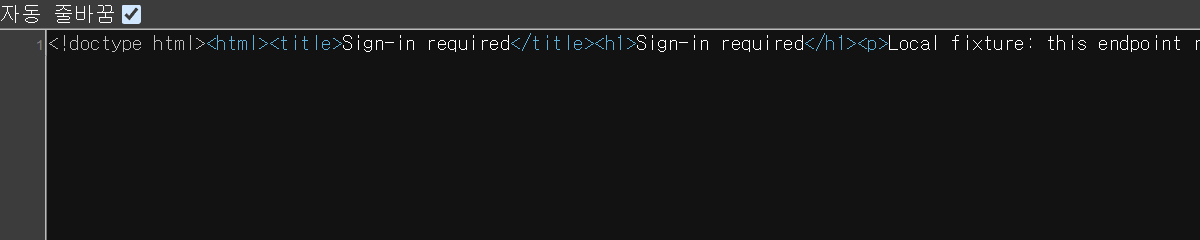
Leggi gli stessi indizi senza ingrandire
Questo testo trascrive la documentazione del test locale conservato; non è un secondo screenshot o una risposta di un servizio reale.
- Identifica la risposta sbagliata. La richiesta locale restituiva HTTP 200,
text/html; charset=utf-8e 149 byte. Il corpo salvato comincia con<!doctype html>e contiene<title>Sign-in required</title>. - Confronta il percorso corretto. Il percorso locale separato del file restituiva HTTP 200,
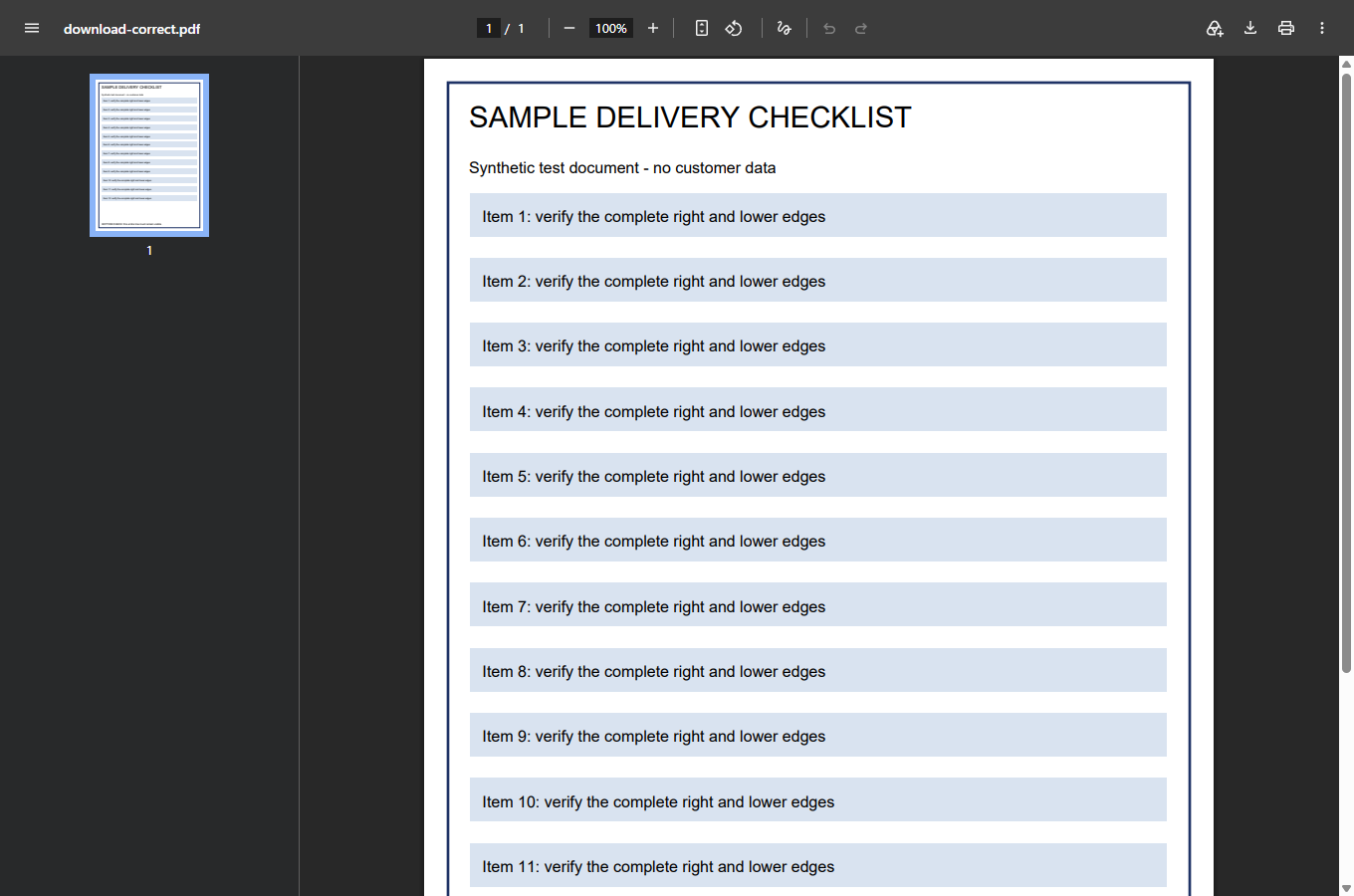
application/pdfe 2336 byte. I primi byte sono%PDF-1.4. - Verifica che cosa si apre. La schermata separata del lettore PDF sotto mostra il campione corretto visualizzato. Né il prefisso PDF né HTTP 200 da soli provano completezza o sicurezza di un documento arbitrario.
Apri lo screenshot a dimensione intera per esaminare i pixel originali. La trascrizione leggibile evita a chi usa il telefono di decifrare il piccolo testo del sorgente.
Ci sono diverse spiegazioni plausibili, con passi successivi diversi:
- Hai salvato la pagina di anteprima. Torna alla pagina di condivisione e usa il suo comando di download.
- La richiesta è arrivata a una pagina di accesso o autorizzazione. Accedi legittimamente solo sul servizio verificato, se autorizzato, poi usa il normale download. Un link funzionante nel browser autenticato può non funzionare in un downloader separato.
- Il collegamento non è più valido. Chiedi al mittente se l’elemento esiste ancora e se il link è destinato a te.
- Uno strumento automatico ha gestito male la risposta. Potrebbe essersi fermato a un reindirizzamento o aver salvato una pagina senza controllarne il contenuto. Accerta prima se un normale download browser funziona.
- Il servizio ha avuto un problema. Non attribuire ogni errore a una tua azione. Annota orario e messaggio visibile, poi consulta l’assistenza del fornitore.
Un esempio controllato: il nome non è il documento
Le schermate usano un esempio locale controllato: un percorso restituisce una pagina HTML di accesso, un altro serve il PDF campione. Non sono schermate Dropbox o di un account cliente. Il confronto mostra perché conta il contenuto più del nome.
Confronta tre cose: nome salvato, contenuto della risposta e ciò che il lettore può mostrare. Un nome corretto non chiude la questione. L’esito utile è un documento campione leggibile ottenuto dal percorso giusto, non solo un messaggio browser di download.
Applica lo stesso ragionamento al tuo file senza condividerlo. Conserva separati tentativo fallito e riuscito. Riapri l’esatto file appena scaricato. Se il mittente fornisce numero di pagine, nome o dimensione attesi, usali come controlli aggiuntivi. La dimensione uguale da sola non prova contenuti identici.
Per un archivio, l’estrazione riuscita conta più dell’icona. Per un PDF, guarda oltre la miniatura iniziale: apri l’ultima pagina prevista e controlla i contenuti importanti. Se si apre correttamente ma fallisce un’altra funzione, non trattarlo più come download HTML: il nuovo sintomo richiede una diagnosi propria.
3. Riapri e controlla il file effettivo
La cattura del lettore conservata mostra il PDF campione corretto. Per il tuo documento controlla anche ultima pagina prevista e contenuti importanti. HTTP 200 e prefisso PDF da soli non bastano.
Quando il downloader dichiara successo ma salva una pagina
Se mantieni uno script o aiuti a diagnosticarlo, esamina la risposta finale invece del solo stato riuscito. Una risposta HTTP riuscita può essere HTML perfettamente valido, ma non il file desiderato. Registra operazione, stato finale, tipo restituito ed esito della validazione senza conservare token privati dei link o corpi delle risposte.
L’intestazione di risposta Content-Type descrive il tipo restituito. Vedere text/html quando attendevi PDF è motivo per fermarti e controllare il percorso. Le intestazioni non sono validatori completi: un server può etichettare male. Combinale con una verifica del formato del file salvato.
Non pubblicare intestazioni di autenticazione, cookie, link privati o contenuti personali nei ticket. Una diagnosi utile può dire “atteso PDF, ricevuto HTML, download browser normale riuscito” senza esporre il file. Se fallisce anche il browser, includi messaggio e ora, poi chiedi al mittente o gestore di indagare.
Per lavori in blocco, valida un download autorizzato prima di eseguire l’elenco. Fermati alle incongruenze invece di salvare centinaia di pagine di errore uguali. Separa i risultati falliti dai file approvati, così il processo successivo non li importa solo per l’estensione. Evita richieste automatiche ripetute a un endpoint guasto: non risolvono accessi mancanti o link revocati.
Se gestisci un link condiviso Dropbox
La documentazione Dropbox sui link di download supporta dl=1 per richiedere il download invece dell’anteprima. Avverte anche di gestire correttamente i parametri già presenti e possibili reindirizzamenti. Conserva il link originale autorizzato invece di ricostruirlo dal nome file.
Il codice illustrativo cambia il parametro download mantenendo gli altri. I token sono segnaposto: modifica un URL senza scaricare nulla.
const link = new URL(
  "https://www.dropbox.com/scl/fi/EXAMPLE/example.zip" +
  "?rlkey=EXAMPLEKEY&dl=0"
);
link.searchParams.set("dl", "1");
console.log(link.searchParams.get("rlkey")); // EXAMPLEKEY
console.log(link.searchParams.get("dl"));    // 1
Non aggiungere un secondo punto interrogativo né togliere parametri di accesso ripulendo l’indirizzo. Cambiare un parametro non concede accesso. Link scaduti, eliminati o limitati richiedono ancora l’intervento del proprietario. Evita convertitori terzi di “link diretti” per URL privati.
Una storica discussione della comunità Dropbox documenta download automatici che restituivano HTML. Un membro dello staff riferì una correzione lato servizio e un partecipante confermò il ripristino; risposte successive descrivevano problemi più circoscritti. Dimostra che il sintomo ha più cause, non un disservizio attuale o una soluzione universale. L’articolo precedente collegava anche una segnalazione pubblica di un utente: considerala descrizione di un sintomo, non diagnosi autorevole.
Riconosci quando smettere di riparare il file sbagliato
Se Scarica del sito affidabile salva ancora HTML, invia al proprietario nome atteso e messaggio visibile. Chiedi di verificare accesso e originale. Non caricare documenti privati o pagine di accesso su servizi sconosciuti di riparazione. Il documento mancante è ancora alla sorgente: un programma non lo ricostruisce da una pagina di login.
Se hai ottenuto un archivio valido ma Windows non estrae un percorso annidato lungo, consulta la guida alla lunghezza dei percorsi ZIP. Se il file è sano ma il nome viene rifiutato durante la sincronizzazione, consulta la guida ai nomi file OneDrive. Sono fasi successive, non ragioni per continuare a cambiare un HTML scaricato.
Il traguardo pratico è semplice: il file desiderato è salvato, l’app giusta lo legge e ci sono i contenuti attesi. Conserva l’originale fino a quel momento. Estensione nuova, barra completata o stato HTTP riuscito sono soltanto piccole parti della verifica.