Je download is HTML in plaats van het verwachte bestand
Je downloadt een PDF, maar je reader kan die niet openen. Of een bestand met de naam photos.zip blijkt helemaal geen archief. Controleer voordat je een reparatietool probeert wat er werkelijk is opgeslagen. Misschien heb je een webpagina gedownload die het bestand beschrijft, afschermt of vervangt, in plaats van het bestand zelf.
Het nuttigste onderscheid is dat tussen een beschadigd document en de verkeerde respons. Corruptie raakt de documentgegevens; een HTML-inlogpagina is een heel andere respons. Die pagina hernoemen, de extensie veranderen of converteren kan geen documentbytes terughalen die nooit zijn aangekomen.
1. Bepaal welke respons je werkelijk hebt ontvangen
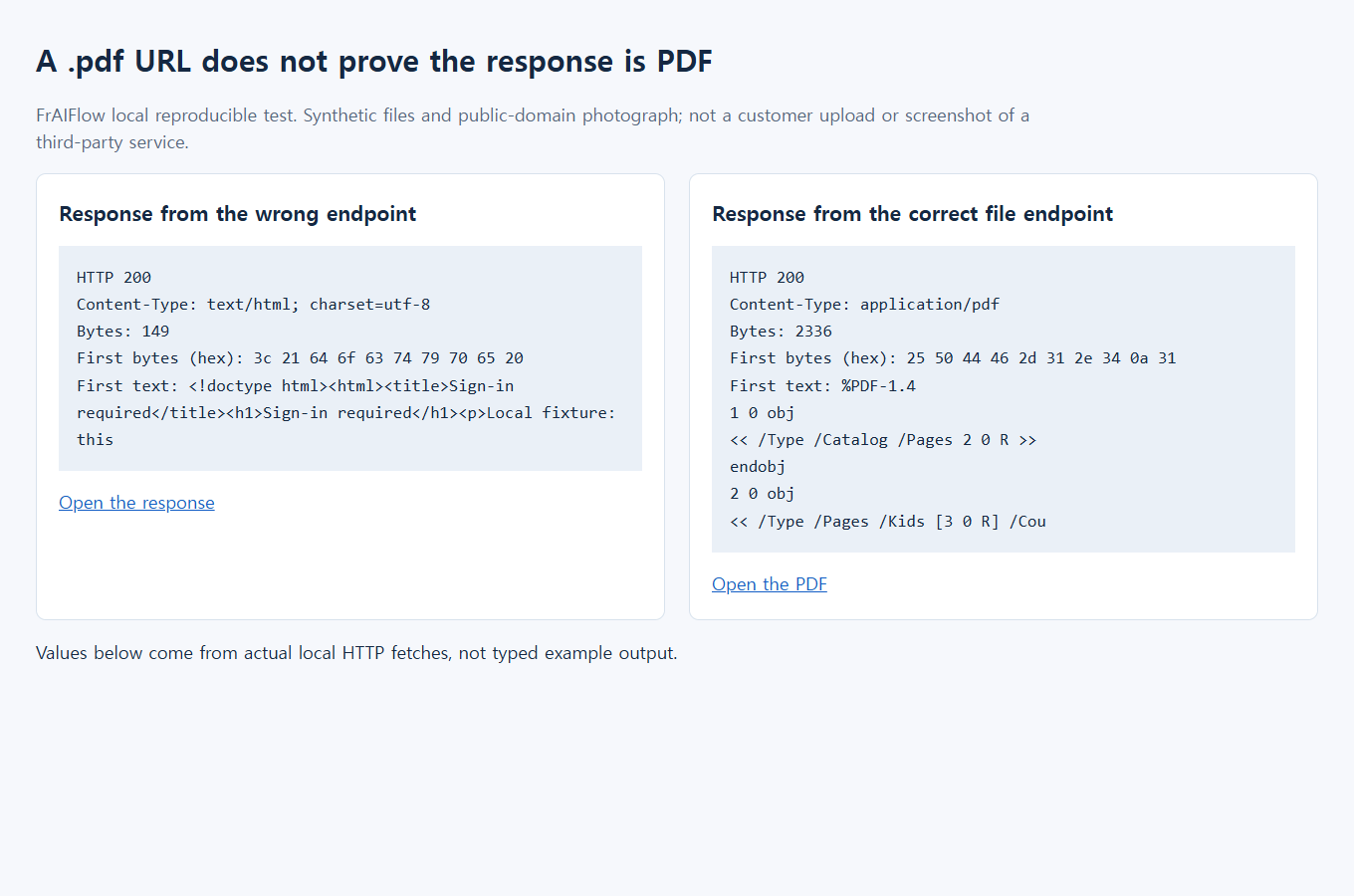
Verkeerde route: HTTP 200 · 149 bytes · text/html; charset=utf-8
Juiste route: HTTP 200 · 2336 bytes · application/pdf
Dit zijn de bewaarde synthetische lokale testmetingen, geen live-dienst van derden.
Ga eerst terug naar de vertrouwde deelpagina
Heb je maar één bestand nodig, begin dan met de gewone website en niet met een commandoregeldownloader of browserextensie. Open de oorspronkelijke link van de afzender. Controleer het werkelijke websiteadres voordat je een wachtwoord invoert. Volg geen inlogformulier in een onverwacht gedownload HTML-bestand.
- Controleer of het bedoelde item aanwezig is. Zoek de bestandsnaam, preview en eventuele toegangsmelding. Een melding over een ontbrekend bestand of verlopen link is geen beschadigde download. Vraag de afzender om een werkende link.
- Gebruik de downloadfunctie van de website. Pagina opslaan van de browser bewaart de pagina die je bekijkt; het vervangt niet het downloaden van de bijlage. Ook een miniatuur opslaan is niet noodzakelijk het originele beeld downloaden.
- Wacht tot de download klaar is. Open het voltooide item vanuit de downloadlijst van de browser. Bestaan meerdere gelijknamige kopieën, gebruik dan de nieuwste voltooide download en niet de oude mislukking.
- Controleer het in de juiste toepassing. Controleer bij een PDF of de verwachte pagina's worden getoond. Controleer bij een archief of de inhoud kan worden opgesomd en een verwacht document kan worden uitgepakt en geopend.
Dropbox onderscheidt een gedeelde link van lidmaatschap van een gedeelde map. De hulppagina over gedeelde links legt uit dat een ontvanger via een gedeelde link kan downloaden zonder lid van een map te worden of noodzakelijk een account te maken. De pagina beschrijft het downloadpictogram rechtsboven. Een specifieke link kan nog steeds beperkingen hebben. Is downloaden uitgeschakeld, vraag de eigenaar dan om een toegestane kopie; zie een andere URL niet als toestemming om dit te omzeilen. Dropbox beschrijft deze bediening onder machtigingen voor gedeelde links.
Wat een HTML-download je kan vertellen
Een ongebruikelijk klein bestand is een nuttige aanwijzing, geen diagnose. Een legitiem tekstdocument kan klein zijn en een grote foutpagina verrassend omvangrijk. Ook de bestandsnaam geeft geen uitsluitsel: een downloader kan HTML opslaan onder een naam die eindigt op .pdf, .zip of .jpg.
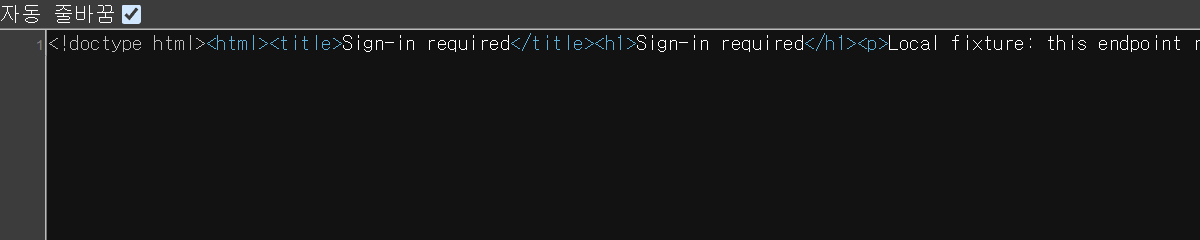
Maak bij een klein verdacht bestand een kopie en gebruik Openen van een gewone teksteditor om het zonder opslaan te bekijken. Voer het niet uit en laat het je niet naar een andere inlogpagina sturen. Zie je <!doctype html>, <html> en paginatekst zoals ‘Sign in’ of ‘File not found’, dan heb je bewijs dat de opgeslagen inhoud een webpagina is. De tekst kan suggereren wat er is gebeurd, maar bewijst niet waarom de dienst die teruggaf.
Onleesbare tekens in een teksteditor bewijzen geen corruptie. De meeste PDF- en archiefgegevens zijn niet bedoeld als platte tekst. Een herkenbaar voorvoegsel valideert evenmin een volledig document of de veiligheid ervan. Gebruik een echte reader voor het verwachte formaat en houd normale beveiligingscontroles aan.
2. Lees de eerste bytes, niet de extensie
Verkeerd: <!doctype html> en Sign-in required
Verwacht voorbeeld: %PDF-1.4
De oorspronkelijke bronweergave hieronder kan op een telefoon horizontaal worden gescrold zonder de letters te verkleinen.
Lees dezelfde aanwijzingen zonder te zoomen
Deze tekst schrijft het bewaarde lokale testbewijs uit; het is geen tweede schermafbeelding of live-dienstrespons.
- Herken de verkeerde respons. Het lokale verzoek gaf HTTP 200,
text/html; charset=utf-8en 149 bytes. De opgeslagen body begint met<!doctype html>en bevat<title>Sign-in required</title>. - Vergelijk de juiste route. De aparte lokale bestandsroute gaf HTTP 200,
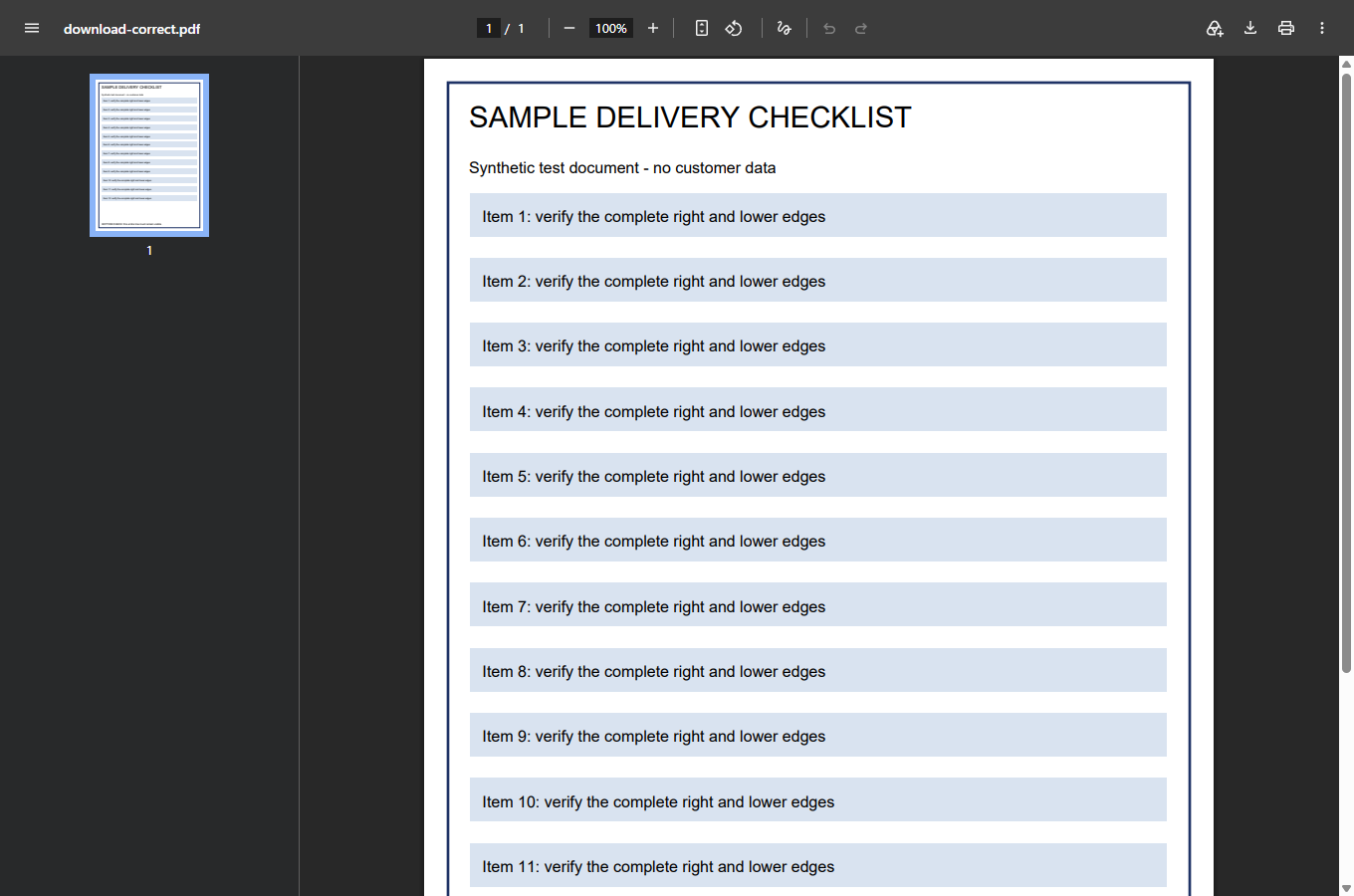
application/pdfen 2336 bytes. De eerste bytes luiden%PDF-1.4. - Controleer wat opent. De aparte PDF-readerschermafbeelding hieronder toont het juiste voorbeeld gerenderd. Noch een PDF-voorvoegsel noch HTTP 200 alleen bewijst dat een willekeurig gedownload document volledig of veilig is.
Open de schermafbeelding op volledige grootte om de oorspronkelijke pixels te inspecteren. De leesbare transcriptie hierboven voorkomt dat een telefoonlezer de kleine tekst in de bronweergave moet ontcijferen.
Er zijn meerdere plausibele verklaringen, met verschillende vervolgstappen:
- Je hebt de previewpagina opgeslagen. Ga terug naar de deelpagina en gebruik de downloadknop op die pagina.
- Het verzoek kwam op een inlog- of toegangspagina uit. Log alleen in bij de geverifieerde dienst als je bevoegd bent en probeer daarna de gewone downloadroute. Een link die in je ingelogde browser werkt hoeft niet in een andere downloader te werken.
- De link is niet meer geldig. Vraag de afzender of het item nog bestaat en of de link voor jou bedoeld is.
- Een geautomatiseerde tool behandelde de respons verkeerd. Die kan bij een omleiding zijn gestopt of een pagina hebben opgeslagen zonder inhoudscontrole. Stel eerst vast of één gewone browserdownload werkt.
- De dienst had een probleem. Ga er niet van uit dat elke fout lokaal is. Noteer tijd en zichtbare fout en raadpleeg daarna de eigen ondersteuningsinformatie van de aanbieder.
Een gecontroleerd voorbeeld: de bestandsnaam is niet het document
De schermafbeeldingen gebruiken een gecontroleerd lokaal voorbeeld: één route geeft een HTML-toegangspagina terug en een aparte route serveert de voorbeeld-PDF. Het zijn geen opnamen van Dropbox of een klantaccount. Het contrast laat zien waarom de opgeslagen inhoud belangrijker is dan de naam.
Vergelijk in de beelden drie dingen: opgeslagen bestandsnaam, responsinhoud en wat de documentreader kan tonen. Een juist ogende naam beslist het niet. Het nuttige eindpunt is een leesbaar voorbeelddocument via de juiste route, niet alleen een browsermelding dat iets is gedownload.
Pas dezelfde redenering toe op je eigen bestand zonder het ergens te delen. Houd de mislukte kopie apart van de geslaagde. Open exact het bestand dat net klaar is met downloaden. Kan de afzender een verwacht pagina-aantal, bestandsnaam of grootte geven, gebruik die dan als extra controles. Dezelfde grootte alleen bewijst geen identieke inhoud.
Bij een archief is geslaagd uitpakken een betere controle dan het pictogram. Bekijk bij een PDF meer dan de eerste paginaminiatuur: open de laatste verwachte pagina en controleer of relevante inhoud aanwezig is. Opent het bestand goed maar faalt een andere functie, behandel het dan niet langer als HTML-downloadprobleem. Dat nieuwe symptoom vraagt een eigen diagnose.
3. Open het echte bestand opnieuw en inspecteer het
De bewaarde readeropname toont de juiste voorbeeld-PDF gerenderd. Controleer bij je eigen document ook de laatste verwachte pagina en belangrijke inhoud. HTTP 200 en een PDF-voorvoegsel alleen zijn onvoldoende.
Wanneer een downloader succes meldt maar een pagina opslaat
Onderhoud je een script of help je iemand ermee, bekijk dan de uiteindelijke respons en vertrouw niet alleen op een geslaagde verzoekstatus. Een HTTP-succesrespons kan een volledig geldige HTML-pagina zijn, alleen niet het gewenste bestand. Log de gevraagde handeling, eindstatus, teruggegeven mediatype en validatie-uitkomst zonder privélinktokens of responsbodies op te slaan.
De Content-Type-responsheader beschrijft het teruggegeven mediatype. Zie je text/html terwijl je een PDF verwacht, stop dan en bekijk de verzoekroute. Headers zijn geen volledige bestandsvalidator: een server kan inhoud verkeerd labelen. Combineer ze met formaatbewuste validatie van het opgeslagen bestand.
Zet authenticatieheaders, cookies, privédeellinks of persoonlijke documentinhoud niet in een probleemticket. Een nuttige diagnose kan zeggen ‘PDF verwacht, HTML ontvangen, gewone browserdownload werkt’ zonder het bestand bloot te geven. Faalt de gewone browser ook, vermeld dan de zichtbare fouttekst en het tijdstip en vraag de afzender of dienstbeheerder onderzoek te doen.
Valideer voor een batch één toegestane download voordat je de hele lijst uitvoert. Stop bij een afwijking in plaats van honderden identieke foutpagina's op te slaan. Houd mislukte uitvoer apart van goedgekeurde bestanden zodat het volgende proces die niet importeert alleen omdat de extensies kloppen. Vermijd herhaalde geautomatiseerde verzoeken aan een falend endpoint; herhalen herstelt geen ontbrekende toegang of ingetrokken link.
Als je een gedeelde Dropbox-link beheert
Dropbox' documentatie over downloadlinks ondersteunt dl=1 om een download in plaats van een preview te vragen. Zij waarschuwt ook dat bestaande queryparameters correct moeten worden behandeld en omleidingen kunnen optreden. Bewaar de oorspronkelijke toegestane link in plaats van die uit de bestandsnaam te reconstrueren.
Deze illustratieve code verandert de downloadparameter en behoudt de overige queryparameters. De tokens zijn placeholders; dit voorbeeld bewerkt een URL zonder iets te downloaden:
const link = new URL(
  "https://www.dropbox.com/scl/fi/EXAMPLE/example.zip" +
  "?rlkey=EXAMPLEKEY&dl=0"
);
link.searchParams.set("dl", "1");
console.log(link.searchParams.get("rlkey")); // EXAMPLEKEY
console.log(link.searchParams.get("dl"));    // 1
Voeg geen tweede vraagteken toe en verwijder geen toegangsgerelateerde parameter bij het opschonen van het adres. Neem ook niet aan dat een parameterwijziging toegang geeft. Een verlopen, verwijderd of beperkt gedeeld item vraagt nog steeds actie van de eigenaar. Vermijd externe ‘directe link’-converters voor privé-URL's.
Een historische Dropbox-communitydiscussie beschrijft geautomatiseerde downloads die HTML teruggeven. Een medewerker meldde een oplossing aan de dienstkant en een deelnemer bevestigde dat downloads weer werkten; latere reacties beschreven beperktere problemen. Dat bewijst dat dit symptoom meerdere oorzaken kan hebben, niet dat er nu een storing is of één universele oplossing. Het eerdere artikel koppelde ook een openbare gebruikersmelding; behandel een individuele melding als symptoombeschrijving, niet als gezaghebbende diagnose.
Weet wanneer je moet stoppen met het verkeerde bestand repareren
Slaat de gewone downloadknop van een vertrouwde site nog steeds HTML op, stuur de eigenaar dan de verwachte bestandsnaam en zichtbare melding. Vraag toegang en origineel bestand te controleren. Upload een privédocument of toegangspagina niet naar een onbekende reparatiedienst. Het ontbrekende document zit nog bij de bron; reparatiesoftware reconstrueert het niet uit een inlogpagina.
Heb je een geldig archief maar kan Windows een lang genest pad niet uitpakken, zie dan de handleiding voor ZIP-padlengte. Is het bestand goed maar wordt de naam bij synchroniseren geweigerd, zie de handleiding voor OneDrive-bestandsnamen. Dat zijn latere stappen in de werkwijze, geen redenen om een gedownload HTML-bestand te blijven veranderen.
Het praktische eindpunt is eenvoudig: het bedoelde bestand is opgeslagen, de juiste toepassing kan het lezen en de verwachte inhoud is aanwezig. Bewaar het origineel totdat je zover bent. Een nieuwe extensie, voltooide voortgangsbalk of geslaagde HTTP-status is slechts een klein deel van die controle.