下載到的是 HTML,而不是預期檔案
下載 PDF,閱讀器卻打不開;或名為 photos.zip 的檔案根本不是壓縮檔。使用修復工具前,先確認實際存了什麼。你可能下載到說明、保護或取代該檔案的網頁,而不是檔案本身。
最有用的區分是文件損壞,還是拿到錯誤回應。損壞影響文件資料,HTML 登入頁則是完全不同的回應。重新命名、改副檔名或轉換,都不能找回從未抵達的文件位元組。
1. 辨認實際收到的回應
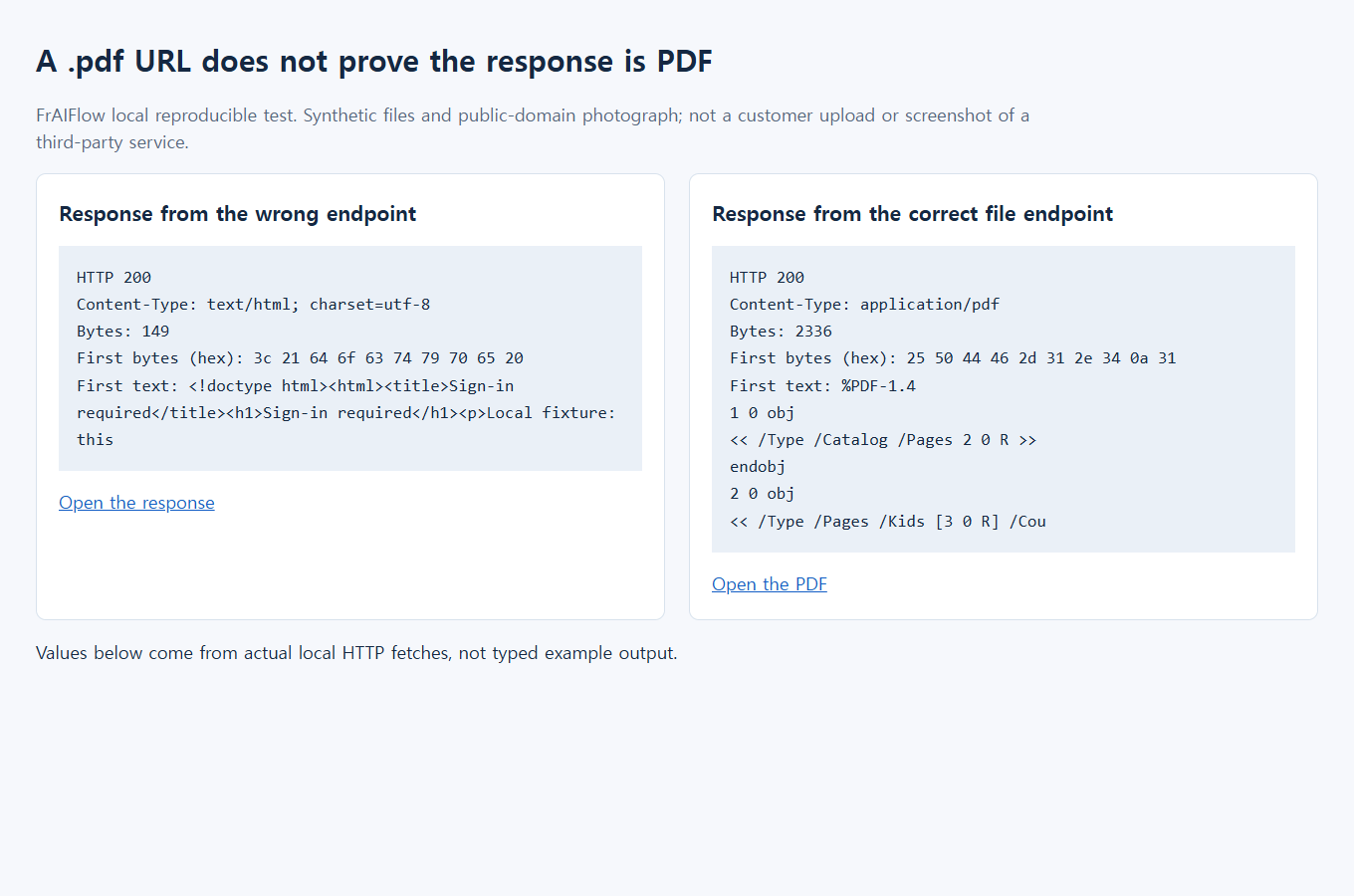
錯誤路徑: HTTP 200 · 149 位元組 · text/html; charset=utf-8
正確路徑: HTTP 200 · 2,336 位元組 · application/pdf
這些是保留的人工本機測試量測,不是真實第三方服務。
先回到可信的分享頁
只需要一個檔案時,先從正常網站操作,不要先用命令列下載器或擴充功能。開寄件者的原始連結,輸入密碼前確認真實網址。不要依意外下載的 HTML 檔內登入表單操作。
- 確認預期項目存在。 找檔名、預覽與存取訊息。檔案不存在或連結過期,不是下載損壞,請寄件者提供有效連結。
- 使用網站自己的下載控制。 瀏覽器「儲存網頁」保存目前頁面,不能代替下載附件;儲存縮圖也不一定下載原圖。
- 等下載完成。 從瀏覽器下載清單開啟已完成項目。多個同名副本時,選最新完成的,不要開舊失敗檔。
- 用合適應用程式檢查。 PDF 要確認預期頁面能顯示;壓縮檔要能列內容,並擷取、開啟預期文件。
Dropbox 區分分享連結與加入共用資料夾。其 分享連結說明 指出收件人可透過分享連結下載,不一定要加入資料夾或建立帳號,並說明下載圖示位於右上方。特定連結仍可能有限制。下載被停用時,請擁有者提供獲准副本,不要把其他 URL 視為繞過權限的許可。Dropbox 在 分享連結權限 說明相關控制。
HTML 下載檔能告訴你什麼?
檔案異常小是線索,不是診斷。正常文字檔可以很小,錯誤頁也可能很大。檔名同樣不足以下結論:下載器能將 HTML 存成 .pdf、.zip 或 .jpg 結尾。
較小的可疑檔請複製一份,用純文字編輯器的開啟指令檢視,不儲存變更,不執行,也不要讓它帶你去其他登入頁。看到 <!doctype html>、<html> 與「Sign in」「File not found」等頁面文字,便有證據顯示存的是網頁。頁面文字可能提供線索,但仍不足以確定服務為何回傳這個頁面。
文字編輯器中的亂碼不能證明損壞。多數 PDF 與壓縮資料本來就不是純文字。可辨認開頭也不代表整份文件有效或安全。請用適合預期格式的閱讀器,保留一般安全檢查。
2. 看開頭位元組,不要只看副檔名
錯誤內容:<!doctype html> 與 Sign-in required
預期範例:%PDF-1.4
下方原始來源檢視截圖在手機可橫向捲動,不必把字縮小。
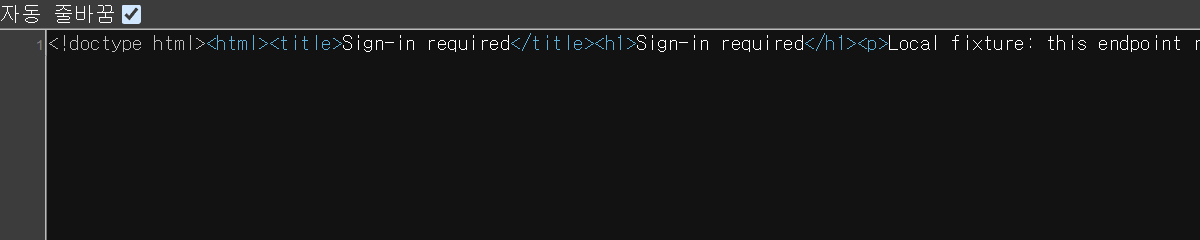
不用放大,也能讀出相同線索
以下轉錄保留的本機測試證據,不是第二張截圖或真實服務回應。
- 辨認錯誤回應。 本機請求回傳 HTTP 200、
text/html; charset=utf-8,共 149 位元組。儲存本文以<!doctype html>開始,包含<title>Sign-in required</title>。 - 比較正確路徑。 另一個本機檔案路徑回傳 HTTP 200、
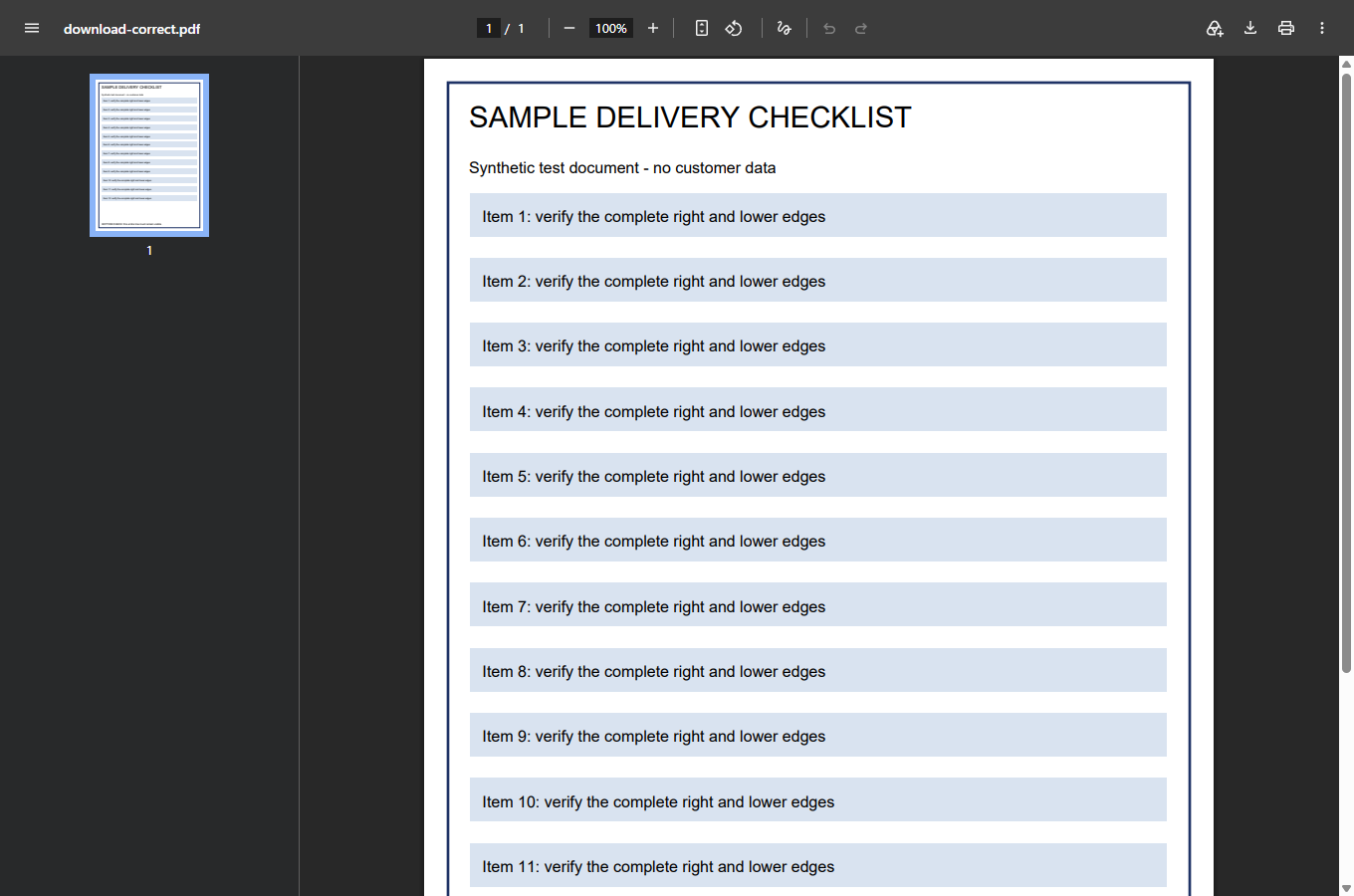
application/pdf,共 2,336 位元組,開頭為%PDF-1.4。 - 確認真正開啟的內容。 下方獨立 PDF 閱讀器截圖顯示正確範例已渲染。PDF 開頭或 HTTP 200 單獨都不能證明任意下載文件完整或安全。
開啟全尺寸截圖可看原始像素。上方易讀轉錄讓手機讀者不用猜微小來源文字。
以下幾種原因都有可能,下一步也不同:
- 存到了預覽頁。 回分享頁使用網站自己的下載指令。
- 請求抵達登入或存取頁。 有權存取時,只在已確認的服務完成正常登入,再用正常下載流程。已登入瀏覽器可用的連結,不一定適用獨立下載器。
- 連結已無效。 請寄件者確認項目仍在,以及連結是否提供給你。
- 自動工具錯誤處理回應。 可能停在重新導向,或未檢查內容就儲存網頁。先確認一次普通瀏覽器下載是否成功。
- 服務本身有問題。 不要假設每次都是本機錯誤。記下時間與可見錯誤,再查供應商支援資訊。
受控範例:檔名不是文件本身
截圖使用受控本機範例:一個路徑回 HTML 存取頁,另一個提供範例 PDF。不是 Dropbox 或客戶帳號截圖。比較說明儲存內容比檔名重要。
比較截圖的三件事:儲存檔名、回應內容,以及閱讀器能顯示什麼。檔名正確不能定案。真正完成是從正確路徑取得可閱讀文件,不是只看到瀏覽器說下載了東西。
可在自己檔案上使用相同推理,不必分享出去。失敗副本與成功副本分開,重開剛下載完成的確切檔案。寄件者能提供預期頁數、檔名或大小時可作額外檢查,但大小相同不代表內容相同。
壓縮檔成功解壓縮,比圖示更有說服力。PDF 不只看首頁縮圖,還要開最後預期頁,確認重要資料都在。檔案正常開啟、其他功能失敗時,就不要繼續當 HTML 下載問題,新症狀需要另外診斷。
3. 重開並檢查實際檔案
保留的閱讀器截圖顯示正確 PDF 範例。自己的文件也要看最後預期頁與重要內容,HTTP 200 加 PDF 開頭仍不夠。
下載器說成功,卻存成網頁時
維護指令碼或協助排查時,檢查最終回應,不要只信成功狀態。HTTP 成功可能是一份完全有效的 HTML,只是不是要的檔案。記錄請求操作、最終狀態、媒體類型與驗證結果,不保存私人連結權杖或回應本文。
Content-Type 回應標頭 描述回傳媒體類型。預期 PDF 卻看到 text/html,應停下檢查請求路徑。標頭不是完整驗證器,伺服器可能標錯,應搭配懂格式的檔案驗證。
不要在支援請求中貼出身分驗證標頭、Cookie、私人分享連結或個人文件內容。診斷可只說「預期 PDF、收到 HTML、一般瀏覽器下載成功」,不必洩漏檔案。普通瀏覽器也失敗時,提供可見錯誤與時間,請寄件者或服務擁有者調查。
批次工作先驗證一個獲准下載,再跑完整清單。不符就停止,別存數百份相同錯誤頁。失敗輸出與核准檔案分開,避免下一流程因副檔名正確就匯入。不要反覆自動請求失敗端點,重試不會解決缺權限或已撤銷連結。
維護 Dropbox 分享連結時
Dropbox 的 下載連結文件 支援用 dl=1 要求下載而非預覽,也提醒正確處理既有查詢參數,以及可能發生重新導向。保留原本獲准連結,不要從檔名重建。
以下示例修改下載參數並保留其他查詢參數,權杖是佔位值,只編輯 URL,不下載任何內容:
const link = new URL(
  "https://www.dropbox.com/scl/fi/EXAMPLE/example.zip" +
  "?rlkey=EXAMPLEKEY&dl=0"
);
link.searchParams.set("dl", "1");
console.log(link.searchParams.get("rlkey")); // EXAMPLEKEY
console.log(link.searchParams.get("dl"));    // 1
不要附加第二個問號,或為整理網址刪除存取參數。也不要認為改參數就獲得權限。過期、已刪除或受限連結仍須擁有者處理。私人 URL 不要交給第三方直連轉換器。
一則歷史 Dropbox 社群討論 記錄自動下載回 HTML。員工回報服務端修正,一位參與者確認恢復;後續又有人描述較局部問題。這證明症狀可能有不同原因,不是目前服務中斷或通用修復的證據。原文另連結一則 公開使用者回報,應把個案視為症狀描述,不是權威診斷。
知道何時停止修復錯誤的檔案
可信網站正常下載仍存成 HTML 時,提供擁有者預期檔名與可見訊息,請他確認權限與原檔。不要把私人文件或存取頁上傳未知修復服務。缺少的文件仍在來源,修復軟體無法從登入頁重建。
已取得有效壓縮檔,Windows 卻因巢狀長路徑無法解壓時,看 ZIP 路徑長度指南。檔案正常但同步拒絕名稱時,看 OneDrive 檔名指南。這些是流程後段問題,不是繼續改 HTML 下載檔的理由。
完成標準很簡單:要的檔案已儲存、正確應用程式能讀、預期內容都在。達成前保留原始資料。新副檔名、完成進度列或成功 HTTP 狀態,都只是檢查的一小部分。