Nedladdningen är HTML i stället för filen du väntade dig
Du laddar ner en PDF, men läsaren kan inte öppna den. Eller så visar sig en fil med namnet photos.zip inte alls vara ett arkiv. Kontrollera vad som faktiskt sparades innan du provar ett reparationsverktyg. Du kan ha laddat ner en webbsida som beskriver, skyddar eller ersätter filen, snarare än själva filen.
Den viktigaste skillnaden är mellan ett skadat dokument och fel svar. Skada påverkar dokumentdata; en HTML-inloggningssida är ett helt annat svar. Att döpa om sidan, ändra filtillägget eller konvertera den kan inte återställa dokumentbyte som aldrig kom fram.
1. Identifiera svaret du faktiskt fick
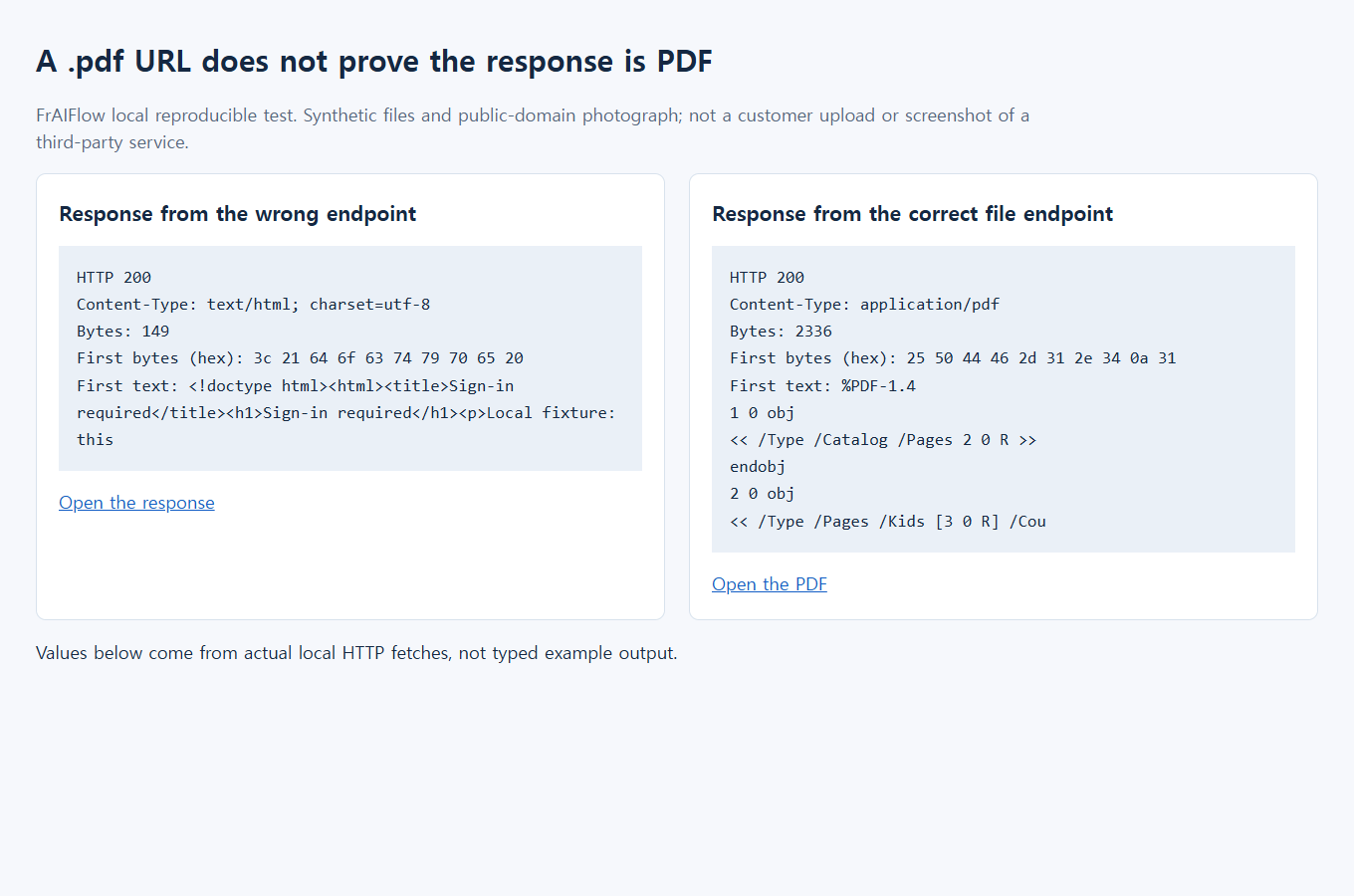
Fel sökväg: HTTP 200 · 149 byte · text/html; charset=utf-8
Rätt sökväg: HTTP 200 · 2 336 byte · application/pdf
Detta är de bevarade mätningarna från ett syntetiskt lokalt test, inte en aktiv tredjepartstjänst.
Gå först tillbaka till den betrodda delningssidan
Om du bara behöver en fil börjar du på den vanliga webbplatsen i stället för med ett kommandoradsverktyg eller webbläsartillägg. Öppna avsändarens ursprungliga länk. Kontrollera den faktiska webbadressen innan du anger ett lösenord. Följ inte ett inloggningsformulär i en oväntad nedladdad HTML-fil.
- Kontrollera att rätt objekt finns där. Leta efter filnamnet, förhandsvisningen och eventuella åtkomstmeddelanden. Ett meddelande om saknad fil eller utgången länk är inte en skadad nedladdning. Be avsändaren om en fungerande länk.
- Använd webbplatsens nedladdningsknapp. Webbläsarens Spara sida-kommando sparar sidan du tittar på; det ersätter inte nedladdning av dess bilaga. Att spara en miniatyr är inte heller nödvändigtvis att ladda ner originalbilden.
- Vänta tills nedladdningen är klar. Öppna den färdiga filen från webbläsarens nedladdningslista. Om flera kopior har liknande namn väljer du den senaste slutförda, inte den gamla misslyckade.
- Kontrollera filen i rätt program. För en PDF kontrollerar du att de förväntade sidorna visas. För ett arkiv kontrollerar du att innehållet kan listas och att ett förväntat dokument kan packas upp och öppnas.
Dropbox skiljer mellan en delad länk och medlemskap i en delad mapp. Dess hjälpsida om delade länkar förklarar att en mottagare kan ladda ner via en delad länk utan att gå med i en mapp eller nödvändigtvis skapa ett konto. Där beskrivs nedladdningsikonen uppe till höger. En enskild länk kan ändå ha begränsningar. Om nedladdning är avstängd ber du ägaren om en tillåten kopia. Tolka inte en annan URL som tillåtelse att kringgå begränsningen. Dropbox dokumenterar kontrollerna under behörigheter för delade länkar.
Vad en HTML-nedladdning kan berätta
En ovanligt liten fil är en användbar ledtråd, inte en diagnos. Ett legitimt textdokument kan vara pyttelitet och en stor felsida kan vara förvånansvärt omfattande. Filnamnet är lika otillräckligt: ett nedladdningsverktyg kan spara HTML under ett namn som slutar på .pdf, .zip eller .jpg.
Om den misstänkta filen är liten gör du en kopia och granskar den via Öppna i en ren textredigerare utan att spara ändringar. Kör den inte och låt den inte leda dig till en annan inloggningssida. Om du ser <!doctype html>, <html> och sidtext som ”Sign in” eller ”File not found” har du belägg för att det sparade innehållet är en webbsida. Texten kan antyda vad som hände, men fastställer inte varför tjänsten skickade sidan.
Oläsbara tecken i en textredigerare bevisar inte att filen är skadad. De flesta PDF- och arkivdata är inte avsedda att läsas som ren text. Ett igenkännbart prefix validerar inte heller hela dokumentet eller visar att det är säkert. Använd en riktig läsare för det förväntade formatet och behåll dina normala säkerhetskontroller.
2. Läs de första byten, inte filtillägget
Fel: <!doctype html> och Sign-in required
Förväntat exempel: %PDF-1.4
Originalbilden av källkoden nedan kan rullas horisontellt på en telefon utan att texten förminskas.
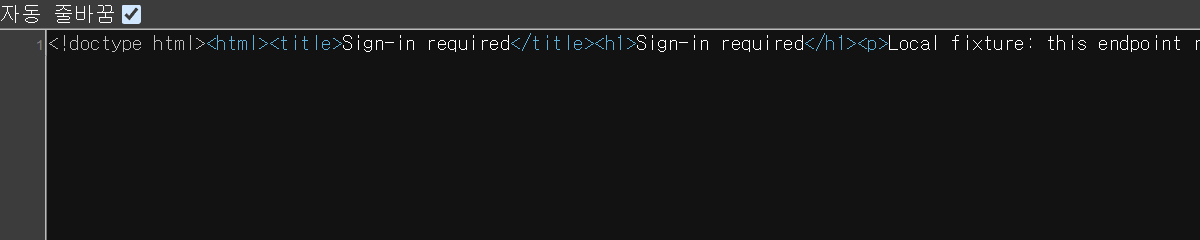
Läs samma ledtrådar utan att zooma
Denna text återger det bevarade lokala testunderlaget. Den är varken en andra skärmbild eller ett svar från en aktiv tjänst.
- Identifiera det felaktiga svaret. Den lokala förfrågan gav HTTP 200,
text/html; charset=utf-8och 149 byte. Den sparade kroppen börjar med<!doctype html>och innehåller<title>Sign-in required</title>. - Jämför med rätt sökväg. Den separata lokala filsökvägen gav HTTP 200,
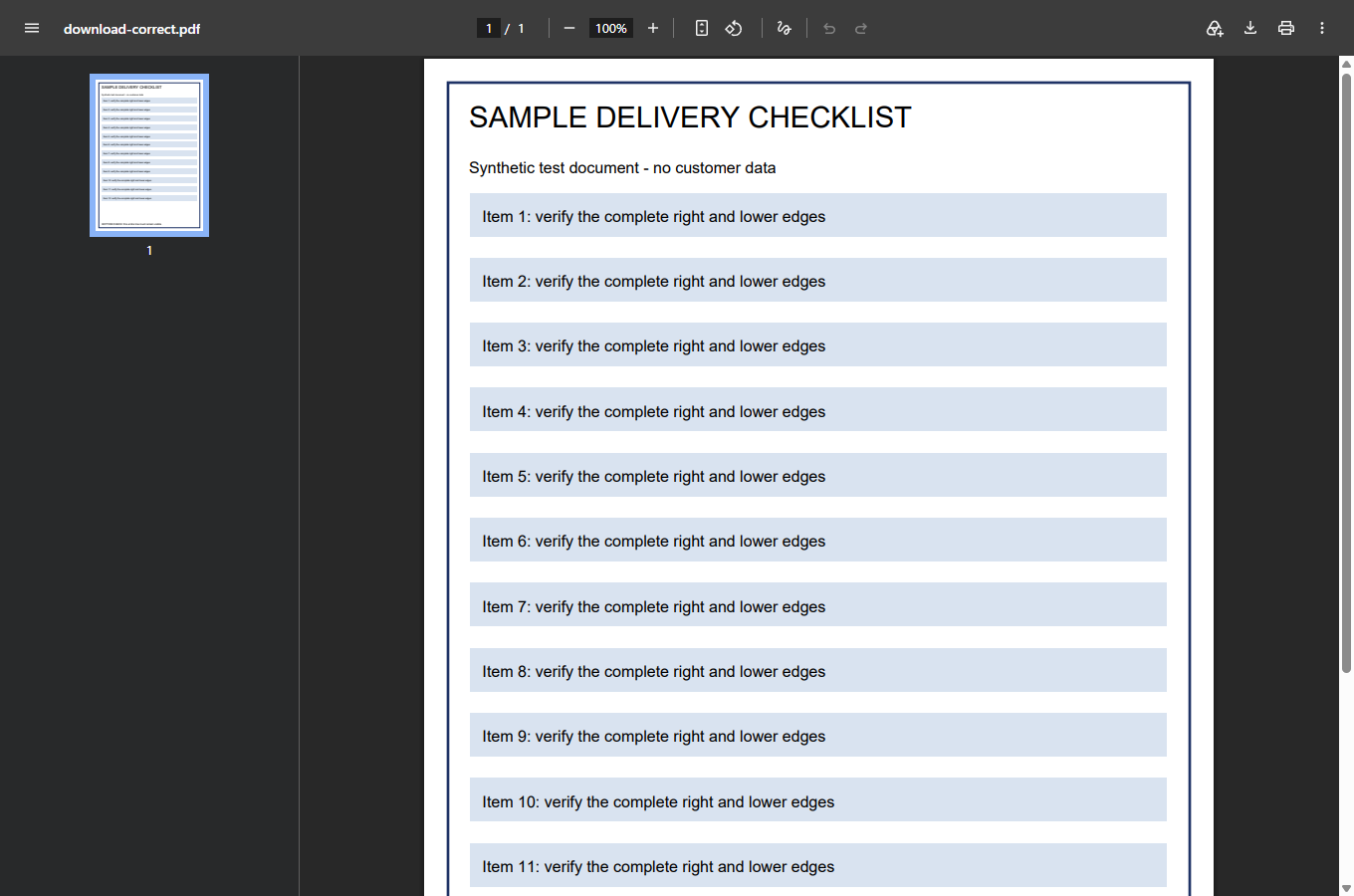
application/pdfoch 2 336 byte. Dess första byte lyder%PDF-1.4. - Verifiera vad som öppnas. Den separata skärmbilden från PDF-läsaren nedan visar det korrekta exemplet renderat. Varken ett PDF-prefix eller HTTP 200 ensamt bevisar att ett godtyckligt nedladdat dokument är fullständigt eller säkert.
Öppna skärmbilden i full storlek för att granska originalpixlarna. Den läsbara återgivningen ovan gör att telefonläsare slipper tyda den lilla texten i källkodsvyn.
Det finns flera möjliga förklaringar, och de kräver olika nästa steg:
- Du sparade förhandsvisningssidan. Gå tillbaka till delningssidan och använd dess eget nedladdningskommando.
- Förfrågan nådde en inloggnings- eller åtkomstsida. Logga bara in legitimt på den verifierade tjänsten om du har behörighet, och prova sedan dess vanliga nedladdningsväg. En länk som fungerar i din inloggade webbläsare behöver inte fungera i ett fristående nedladdningsverktyg.
- Länken gäller inte längre. Be avsändaren kontrollera att objektet finns kvar och att länken är avsedd för dig.
- Ett automatiserat verktyg hanterade svaret fel. Det kan ha stannat vid en omdirigering eller sparat en sida utan att kontrollera innehållet. Fastställ först om en vanlig webbläsarnedladdning fungerar.
- Tjänsten hade ett problem. Utgå inte från att varje fel är lokalt. Anteckna tiden och det synliga felet och kontrollera leverantörens egen supportinformation.
Ett kontrollerat exempel: filnamnet är inte dokumentet
Skärmbilderna använder ett kontrollerat lokalt exempel: en sökväg returnerar en HTML-åtkomstsida och en separat sökväg levererar exempel-PDF:en. De visar inte Dropbox eller ett kundkonto. Kontrasten visar varför det sparade innehållet betyder mer än filnamnet.
Jämför tre saker i bilderna: det sparade filnamnet, svarsinnehållet och vad dokumentläsaren kan visa. Ett namn som ser rätt ut avgör inte saken. Målet är ett läsbart exempeldokument hämtat via rätt väg, inte bara ett webbläsarmeddelande om att något laddades ner.
Använd samma resonemang på din egen fil utan att dela den någonstans. Håll den misslyckade kopian separat från den fungerande. Öppna exakt den fil som just blev färdignedladdad. Om avsändaren kan ange förväntat sidantal, filnamn eller filstorlek använder du det som extra kontroller. Samma storlek bevisar inte ensamt att innehållet är identiskt.
För ett arkiv är lyckad uppackning en bättre kontroll än ikonen. För en PDF granskar du mer än första sidans miniatyr: öppna den sista förväntade sidan och kontrollera att relevant innehåll finns. Om filen öppnas korrekt men en annan funktion misslyckas ska du sluta behandla det som ett HTML-nedladdningsproblem. Det nya symtomet behöver en egen diagnos.
3. Öppna och granska den faktiska filen igen
Den bevarade läsarbilden visar den korrekta exempel-PDF:en renderad. För ditt eget dokument granskar du också den sista förväntade sidan och viktigt innehåll. HTTP 200 och ett PDF-prefix räcker inte ensamma.
När nedladdaren säger klart men sparar en sida
Om du underhåller ett skript eller hjälper någon felsöka ett granskar du slutsvaret i stället för att bara lita på en lyckad statuskod. Ett lyckat HTTP-svar kan vara en fullt giltig HTML-sida, bara inte filen du ville ha. Logga begärd åtgärd, slutstatus, returnerad medietyp och valideringsresultat utan att lagra privata länktoken eller svarskroppar.
Svarshuvudet Content-Type beskriver den returnerade medietypen. Om du ser text/html när du väntade dig en PDF finns det skäl att stanna och granska förfrågans väg. Huvuden är ingen fullständig filvaliderare: en server kan märka innehållet fel. Kombinera dem med formatmedveten validering av den sparade filen.
Skriv inte autentiseringshuvuden, cookies, privata delningslänkar eller personligt dokumentinnehåll i ett felsökningsärende. En användbar diagnos kan säga ”förväntade PDF, fick HTML, vanlig webbläsarnedladdning fungerar” utan att exponera filen. Om även webbläsaren misslyckas tar du med den synliga feltexten och tiden och ber avsändaren eller tjänsteägaren undersöka.
För ett batchjobb validerar du en tillåten nedladdning innan du kör hela listan. Stoppa vid avvikelse i stället för att spara hundratals identiska felsidor. Håll misslyckade resultat åtskilda från godkända filer så att nästa process inte importerar dem bara för att filtilläggen ser rätt ut. Undvik upprepade automatiska förfrågningar mot en felande ändpunkt; omförsök löser inte saknad åtkomst eller en återkallad länk.
Om du underhåller en delad Dropbox-länk
Dropbox dokumenterar nedladdningslänkar och stöder dl=1 för att begära nedladdning i stället för förhandsvisning. Dokumentationen varnar också för att befintliga frågeparametrar måste hanteras korrekt och att omdirigeringar kan förekomma. Bevara den ursprungliga tillåtna länken i stället för att bygga om den från filnamnet.
Denna exempelkod ändrar nedladdningsparametern och behåller övriga frågeparametrar. Tokenvärdena är platshållare; exemplet redigerar en URL utan att ladda ner något:
const link = new URL(
  "https://www.dropbox.com/scl/fi/EXAMPLE/example.zip" +
  "?rlkey=EXAMPLEKEY&dl=0"
);
link.searchParams.set("dl", "1");
console.log(link.searchParams.get("rlkey")); // EXAMPLEKEY
console.log(link.searchParams.get("dl"));    // 1
Lägg inte till ett andra frågetecken och ta inte bort åtkomstrelaterade parametrar när du städar adressen. Utgå inte heller från att en parameterändring ger åtkomst. En utgången, raderad eller begränsad länk måste fortfarande lösas av ägaren. Undvik tredjepartskonverterare för ”direktlänkar” när URL:en är privat.
En historisk diskussion i Dropbox-communityn beskriver automatiska nedladdningar som gav HTML. En anställd rapporterade en rättning på tjänstesidan och en deltagare bekräftade att nedladdningar fungerade igen; senare svar beskrev mer avgränsade problem. Det visar att symtomet kan ha flera orsaker, inte att en aktuell störning pågår eller att en universell lösning finns. Den tidigare artikeln länkade också till en offentlig användarrapport. Behandla en enskild rapport som en symtombeskrivning, inte som en auktoritativ diagnos.
Vet när du ska sluta reparera fel fil
Om den betrodda webbplatsens vanliga nedladdningsknapp fortfarande sparar HTML skickar du förväntat filnamn och synligt meddelande till ägaren. Be ägaren kontrollera åtkomsten och originalfilen. Ladda inte upp ett privat dokument eller en åtkomstsida till en okänd reparationstjänst. Det saknade dokumentet finns fortfarande hos källan; reparationsprogram kan inte återskapa det ur en inloggningssida.
Om du har fått ett giltigt arkiv men Windows inte kan packa upp en lång kapslad sökväg, läs guiden om sökvägslängd i ZIP. Om filen är korrekt men namnet avvisas vid synkronisering, läs guiden om OneDrive-filnamn. Det är senare steg i arbetsflödet, inte skäl att fortsätta ändra en nedladdad HTML-fil.
Det praktiska målet är enkelt: rätt fil har sparats, rätt program kan läsa den och det förväntade innehållet finns där. Bevara originalet tills du har nått dit. Ett nytt filtillägg, en färdig förloppsindikator eller en lyckad HTTP-status är bara en liten del av kontrollen.