OneDrive avvisar ett filnamn: rätta ett objekt före en hel batch
OneDrive stannar på en namngiven fil trots att anslutningen fungerar. Om felet säger att namnet är ogiltigt granskar du det objektet innan du återställer synkronisering eller döper om en hel samling.
Lös ett avvisat dokument innan du rör resten
En synkvarning kan lätt förvärras av massomdöpning. Två olika dokument kan få samma rensade namn och andra filer kan bero på deras sökvägar. Börja med ett vanligt dokument vars ägare och syfte du känner till.
- Öppna OneDrive-varningen och identifiera exakt objekt. Notera mapp och filnamn. Liknande namn i två konton är inte nödvändigtvis samma fil. Läs om varningen gäller namn, lagringsutrymme, behörigheter eller lång sökväg.
- Stäng dokumentet i redigeraren och behåll en separat säkerhetskopia. Döp inte om en temporär Office-fil eller systemfil bara för att tvinga upp den i molnet.
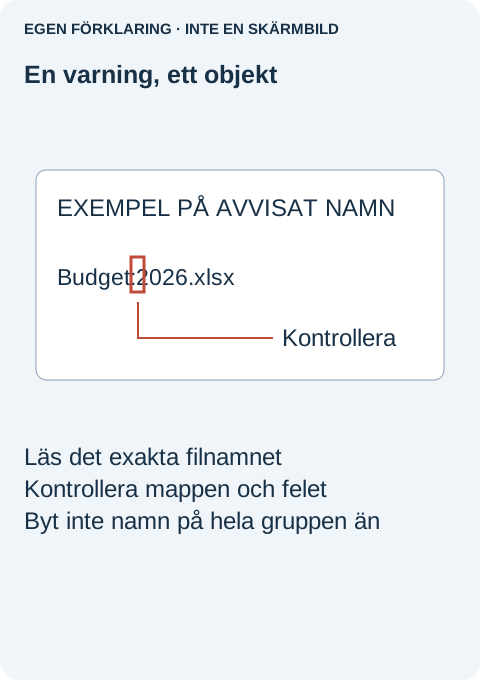
- Ge dokumentet ett tydligt och unikt namn. Ta bort det specifikt avvisade tecknet eller ett oavsiktligt inledande eller avslutande blanksteg, men behåll det verkliga filtillägget. Exempelvis kan avvisade
Budget:2026.xlsxbliBudget-2026.xlsxom namnet är ledigt. Ändra inte.xlsxför att dölja filtypen. - Kontrollera kollisioner innan du godkänner. Om en annan
Budget-2026.xlsxredan finns avbryter du ersättningsfrågan och väljer ett unikt beskrivande namn. En omdöpning som skriver över fel fil är ingen lyckad reparation. - Låt det enda objektet synkroniseras färdigt. Bekräfta att varningen försvinner. Öppna molnkopian i rätt konto och mapp och kontrollera att det är rätt dokument. Först därefter överväger du samma förstådda regel för andra berörda objekt.
Microsofts felsökningssida för uppladdning skiljer begränsade namn från konflikter med befintliga namn. Samordna omdöpning av delade dokument och kontrollera länkar efteråt. Arbets- eller skoladministratörer kan ha ytterligare begränsningar. Ändra inte konto- eller säkerhetsinställningar för att kringgå dem.
Om namnvarningen försvinner men ett annat fel kvarstår slutar du döpa om. En lång fullständig sökväg omfattar överordnade mappar, medan lagrings- och åtkomstproblem inte handlar om skiljetecken. De exakta meddelandena före och efter gör nästa diagnos mycket precisare.
Varför en äldre rapport kanske inte passar din klient
En Microsoft-communityrapport från januari 2024 beskrev namnfel på Mac utan att bekräfta lyckad migrering. Begränsningssidan innehåller en ändringsnotering om Mac-stöd från januari 2025, men aktuella begränsningar måste fortfarande kontrolleras för den faktiska klienten och destinationen. Historiken är ingen allmän garanti för att alla tecken fungerar överallt.
Vissa namn identifierar temporära filer eller systemfiler
Ett blanksteg inne i Budget 2026.xlsx skiljer sig från ett oavsiktligt inledande eller avslutande blanksteg. Begränsningarna nämner också reserverade namn och mönster som CON, desktop.ini, _vti_ och prefixet ~$. Döp inte blint om sådana filer för att tvinga fram synkronisering. Fastställ först om objektet är ett vanligt dokument som hör hemma i molnet.
En säker batch måste bevara skillnader
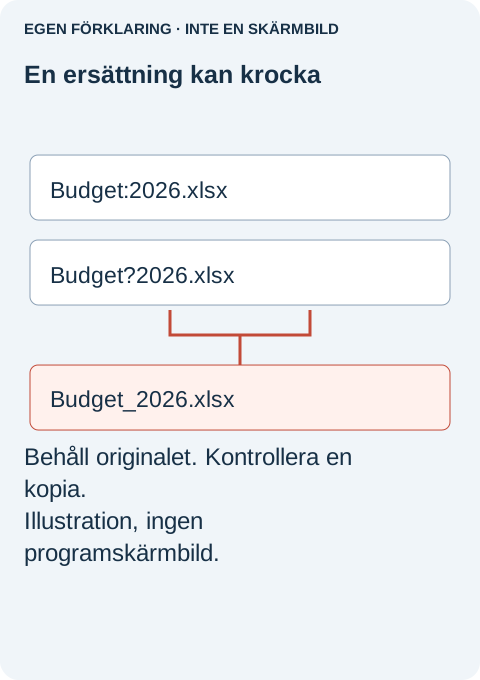
I det bevarade lokala strängtestet blev både Budget:2026.xlsx och Budget?2026.xlsx Budget_2026.xlsx när skiljetecken ersattes med understreck. Två källor gav ett mål. Granskade alternativ som slutade på _original och _revision förblev olika, men etiketterna var illustrationer, inte bevis för vilket dokument som var nyast.
Node.js-testet kontrollerade elva namn mot en begränsad regeluppsättning: åtta matchade en listad regel och tre gjorde det inte. Inga filer döptes om och inget OneDrive-konto kontaktades. Godkänt i delkontrollerna bevisar inte att en fil kan synkroniseras. Om en noggrann omdöpning ändå misslyckas stoppar du batchen och läser det nya felet. Fråga administratören om arbets- eller skolbegränsningar i stället för att ändra åtkomstinställningar.