OneDrive lehnt einen Dateinamen ab: zuerst eine einzelne Datei korrigieren
OneDrive bleibt bei einer bestimmten Datei hängen, obwohl die Verbindung funktioniert. Nennt die Fehlermeldung einen ungültigen Namen, untersuchen Sie zuerst diese Datei, bevor Sie die Synchronisierung zurücksetzen oder eine ganze Sammlung umbenennen.
Korrigieren Sie zunächst ein abgewiesenes Dokument
Eine Sammelumbenennung kann eine Synchronisierungswarnung leicht verschlimmern. Zwei verschiedene Dokumente können denselben bereinigten Namen erhalten, und andere Dateien können von ihren Pfaden abhängen. Beginnen Sie mit einem gewöhnlichen Dokument, dessen Eigentümer und Zweck Sie kennen.
- Öffnen Sie die OneDrive-Warnung und ermitteln Sie die genaue Datei. Notieren Sie den Ordner und den Dateinamen. Ähnliche Namen in zwei Konten bezeichnen nicht zwingend dieselbe Datei. Lesen Sie, ob die Warnung den Namen, Speicherplatz, Berechtigungen oder einen langen Pfad betrifft.
- Schließen Sie das Dokument im Bearbeitungsprogramm und behalten Sie eine separate Sicherung. Benennen Sie keine temporäre Office-Datei oder Systemdatei um, nur um sie in die Cloud zu zwingen.
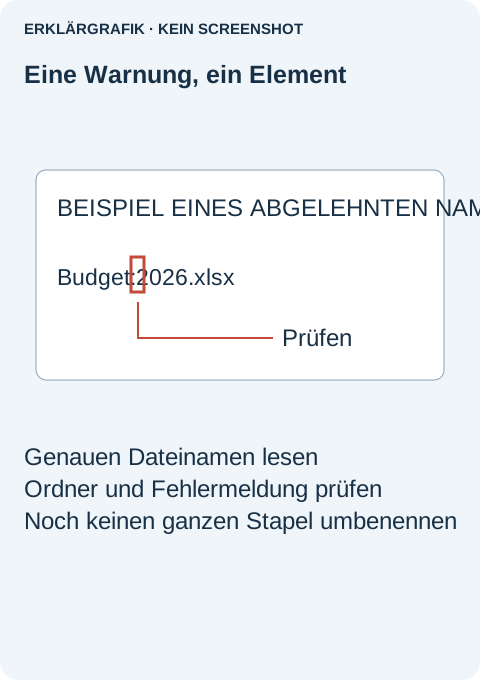
- Geben Sie dem Dokument einen eindeutigen, verständlichen Namen. Entfernen Sie das konkret beanstandete Zeichen oder ein versehentliches Leerzeichen am Rand. Die tatsächliche Dateiendung bleibt erhalten. Beispielsweise könnte aus einem abgewiesenen
Budget:2026.xlsxeinBudget-2026.xlsxwerden, sofern dieser Name frei ist. Ändern Sie nicht.xlsx, um den Dateityp zu verschleiern. - Prüfen Sie vor der Bestätigung auf Namenskollisionen. Ist bereits ein anderes
Budget-2026.xlsxvorhanden, brechen Sie jede Ersetzungsabfrage ab und wählen Sie einen anderen beschreibenden Namen. Eine Umbenennung, die die falsche Datei überschreibt, ist keine erfolgreiche Reparatur. - Lassen Sie diese eine Datei vollständig synchronisieren. Prüfen Sie, ob die Warnung verschwindet. Öffnen Sie die Cloud-Kopie im vorgesehenen Konto und Ordner und kontrollieren Sie, ob es das richtige Dokument ist. Erst danach sollten Sie dieselbe verstandene Regel auf weitere betroffene Dateien anwenden.
Die Microsoft-Hilfeseite zu Uploadproblemen unterscheidet unzulässige Namen von Konflikten mit vorhandenen Namen. Stimmen Sie bei gemeinsam verwendeten Dokumenten eine Umbenennung ab und prüfen Sie danach die Links. Arbeits- oder Schuladministratoren können weitere Einschränkungen festlegen. Ändern Sie keine Konto- oder Sicherheitseinstellungen, um diese zu umgehen.
Verschwindet die Namenswarnung, während ein anderer Fehler bleibt, hören Sie mit dem Umbenennen auf. Zu einem langen Gesamtpfad gehören auch übergeordnete Ordner. Speicher- und Zugriffsprobleme haben dagegen nichts mit Satzzeichen zu tun. Wenn Sie die genaue Meldung vor und nach der Änderung aufbewahren, wird die weitere Diagnose wesentlich gezielter.
Warum ein älterer Bericht nicht zu Ihrem Client passen muss
Ein Microsoft-Community-Bericht vom Januar 2024 beschrieb Namensfehler auf dem Mac, bestätigte aber keine erfolgreiche Migration. Die Seite mit Einschränkungen enthält einen Änderungshinweis zur Mac-Unterstützung vom Januar 2025. Trotzdem müssen die aktuellen Einschränkungen für den tatsächlich verwendeten Client und das Ziel geprüft werden. Dieser historische Hinweis garantiert nicht pauschal, dass jedes Zeichen überall funktioniert.
Manche Namen kennzeichnen temporäre Dateien oder Systemdateien
Ein Leerzeichen innerhalb von Budget 2026.xlsx unterscheidet sich von einem versehentlichen Leerzeichen am Anfang oder Ende. Die Einschränkungen nennen außerdem reservierte Namen und Muster wie CON, desktop.ini, _vti_ sowie das Präfix ~$. Benennen Sie solche Dateien nicht blind um, um sie in die Synchronisierung zu zwingen. Klären Sie zuerst, ob es gewöhnliche Dokumente sind, die überhaupt in die Cloud gehören.
Eine sichere Sammeländerung muss Unterschiede bewahren
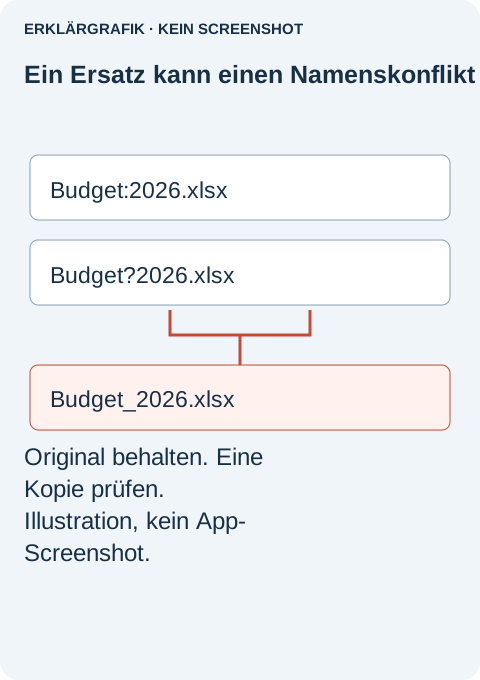
Im erhaltenen lokalen Zeichenfolgentest wurden Budget:2026.xlsx und Budget?2026.xlsx beide zu Budget_2026.xlsx, nachdem Satzzeichen durch Unterstriche ersetzt worden waren. Zwei Quellen ergaben ein Ziel. Geprüfte Alternativen mit den Endungen _original und _revision blieben verschieden. Diese Bezeichnungen waren jedoch Beispiele, kein Nachweis dafür, welches Dokument neuer war.
Der Node.js-Test prüfte elf Namen anhand eines begrenzten Regelsatzes: Acht erfüllten eine der aufgeführten Beanstandungsregeln, drei nicht. Er benannte keine Dateien um und kontaktierte kein OneDrive-Konto. Das Bestehen dieser Teilprüfungen beweist nicht, dass eine Datei synchronisiert wird. Scheitert schon eine sorgfältige Einzelumbenennung, stoppen Sie die Sammeländerung und lesen Sie den neuen Fehler. Fragen Sie bei Arbeits- oder Schuleinschränkungen den Administrator, statt Zugriffseinstellungen zu ändern.