OneDrive 拒絕檔名:大量改名前先修一個檔案
連線正常,OneDrive 卻卡在某個檔案。如果錯誤說檔名無效,重設同步或大量改名前,先檢查該項目。
先處理一份被拒絕的文件,再動其他檔案
大量改名很容易讓同步警告更難處理。兩份不同文件清理後可能同名,其他檔案也可能依賴路徑。先選一份你了解擁有權與用途的一般文件。
- 開啟 OneDrive 警告,找出確切項目。 記下資料夾與檔名。兩個帳號裡的類似名稱不一定是同一檔案。看清楚警告涉及名稱、容量、權限,還是長路徑。
- 在編輯器關閉文件,另外保留備份。 不要為強迫同步,就改 Office 暫存檔或系統檔名。
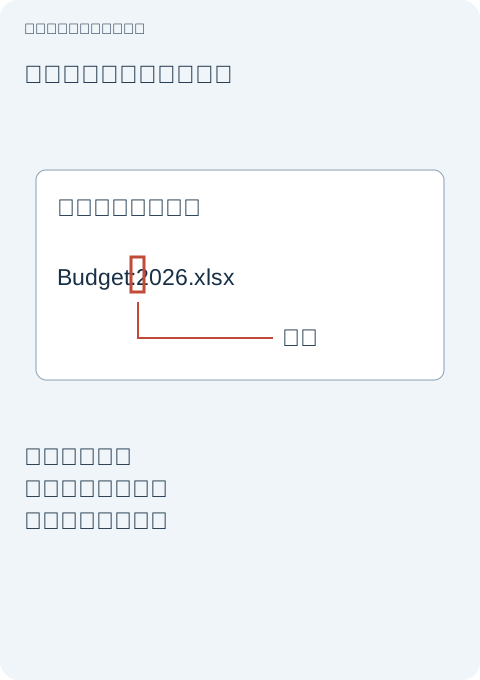
- 使用清楚且唯一的新檔名。 移除特定被拒絕字元或意外的前後空白,保留真正副檔名。例如被拒絕的
Budget:2026.xlsx可以改為Budget-2026.xlsx,前提是該名稱尚未使用。不要改掉.xlsx來偽裝檔案類型。 - 接受改名前確認沒有同名衝突。 若已有另一個
Budget-2026.xlsx,取消覆寫提示,改用不同且有意義的名稱。改名成功卻覆寫錯檔,不算修復成功。 - 讓這一項先完成同步。 確認警告消失,再於正確帳號與資料夾開啟雲端副本,確認是對的文件。之後才考慮將同一個已理解規則套到其他項目。
Microsoft 的 上傳疑難排解頁 區分了限制檔名與既有名稱衝突。共用文件應協調改名並事後檢查連結。公司或學校管理員可能有其他限制,不要為繞過而修改帳號或安全設定。
名稱警告消失卻出現其他錯誤時,停止改名。完整長路徑包含父資料夾;容量或存取問題則和標點無關。保留修改前後的完整訊息,有助精確診斷。
為什麼舊案例不一定符合目前用戶端?
2024 年 1 月 Microsoft 社群案例描述 Mac 命名錯誤,沒有確認成功移轉。限制頁含 2025 年 1 月 Mac 支援變更註記,但仍應針對實際用戶端與目的地檢查目前限制。歷史註記不保證每個字元到處可用。
有些名稱代表暫存或系統檔
像 Budget 2026.xlsx 中間的空白,與意外的前後空白不同。限制也包含保留名稱與模式,例如 CON、desktop.ini、_vti_ 及 ~$ 前綴。不要盲目改名強迫同步,先確認是否真的是應上傳的一般文件。
安全的大量處理,必須保留檔案差異
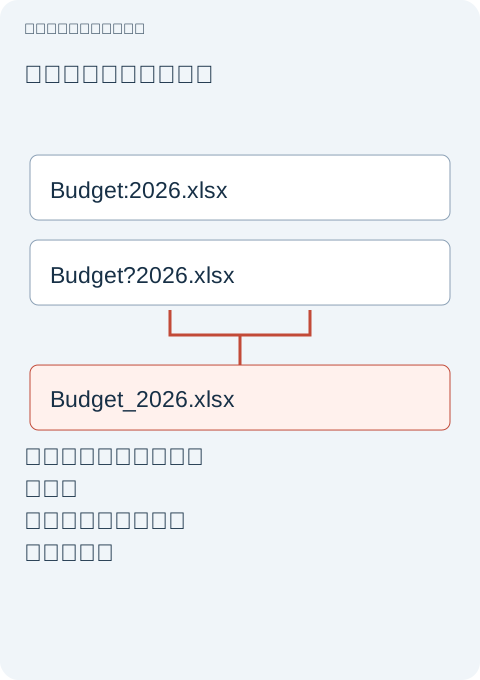
保留的本機字串測試中,Budget:2026.xlsx 與 Budget?2026.xlsx 將標點換成底線後,都變成 Budget_2026.xlsx。兩個來源合成一個目標。檢閱後以 _original 與 _revision 結尾可保持不同,但這些標籤只是示例,不能證明哪份較新。
Node.js 範例以有限規則檢查十一個名稱,八個符合列出的限制,三個沒有。測試沒有更改任何檔名,也沒有連線至 OneDrive 帳號。通過局部檢查不代表一定同步成功。一次謹慎改名仍失敗,應停止批次並讀新錯誤。公司或學校限制請詢問管理員,不要改存取設定。